FoneDog Screen Recorder
FoneDog Screen Recorder
Sonderangebot
Sonderangebot


By Adela D. Louie, Last Update: May 7, 2019
Für jedes Mac-Gerät gibt es bestimmte Probleme oder Probleme, die möglicherweise auftreten, und einer davon ist der fehlende Speicherplatz. Es gibt auch einige andere Mac-Benutzer, die nichts davon wissen, bis sie eine Nachricht auf ihrem Mac erhalten, dass ihre Startdiskette voll ist.
Aus diesem Grund haben wir hier einige Tipps So löschen Sie Speicherplatz auf dem Mac. Bevor Sie jedoch mit dem Bereinigungsprozess fortfahren, ist es auch eine großartige Idee, dass Sie wissen, wie Sie die Auslastung Ihres Festplattenspeichers analysieren und herausfinden, welche Ihrer Dateien tatsächlich Ihren Festplattenspeicher belegt.
Tipps:
Teil 1: Wissen über Speicherplatz auf dem MacTeil 2: Anzeigen des Speicherplatzes auf dem MacTeil 3: Speicherplatz auf Mac viel effizienter löschenTeil 4: So reinigen Sie den Festplattenspeicher auf einem Mac mit anderen MethodenTeil 5: Fazit
Wenn wir über Festplattenspeicher sprechen, bezieht sich dies auf die Gesamtkapazität der Festplatte Ihres Mac oder auch als Gesamtgröße in Bytes, die Ihre Mac-Festplatte tatsächlich speichern kann. Die Messung für bestimmten Speicherplatz wird in Megabytes, Kilobytes, Gigabytes und in Terabytes angegeben.
Nun zeigt Ihnen die Datenträgerverwendung, die Sie auf Ihrem Mac verwenden, wie viel Daten auf Ihrem Mac gespeichert werden, wie viel noch verfügbar ist und wie viel davon verbraucht wird. Wenn Sie nur noch wenig Speicherplatz haben, ist die Wahrscheinlichkeit groß, dass Sie eine langsame und schwache Leistung Ihres Mac feststellen. Deshalb sollten Sie wissen können, wie Sie Ihren Festplattenspeicher überprüfen und wie Sie Speicherplatz freigeben können.
Nur in jedem Fall, in dem Sie wissen möchten, wie Sie den Speicherplatz auf Ihrem Mac überprüfen können, und Sie nicht wissen, wie Sie dann folgen müssen.
Schritt 1: Gehen Sie auf Ihrem Mac zu Ihrem Apple-Menü.
Schritt 2: Klicken Sie einfach auf das Apple-Symbol.
Schritt 3: Dann gehen Sie weiter und wählen Sie die Option "Über diesen Mac".
Schritt 4: Tippen Sie oben im Fenster auf die Registerkarte „Storage“
Von dort aus können Sie Details zum Festplattenspeicher auf Ihrem Mac sehen. Sie werden auch in der Lage sein, zu wissen, welche davon Sie bereinigen müssten, um mehr Platz zu haben.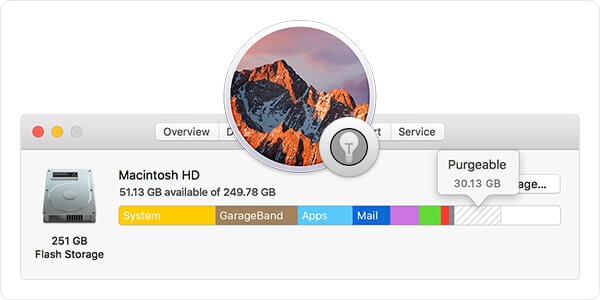
Es gibt noch viele Möglichkeiten, wie Sie Speicherplatz auf Ihrem Mac löschen können. Wenn Sie sie manuell ausführen, kann dies jedoch viel Zeit in Anspruch nehmen. Aus diesem Grund haben wir ein leistungsfähiges Werkzeug entwickelt, mit dem Sie den Festplattenspeicher auf Ihrem Mac löschen können. Und das Werkzeug, auf das wir uns beziehen, ist nichts anderes als das FoneDog PowerMyMac.
Der FoneDog PowerMyMac gilt als die beste Mac Cleaner-Anwendung, die Sie zum Löschen von Speicherplatz auf Ihrem Mac verwenden können. Dieses Tool ist als All-in-One-Mac-Anwendung bekannt, da es alles tun kann, was Sie möchten, um Speicherplatz auf Ihrem Mac zu löschen.
Der FoneDog PowerMyMac kann ein Mac-Cleaner sein, um alle Dateien zu löschen, die Sie nicht mehr benötigen. Es kann sich auch um ein Anwendungs-Deinstallationsprogramm handeln, in dem Sie alle auf Ihrem Mac installierten Apps deinstallieren und alle zugehörigen Dateien mit einem Klick entfernen können. Es kann auch zu einem Leistungsmonitor werden, da Sie Informationen zum Systemstatus Ihres Mac erhalten, während Sie ihn verwenden. Und so viel mehr.
Mit dem FoneDog PowerMyMac können Sie den Speicherplatz auf Ihrer Festplatte einfacher und schneller löschen, als dies auf herkömmliche Weise der Fall ist. Damit Sie wissen, wie dies funktioniert, zeigen wir Ihnen hier, wie Sie Ihren Festplattenspeicher löschen können, indem Sie Ihre System-Junk-Dateien bereinigen. Laden Sie einfach den FoneDog PowerMyMac herunter und installieren Sie ihn auf Ihrem Mac. Befolgen Sie die nachstehenden Schritte.
Starten Sie das Programm auf Ihrem Mac. Sobald Sie sich auf der Hauptoberfläche des Programms befinden, können Sie den Systemstatus Ihres Macs sehen. Sie können Details wie die Festplattennutzung, die CPU-Nutzung und den auf Ihrem Mac verbleibenden Speicher sehen.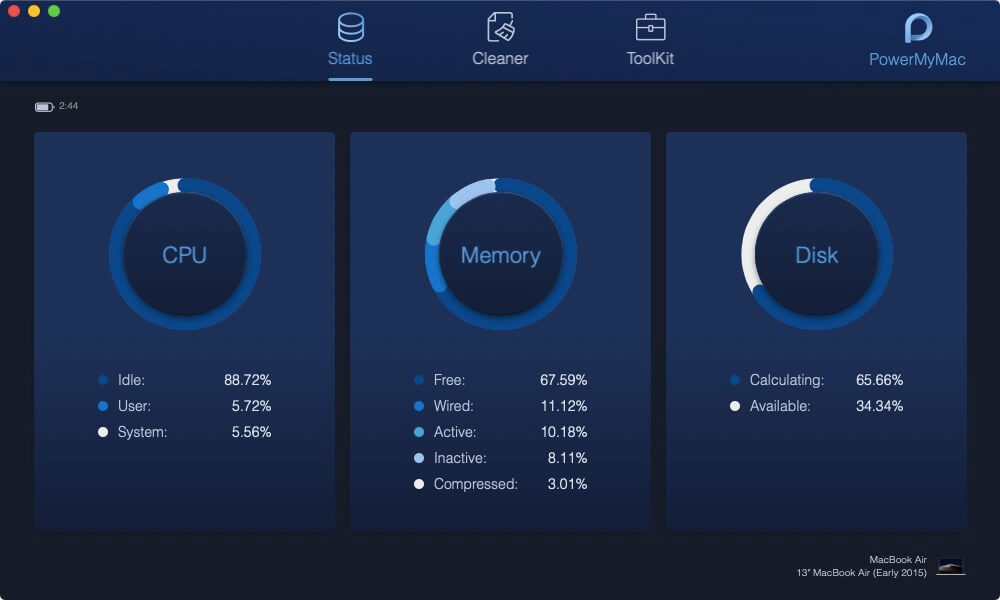
Klicken Sie anschließend oben auf dem Bildschirm auf das Modul "Cleaner", um den Mac zu reinigen.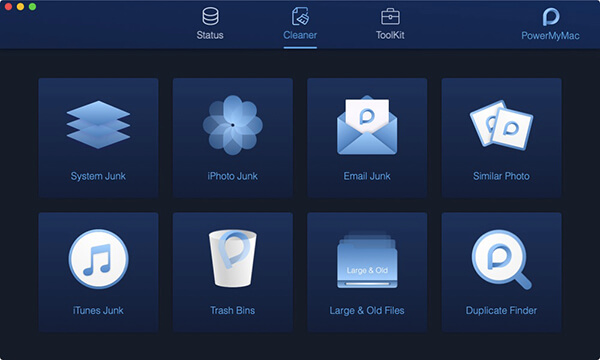
Von dort können Sie verschiedene Optionen unter dem Cleaner-Modul sehen. Wählen Sie aus diesen Optionen System Junk aus.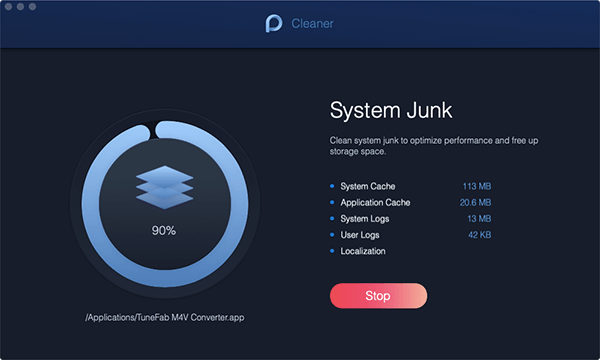
Dann fordert Sie der FonePowerMyMac auf, Ihren Mac zu scannen. Jetzt müssen Sie nur noch auf die Schaltfläche Scannen klicken, um den Vorgang zu starten und zu warten, bis der Vorgang abgeschlossen ist.
Sobald der Scanvorgang abgeschlossen ist, können Sie jetzt das Ergebnis anzeigen. Klicken Sie dazu einfach auf die Schaltfläche Ansicht.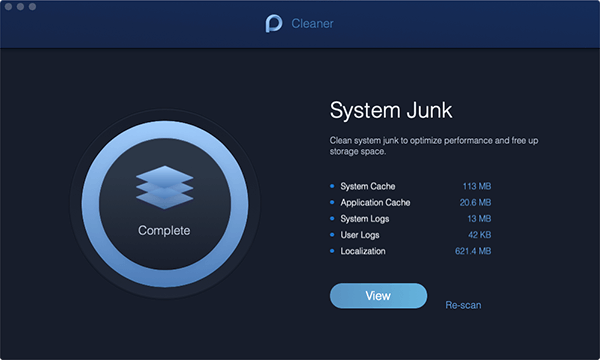
Anschließend können Sie Kategorieordner auf der linken Seite Ihres Bildschirms sehen. Klicken Sie anschließend auf eine Kategorie und die darin enthaltenen Dateien werden auf der rechten Seite des Bildschirms angezeigt.
Da die Elemente, die in jedem Kategorieordner enthalten sind, bereits angezeigt wurden, wählen Sie einfach alle Dateien aus, die Sie von Ihrem Mac entfernen möchten. Sie können sie einzeln anklicken, um sie auszuwählen. Sie können auch die Schaltfläche „Alle auswählen“ am oberen Bildschirmrand verwenden, um alle Dateien gleichzeitig auszuwählen.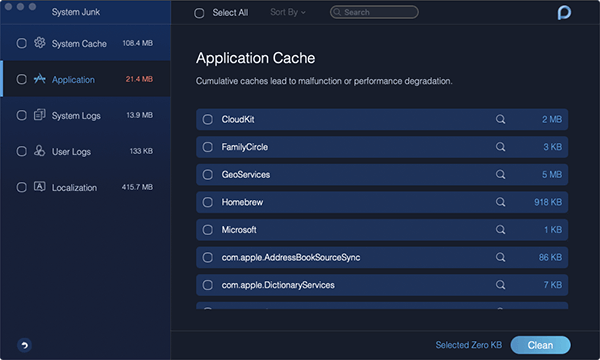
Nachdem Sie alle Dateien ausgewählt haben, die Sie von Ihrem Mac löschen möchten, klicken Sie auf die Schaltfläche "Reinigen" in der rechten unteren Ecke Ihres Bildschirms. Dann erscheint ein Popup-Fenster, in dem Sie zur Bestätigung aufgefordert werden, um den Vorgang fortzusetzen. Von dort aus gehen Sie einfach weiter und klicken auf die Schaltfläche Bestätigen.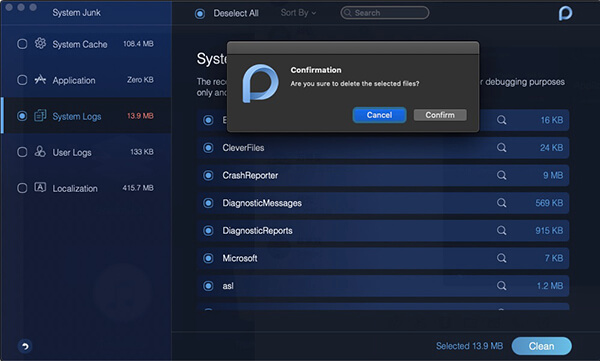
Nach dem Klicken auf die Schaltfläche Bestätigen wird der Reinigungsvorgang gestartet. Jetzt müssen Sie nur noch warten, bis es fertig ist.
Nun gibt es mehrere Möglichkeiten, wie Sie Speicherplatz auf Ihrem Mac löschen können. Und hier sind einige der Dinge, die Sie wissen müssen, damit Sie eine Vorstellung davon haben, was Sie aufräumen müssen.
Alle Mac-Anwendungen, die Sie auf Ihrem Mac verwenden, werden mit verschiedenen unterstützten Sprachen geliefert. Dies bedeutet, dass eine bestimmte Anwendung mit so vielen Sprachen geliefert wird, dass Sie dies nicht wirklich brauchen, wenn Sie nicht zweisprachig sind. Diese anderen Sprachdateien, die Sie auf Ihrem Mac haben, sind nur einer der Gründe, warum Ihr Festplattenspeicher fast voll ist und Sie diese entfernen müssen, um Speicherplatz freizugeben.
Das Überprüfen Ihres Papierkorbs ist eigentlich das erste, was Sie tun sollten. Dies liegt daran, dass die meisten Mac-Benutzer häufig einige Dateien auf ihrem Mac entfernen. Sie vergessen jedoch immer, ihren Papierkorb zu leeren. Dies ist ein Grund, warum Sie möglicherweise vollen Festplattenspeicher haben. Weil die Dateien, die sich noch im Papierkorb befinden, auf Ihrem Mac noch etwas Speicherplatz beanspruchen.
Um den Papierkorb zu entfernen oder zu leeren, klicken Sie mit der rechten Maustaste auf das Papierkorbsymbol in Ihrem Dock und wählen Sie "Papierkorb leeren". Sie können auch einfach auf die Schaltfläche Leeren oben im Papierkorbfenster klicken.
Alle Dateien, die Sie in Ihrem Downloads-Ordner haben, bleiben auf Ihrem Mac tatsächlich unorganisiert. Aus diesem Grund beanspruchen sie tatsächlich viele Gigabytes auf Ihrem Festplattenspeicher. Das Beste, was Sie damit tun können, ist, Ihre Download-Dateien zu sortieren. Auf diese Weise können Sie Ihre Dateien leichter finden und unterscheiden, welche Dateien Sie nicht mehr benötigen.
Caches, die Sie auf Ihrem Mac haben, sind Dateien, die als temporäre Daten betrachtet werden, die von Ihren Anwendungen, Ihrem Browser und einigen anderen Programmen auf Ihrem Mac erstellt werden. Und das musst du einmal Entfernen Sie Ihren Cache auf Ihrem Macwird dann neu erstellt, sobald Sie ein bestimmtes Programm auf Ihrem Mac ausführen.
Es wird Zeit, dass Sie einige der auf Ihrem Mac installierten Anwendungen möglicherweise nicht mehr verwenden müssen, während die Dateien, die der App zugeordnet sind, noch ausgeführt werden und in Ihrem Cache-Ordner verbleiben und trotzdem Ihren Festplattenspeicher belegen. Aus diesem Grund ist es eine große Hilfe, den Festplattenspeicher auf Ihrem Mac zu löschen, indem Sie ab und zu Ihre Caches auf Ihrem Mac entfernen.
Abgesehen von den Caches, die Sie auf Ihrem Mac haben, gibt es noch eine temporäre Datei, die Sie von Ihrem Mac entfernen müssen. Diese Dateien werden als Ihre Protokolldateien bezeichnet, die sich in Ihrem Protokollordner befinden. Wenn Sie also Ihre Protokolle von Ihrem Mac löschen, müssen Sie sorgfältig sicherstellen, dass Sie sie in Zukunft nicht mehr benötigen.
Wenn Sie in Ihrem Anwendungsordner nachsehen, können Sie möglicherweise feststellen, dass auf Ihrem Mac eine Unzahl von Apps installiert ist. Aber die Frage ist, brauchen Sie alle? Sie sehen, diese Anwendungen, die Sie auf Ihrem Mac verwenden, belegen alle Speicherplatz auf Ihrem Festplattenspeicher. Wenn Sie die Anwendung entfernen, die Sie nicht mehr verwenden, wird definitiv Speicherplatz auf Ihrem Mac gelöscht.
Deinstallation der Anwendung auf Ihrem Mac Sie müssen die App nicht einfach nur in den Papierkorb ziehen, da auf diese Weise immer noch Restdateien übrig bleiben, die auf Ihrem Mac immer noch Speicherplatz beanspruchen. Damit Sie die Anwendungen entfernen oder deinstallieren können, die Sie auf Ihrem Mac nicht mehr benötigen, empfehlen wir Ihnen, ein leistungsfähiges Werkzeug zu verwenden, das Ihnen die Arbeit mit nur einem Klick erleichtert.
Wenn Sie wirklich Speicherplatz auf Ihrem Mac löschen möchten, sollten Sie in Betracht ziehen, Ihre Videos, Fotos, Filme und Audios zu entfernen. Dies liegt daran, dass dies die Dateien sind, die eine große Auswirkung haben und den größten Speicherplatz auf Ihrem Festplattenspeicher haben.
Sie können mit dieser Art von Dateien umgehen, indem Sie sie auf eine externe Festplatte übertragen. Auf diese Weise können Sie Ihre Filme, Audios und Fotos noch länger erhalten. Und falls Sie sie noch einmal sehen möchten, müssen Sie sie nur über Ihr externes Laufwerk an Ihrem Mac anschließen. Von dort aus können Sie diese Dateien jederzeit sehen.
Wie wir Ihnen gezeigt haben, ist das Leeren Ihres Speicherplatzes auf Ihrem Mac sehr einfach. Sie müssen nur wissen, wo Sie alle Dateien und Anwendungen finden, die Sie nicht mehr benötigen.
Damit Sie Ihren Festplattenspeicher leeren können, wird dringend empfohlen, den FoneDog PowerMyMac zu verwenden, da er Ihre Arbeit schneller und einfacher machen kann. Mit diesem Programm können Sie Ihren Mac aufräumen und seine Leistung steigern.
Hinterlassen Sie einen Kommentar
Kommentar

Tech Website schreiben/Content-Optimierung
Singing, smiling, surprising every day!
So as a technical writer, it is my duty to gather effective and reliable solutions to answer questions on how to deal with the issues they are having with their devices.

PowerMyMac
Eine All-in-One-Mac-Software, mit der Sie Ihr Mac OS bereinigen und Ihren Mac beschleunigen können.
Kostenlos TestenBeliebte Artikel
 /
/
INFORMATIVLANGWEILIG
/
SchlichtKOMPLIZIERT
Vielen Dank! Hier haben Sie die Wahl:
Excellent
Rating: 0 / 5 (basierend auf 0 Bewertungen)