FoneDog Screen Recorder
FoneDog Screen Recorder
Sonderangebot
Sonderangebot


By Nathan E. Malpass, Last Update: December 13, 2018
Microsoft Office 2016 ist ein leistungsfähiges Werkzeug für den Umgang mit Word-, Excel-, PowerPoint- und Outlook-Dokumenten in unserem täglichen Arbeits- oder Lernalltag. Eine Fliege in der Salbe ist jedoch, dass Microsoft Office 2016 mit der früheren Version von Microsoft Office einschließlich 2003, 2007 und 2010 außer der 2013-Version koexistiert.
Wenn Sie die Microsoft Office 2013-Version bevorzugen, sollten Sie Microsoft Office 2016 daher zuerst auf Ihrem Mac oder Computer deinstallieren. Schritte sind einfach und leicht zu erledigen Deinstallieren Sie Microsoft Office 2016 für Mac. Lassen Sie uns sehen, wie die Schritte zusammen verarbeitet werden.
Hinweis: Für die folgenden Schritte müssen Sie sich als Administrator anmelden. Es ist auch OK für Sie, wenn Sie einen Administratornamen mit einem Kennwort angeben können.
Ich deinstalliere Microsoft Office 2016 in AnwendungenII Entfernen Sie Microsoft Office 2016 aus dem BenutzerbibliotheksordnerIII Entfernen Sie Microsoft Office 2016 aus dem Dock und starten Sie den Computer neuIV Deinstallieren Sie Microsoft Office 2016 mit FoneDog Mac Cleaner
Menschen Auch LesenSo reinigen Sie einen MacWie WhatsApp Nachrichten nach der Deinstallation wiederherstellen?
Eine der direktesten Methoden zum Entfernen von Microsoft Office 2016 auf Ihrem Mac ist die Deinstallation über die Anwendungen unter Finder.
Schritt 1. Starten Sie den Finder auf Ihrem Mac und wählen Sie dann Anwendungen.
Schritt 2. Drücken Sie die Befehlstaste auf der Tastatur, und klicken Sie auf die gesamten Microsoft Office-Anwendungen.
Schritt 3. Klicken Sie bei gedrückter Strg-Taste oder mit der rechten Maustaste, und wählen Sie später in der Menüliste die Option In den Papierkorb verschieben.
Das Deinstallieren von Microsoft Office 2016 in Applications unter Finder ist die erste einfache und einfache Methode zum Deinstallieren von Microsoft Office 2016 für Mac.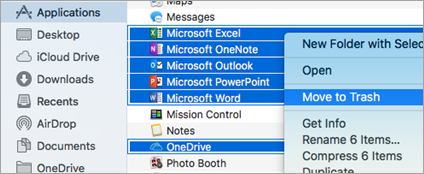
Zunächst müssen Sie, soweit als zweite Methode, die Optionen für die Finder-Ansicht festlegen und anschließend die Schritte zum Entfernen von Microsoft Office 2016 aus Ihrem Benutzerbibliotheksordner starten.
Schritt 1. Drücken Sie auf der Tastatur im Finder Befehl + Umschalt + H.
Schritt 2. Öffnen Sie die Menüliste oben im Finder und klicken Sie auf Ansicht, um Optionen für Ansicht und Ansicht anzeigen anzuzeigen.
Schritt 3. Aktivieren Sie anschließend Bibliotheksordner anzeigen, nachdem Sie im letzten Schritt die Optionen für das Anzeigen der Ansicht ausgewählt haben. Speichern Sie die von Ihnen festgelegte Anweisung und Sie können diesen Schritt später beenden.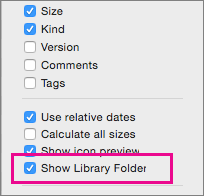
Fahren Sie dann fort und sehen Sie, wie Sie Microsoft Office 2016 aus dem Ordner der Benutzerbibliothek entfernen.
Schritt 4. Sie müssen Strg + klicken Sie auf die Dateien unten und bestätigen Sie die Option In den Papierkorb verschieben. Diese Dateien finden Sie unter Finder> Bibliothek> Container.
Hinweis: Sie müssen nicht alle Dateien löschen, da nicht alle Dateien auf Ihrem Mac angezeigt werden.
Schritt 5. Outlook-Daten auf Ihrem Mac werden gleichzeitig gelöscht oder gelöscht, wenn Sie die drei Dateien in der Liste entfernen. Daher sollten Sie die Dateien besser sichern, bevor Sie sie in den Papierkorb entfernen. Zurück zur Bibliothek und zur Eingabe von Gruppencontainern können Sie die drei Dateien löschen, wenn sie angezeigt werden können.
Verglichen mit der ersten Methode zum Entfernen von Microsoft Office 2016 für Mac ist dies viel komplizierter. Es ist jedoch auch für Sie ratsam, die nach Möglichkeiten suchen, Microsoft Office 2016 auf einem Mac zu deinstallieren.
Wenn Microsoft Office 2016 im Dock Ihres Mac hinzugefügt wird, können Sie Microsoft Office 2016 auf Ihrem Mac entfernen, indem Sie Word, Excel, PowerPoint oder Outlook aus dem Dock entfernen. Es ist die dritte Methode, Microsoft Office 2016 auf Ihrem Mac zu deinstallieren.
Hier sind die Schritte:
Schritt 1. Drücken Sie zuerst die Strg-Taste und klicken Sie im Dock unter Microsoft Office 2016 auf Word, Excel, PowerPoint oder Outlook, um die Menüliste zu öffnen.
Schritt 2. Wählen Sie dann Optionen und Aus Dock entfernen.
Schritt 3. Microsoft Office 2016 wird nach dem Neustart Ihres Mac vollständig entfernt.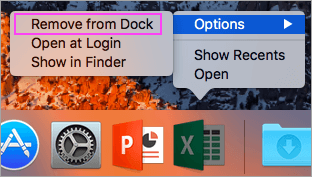
Wenn sich Microsoft Office 2016 im Dock Ihres Mac befindet, ist diese Methode für Sie sehr einfach, um die Deinstallation abzuschließen.
Abgesehen von den drei Methoden zum Entfernen von Microsoft Office 2016 auf Ihrem Mac können Sie auch die Deinstallation von Microsoft Office 2016 mithilfe einer Drittanbieteranwendung in Betracht ziehen. Hier die FoneDog Mac Cleaner ist eine gute Alternative für Sie.
FoneDog Mac Cleaner bietet sechs wettbewerbsfähige und vorteilhafte Punkte:
Siehe 6th FoneDog Mac Cleaner zeichnet sich auch durch die Deinstallation von Apps auf Ihrem Mac aus, einschließlich Microsoft Office 2016.
Schritt 1. Laden Sie den FoneDog Mac Cleaner von der offiziellen Website von FoneDog herunter oder klicken Sie auf die Schaltfläche unten.
Schritt 2. Starten Sie das Tool auf Ihrem Mac und wählen Sie Deinstallationsprogramm in Toolkit aus.
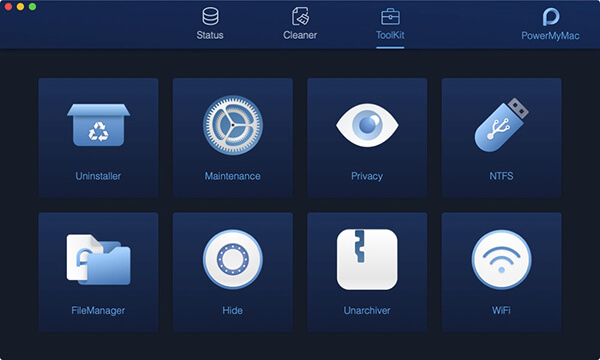
Schritt 3. Dann beginnt das Deinstallationsprogramm mit dem Scannen der Apps auf Ihrem Mac.

Schritt 4. Zeigen Sie die Scan-Ergebnisse an und ermitteln Sie das Microsoft Office 2016.

Schritt 5. Drücken Sie zum Reinigen die Tasten Reinigen und Bestätigen.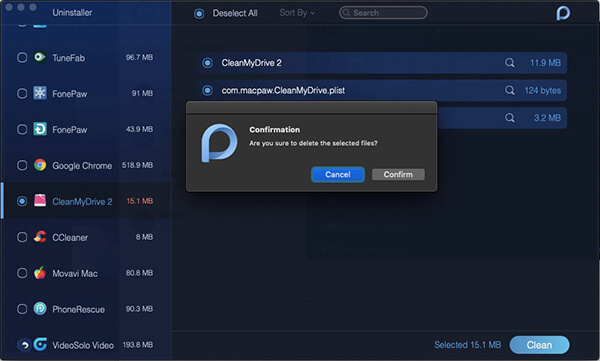
Abschließend gibt es vier Methoden Deinstallieren Sie Microsoft Office 2016 für Mac: Entfernen von Microsoft Office 2016 in Applications unter Finder, aus User Library Folder, aus dem Dock unter Mac und mit FoneDog Mac Cleaner. Ich hoffe die Methoden wären hilfreich für Sie.
Hinterlassen Sie einen Kommentar
Kommentar

iPhone/Wartungsexperte für Android-Geräte
Zu Hause bleiben, Musik hören, technische Artikel schreiben
Viele Leute haben mich gebeten, ihre Handys zu reparieren, damit ich viel Erfahrung in der Reparatur von Handys habe und viel über Android- oder Apple-Handys weiß.

Mac Cleaner
Eine All-in-One-Mac-Software, mit der Sie Ihr Mac OS bereinigen und Ihren Mac beschleunigen können.
Kostenlos TestenBeliebte Artikel
 /
/
INFORMATIVLANGWEILIG
/
SchlichtKOMPLIZIERT
Vielen Dank! Hier haben Sie die Wahl:
Excellent
Rating: 4.6 / 5 (basierend auf 89 Bewertungen)