FoneDog Screen Recorder
FoneDog Screen Recorder
Sonderangebot
Sonderangebot


By Nathan E. Malpass, Last Update: January 25, 2019
Der Verlust Ihrer Google Chrome-Lesezeichen ist dadurch kein Problem wie man gelöschte Lesezeichen Chrome Mac wiederherstellt -Guide.
Ihr Mac ist ein großartiger Ort zum Surfen und zum Surfen. Sie benötigen eine gute Suchmaschine oder einen Browser. Es gibt viele gute, das ist sicher, aber einer der bekanntesten und am häufigsten verwendeten Browser ist Google Chrome. Es ist sehr unwahrscheinlich, dass Sie den Namen noch nicht gehört haben, und es ist sogar noch wahrscheinlicher, dass Sie Google Chrome schon einmal verwendet haben.
Angenommen, Sie haben es auf Ihrem Mac, ist es auch sehr, sehr wahrscheinlich, dass Sie Lesezeichen gespeichert haben. Wir wären alle ohne Lesezeichen verloren, nicht wahr? Wenn Sie diese Lesezeichendatei jemals verlieren würden, würden Sie viel tun, um sie zurückzubekommen, und die gute Nachricht ist, dass es sie gibt 2 erstaunliche Methoden, wie Sie gelöschte Lesezeichen-Datei wiederherstellen können. Lesen Sie einfach diese einfache Anleitung zum Wiederherstellen gelöschter Lesezeichen und Sie sollten in der Lage sein, alles abzurufen, was Sie benötigen.
So stellen Sie Chrome-Lesezeichen über das Google-Protokoll wieder herSo stellen Sie Chrome-Lesezeichen über Sicherungen wieder herVerwalten Sie Ihre Chrome-Dateien auf dem MacZusammenfassende Schlussfolgerung
Bevor wir uns näher mit dieser Option befassen, sollten Sie beachten, dass dies nur funktioniert, wenn Sie den Verlauf von Google Chrome nach dem Löschen der Lesezeichen nicht gelöscht haben. Wenn Sie dies getan haben, sollten Sie möglicherweise zur vorherigen Option zurückkehren Nur eine andere Methode, um die Lesezeichen zurückzugewinnen.
Angenommen, Sie haben den Verlauf Ihrer Google Chrome-App nicht gelöscht, ist dies recht einfach. Folgen Sie den unteren Schritten:
Hoffen wir einfach, dass Sie nicht Hunderte von Hunderten von Lesezeichen haben oder dass Sie sonst einen langen Tag vor Ihrem Mac verbringen.
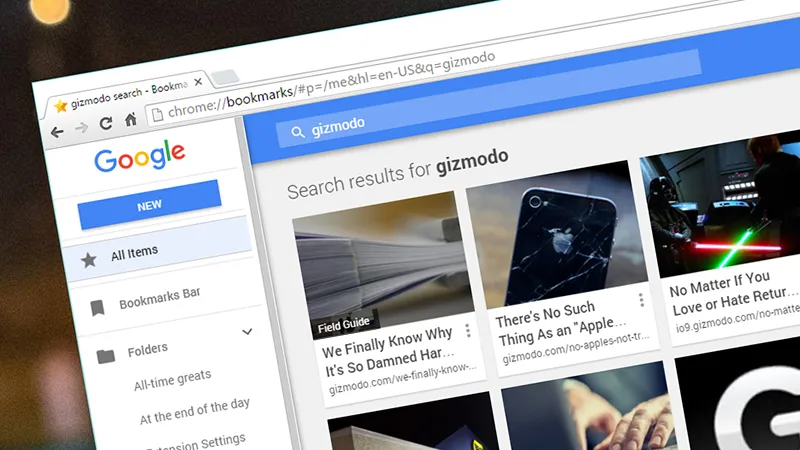
Wenn Sie ein oder zwei Lösungen haben, um gelöschte Lesezeichen wiederherzustellen, ist es wirklich hilfreich, eine Methode zu haben, wie Sie es vermeiden können, es überhaupt zu verlieren. Auf diese Weise können Sie Kopfschmerzen ganz vermeiden.
Eine andere Möglichkeit, Chrome-Lesezeichen wiederherzustellen, sind Sicherungen. Wenn Sie Ihre Google Chrome-Lesezeichen irgendwo gesichert haben, können Sie sie problemlos wiederherstellen. Im Folgenden finden Sie Schritte zum Sichern von Google Chrome-Lesezeichen. Das nächste Mal können Sie also schnell restaurieren. Hier sind die Schritte:
Menschen Auch LesenWarum ist mein MacBook Pro so langsam und was kann ich dagegen tun?Deinstallieren Sie Microsoft Office 2016 für Mac
Es kann so viele Gründe dafür geben, warum Sie? Ihre Lesezeichen in Chrome verlorenVielleicht war es ein Fingerabdruck, vielleicht war es ein Fehler oder sogar ein Update, aber was auch immer der Grund ist, Sie müssen sich keine Sorgen machen, da Sie es mit Hilfe der besten 2 oben beschriebenen Möglichkeiten zurückbekommen können . Anstatt zu lernen, wie diese Lesezeichen wiederhergestellt werden, sollten Sie auch wissen, wie Sie Ihre Google Chrome-Dateien mithilfe einer 3 verwaltenrd Partyprogramm und wir schlagen PowerMyMac hier vor. Führen Sie die folgenden Schritte aus, um Ihre Chrome-Dateien zu verwalten:
Schritt 1. Starten Sie PowerMyMac
Nachdem Sie die App erfolgreich auf Ihrem Mac installiert haben, können Sie den vollständigen Status im Modul "Status" überprüfen. Wählen Sie später "ToolKit" aus und beginnen Sie mit der Verwaltung Ihrer Lesezeichen.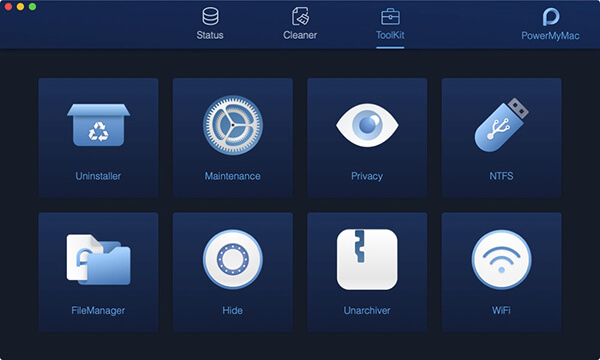
Schritt 2. Dateien scannen
Wenn Sie "Datenschutz" ausgewählt haben, gelangen Sie in ein neues Fenster, in dem Sie auf die Schaltfläche "Scannen" klicken und ein wenig warten können, bis der Vorgang abgeschlossen ist. Schalten Sie das Programm oder den Computer während des Scans nicht aus.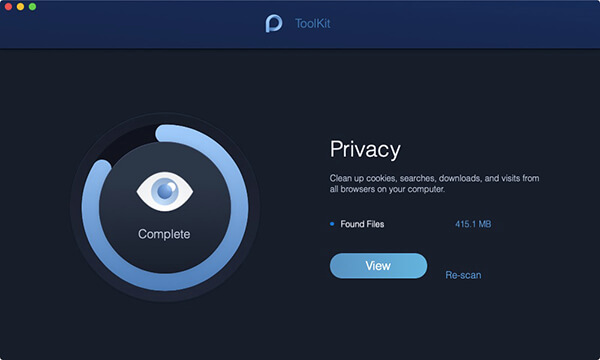
Schritt 3. Zeigen Sie die Dateien an
Drücken Sie nach dem Scannen auf die Schaltfläche Ansicht und zeigen Sie eine Vorschau aller Dateien in allen auf Ihrem Mac installierten Browsern an. Suchen Sie dann bestimmte Dateien in Google Chrome aus und wählen Sie sie aus.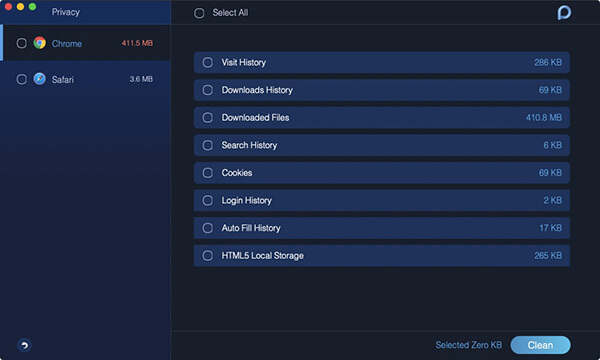
Schritt 4. Saubere Dateien
Wenn die Chrome-Dateien nicht erforderlich sind, markieren Sie sie und klicken Sie auf die Schaltfläche "Reinigen" am rechten unteren Rand des Fensters. Bestätigen Sie Ihre Wahl erneut und warten Sie auf den Reinigungsvorgang.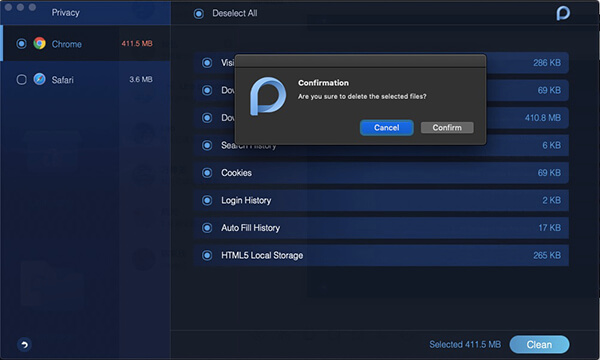
Dies sind einige sehr einfache Tricks, die Sie in Ihrem Guide verwenden können So stellen Sie gelöschte Lesezeichen wieder hersie sind ziemlich zwingend. Wenn Sie wirklich viele Lesezeichen haben und alle verloren haben, empfehlen wir dringend die Verwendung von PowerMyMac, um das Abrufen einfacher und bequemer zu machen.
Andererseits, wenn Sie hier und da nur ein paar Lesezeichen haben, ist die zweite Option vielleicht die beste Option für Sie. Natürlich können Sie dies immer manuell tun, indem Sie Ihre Historie überprüfen und davon ausgehen, dass Sie zu keinem Zeitpunkt den Inkognito-Modus aktiviert haben, und Ihre Lesezeichen manuell suchen und erneut eingeben. Eine andere Möglichkeit ist, von vorne zu beginnen und alles noch einmal von vorne zu beginnen, aber das ist nicht wirklich ein netter kleiner Trick und wurde auch nicht als solcher gezählt.
Wenn Sie schließlich auch die Anleitung befolgen, wie Sie Ihre Lesezeichen nie wieder verlieren, müssen Sie sich wahrscheinlich keine Sorgen machen, sie für eine Weile zu verlieren. Stellen Sie sicher, dass Sie Ihre Exportdaten immer aktualisieren, insbesondere wenn Sie wöchentlich Dutzende oder Hunderte von Lesezeichen erstellen.
Es gibt unzählige Möglichkeiten, gelöschte Lesezeichen wiederherzustellen, aber die Suche nach dem richtigen Lesezeichen ist hier und dort immer ein Test. Dann wieder, wenn Sie eine einfache und schnelle Option wünschen - PowerMyMac Mit dieser Option können Sie Google Chrome-Dateien auf einem Mac verwalten.
Es gibt auch einen Pfad für Hilfe, wenn Sie interessiert sind, versuchen Sie es: ~ / Library / Application Support / Google / Chrome. Hoffe ~ / Library / Application Support / Google / Chrome könnte helfen.
Hinterlassen Sie einen Kommentar
Kommentar

iPhone/Wartungsexperte für Android-Geräte
Zu Hause bleiben, Musik hören, technische Artikel schreiben
Viele Leute haben mich gebeten, ihre Handys zu reparieren, damit ich viel Erfahrung in der Reparatur von Handys habe und viel über Android- oder Apple-Handys weiß.

PowerMyMac
Eine All-in-One-Mac-Software, mit der Sie Ihr Mac OS bereinigen und Ihren Mac beschleunigen können.
Kostenlos TestenBeliebte Artikel
 /
/
INFORMATIVLANGWEILIG
/
SchlichtKOMPLIZIERT
Vielen Dank! Hier haben Sie die Wahl:
Excellent
Rating: 4.4 / 5 (basierend auf 75 Bewertungen)