FoneDog Screen Recorder
FoneDog Screen Recorder
Sonderangebot
Sonderangebot


By Adela D. Louie, Last Update: December 29, 2018
Das Terminal auf Ihrem Mac gilt als eines der am häufigsten verwendeten Tools. Allerdings weiß nicht jeder, was Terminal eigentlich ist und wie es genutzt werden kann. Machen Sie sich jedoch keine Sorgen, denn in diesem Artikel zeigen wir Ihnen die Dinge, die Sie über Terminal wissen müssen. Außerdem lernen Sie, wie Sie das Terminal auf Ihrem Mac öffnen.
Teil 1: Was ist Terminal auf dem Mac?Teil 2: So öffnen Sie das Terminal auf dem MacTeil 2: In Terminal zu verwendender grundlegender BefehlTeil 3: Regeln des TerminalsTeil 4: Weitere erweiterte TerminalbefehleTeil 5: Fazit
Das Terminal auf Ihrem Mac steuert das System mit einem bestimmten Befehl, je nachdem, was Sie tun müssen. Und Sie können das Terminal tatsächlich auf Ihrem Mac verwenden, wenn Sie zu den Leuten gehören, die tatsächlich an einer Befehlszeile wie dem Unix-basierten System arbeiten. Wenn ja, dann verwenden Sie vorzugsweise das Terminal auf Ihrem Mac.
Das Terminal auf Ihrem Mac wird auch als Befehlszeilenschnittstelle bezeichnet. Aus diesem Grund gibt es viele Vorteile, wenn Sie die Terminal-Anwendung auf Ihrem Mac verwenden, da sie normalerweise schneller ist und noch viel mehr. Damit Sie die Terminal-Anwendung verwenden können, müssen Sie jedoch mehr über die grundlegenden Befehle und Funktionen erfahren, die Sie in Terminal verwenden werden. Und wenn Sie das einmal getan haben, dann ist es die Zeit, in der Sie tiefer graben und mehr über die erweiterten Befehle erfahren können. All dies kann verwendet werden, wenn Sie versuchen, das Terminal auf Ihrem Mac zu verwenden.
Die Terminalanwendung kann tatsächlich gefunden werden, wenn Sie versuchen, den Ordner Dienstprogramme in Application zu starten. Für das Öffnen von Terminal stehen Ihnen zwei Möglichkeiten zur Verfügung, wie Sie Terminal auf Ihrem Mac öffnen können.
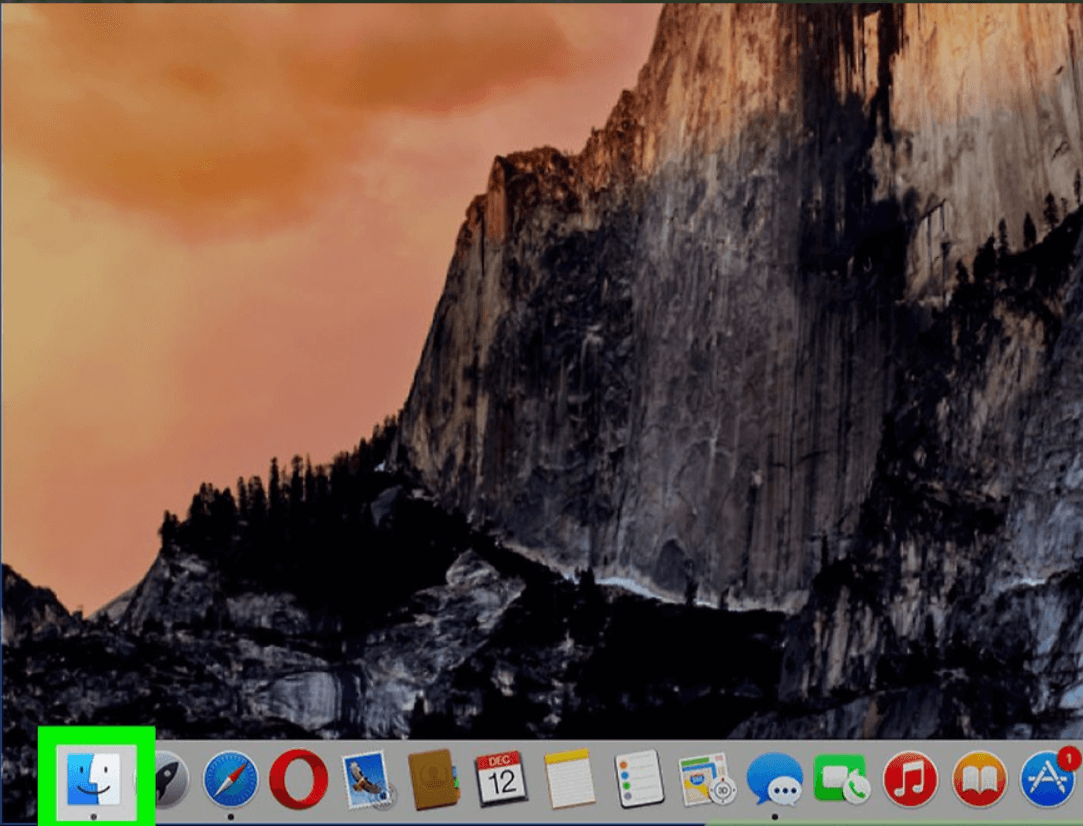
Schritt 1: Fahren Sie fort und klicken Sie in Ihrem Dock auf die Anwendung Finder.
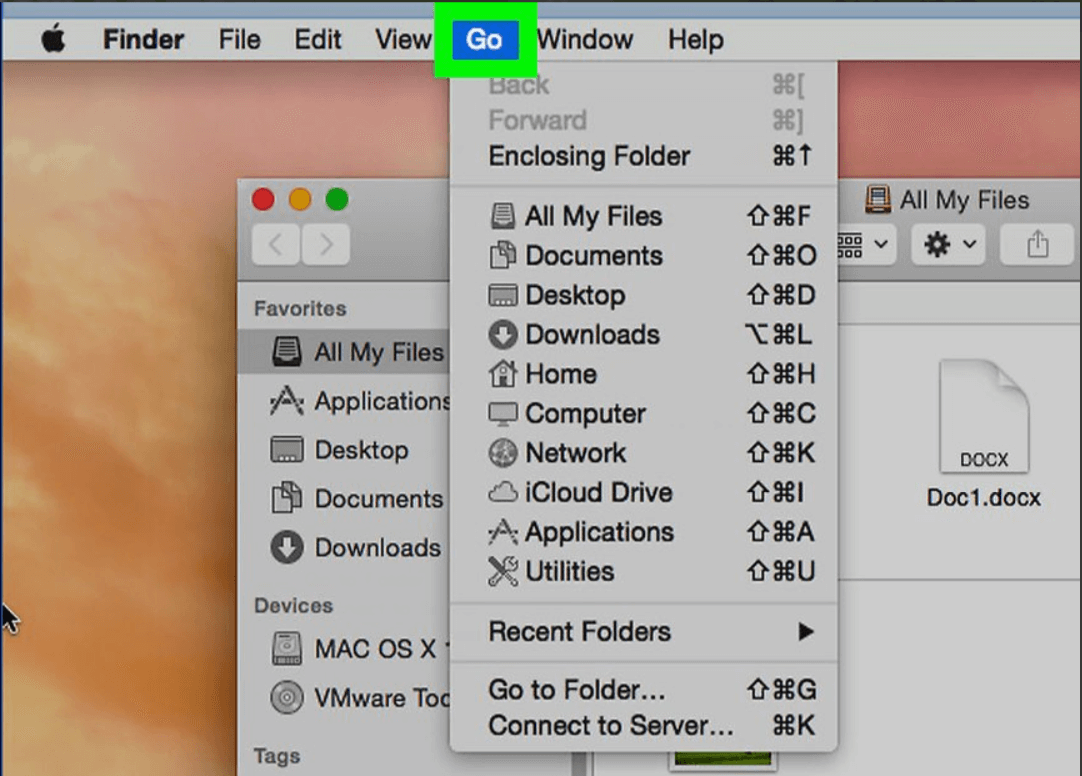
Schritt 2: Klicken Sie anschließend auf die Schaltfläche Start in der Menüleiste am oberen Bildschirmrand.
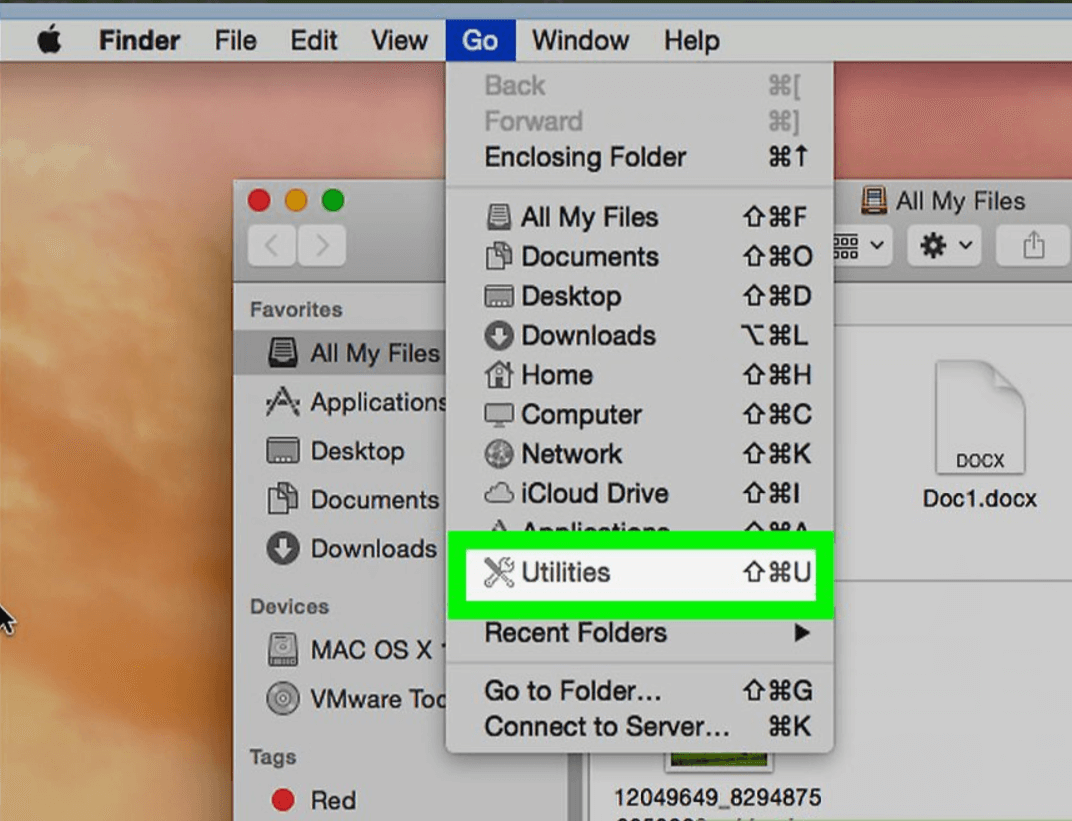
Schritt 3: Danach fahren Sie fort und klicken auf Dienstprogramme.
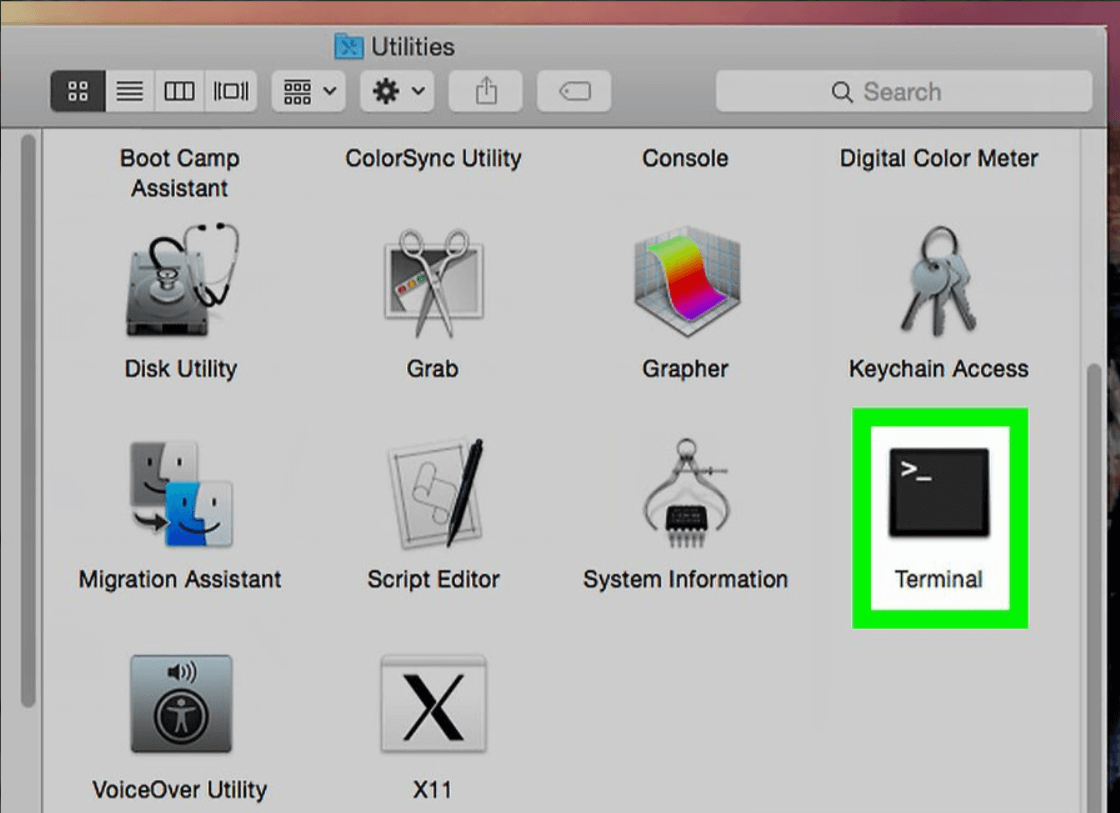
Schritt 4: Führen Sie anschließend einen Bildlauf nach unten durch und doppelklicken Sie dann auf Terminal im Fenster Dienstprogramme.
Schritt 1: Fahren Sie fort und klicken Sie auf das Spotlight-Symbol in der rechten oberen Ecke Ihres Bildschirms.

Schritt 2: Dann fahren Sie fort und geben Sie "Terminal" in die Suchleiste ein. Warten Sie, bis das Terminalsymbol auf Ihrem Bildschirm angezeigt wird.
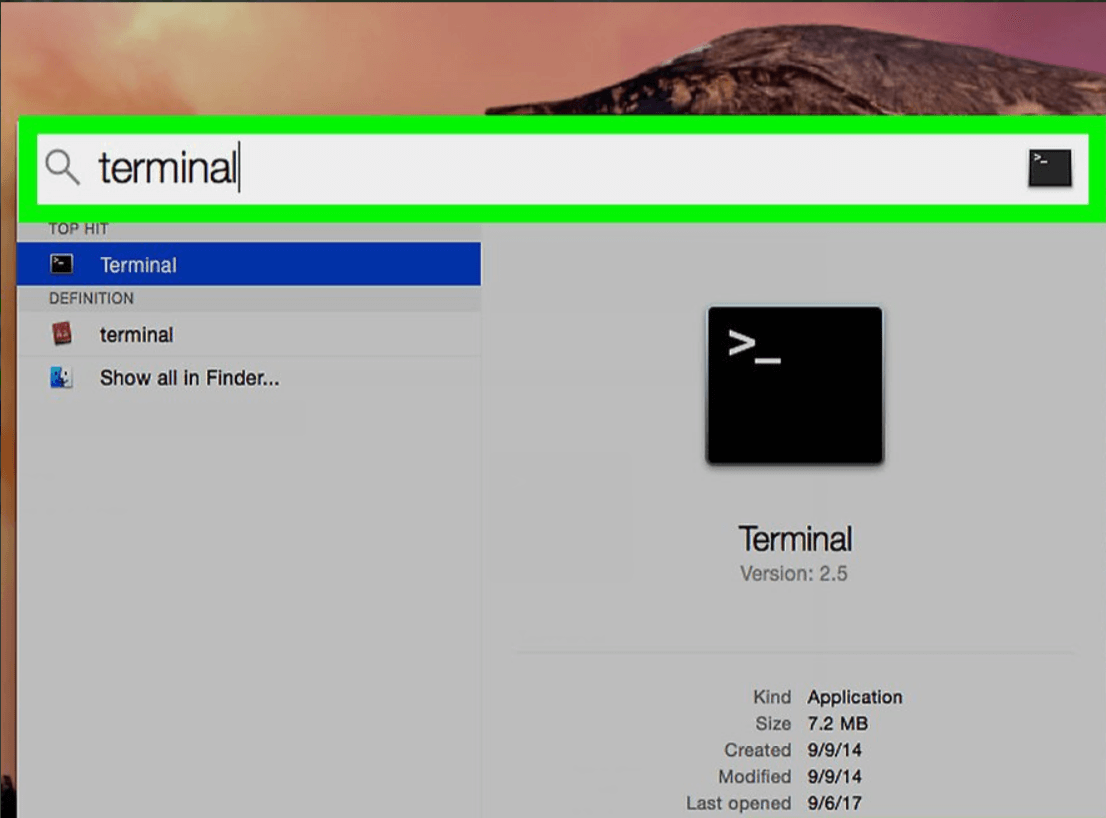
Schritt 3: Danach doppelklicken Sie auf Terminal und das Terminalfenster wird auf Ihrem Bildschirm geöffnet.
Das ist es also. Sie können eine der beiden Optionen zum Öffnen von Terminal auf Ihrem Mac verwenden. Sobald Sie fertig sind, können Sie auf dem Bildschirm ein kleines Fenster mit weißem Hintergrund sehen. In der Titelleiste können Sie sehen, wo Ihr Benutzername, das Wort "bash" und auch die Größe des Fensters in Pixel angezeigt werden. Falls Sie fragen, was "bash" bedeutet, steht es eigentlich für "Bourne again shell".
Es gibt viele verschiedene Shells, die tatsächlich mit einem Unix-Befehl ausgeführt werden können, und der Mac Bash ist tatsächlich derjenige, der von Terminal verwendet wird.
Und falls Sie Ihr Fenster vergrößern möchten, klicken Sie einfach auf die rechte untere Ecke und ziehen es einfach weg. Falls Sie mit dem weißen Hintergrund und dem schwarzen Text nicht vertraut sind, können Sie einfach in das Shel-Menü gehen und dann "Neues Fenster" auswählen. Fahren Sie anschließend fort und wählen Sie aus der Liste der auf Ihrem Bildschirm angezeigten Optionen aus.
Menschen Auch LesenDas Ulitmate-Handbuch zum Löschen von Cache auf dem MacSo zeigen Sie versteckte Dateien auf dem Mac an
Seitdem haben wir bereits erwähnt, dass es tatsächlich einige grundlegende Befehle gibt, die Sie wissen müssen, welche Sie im Terminal Ihres Mac verwenden können. Das Wissen um die Grundlagen ist eigentlich der Schlüssel für Sie, um Ihr Wissen in allen Bereichen wie Ihrem Terminal voranzubringen.
Denken Sie daran, dass jeder Befehl tatsächlich aus drei Elementen besteht, die wie folgt sind.
• Der Befehl selbst
• Das Argument, das den von Ihnen eingegebenen Befehl über die Quelle angibt, die Sie eingeben möchten.
• Die Option, die die Ausgabe ändert.
Wenn Sie beispielsweise versuchen, eine Datei aus einem Ordner in einen anderen zu verschieben, würden Sie den Befehl „mv“ verwenden und dann den Speicherort eingeben, an den Sie die Datei verschieben möchten, und dann den Namen der Datei und angeben der Ort, an den Sie es verschieben möchten.
Sie können auch cd ~ / Document eingeben und dann auf die Zurück-Schaltfläche drücken, um in Ihren Home-Ordner zu gelangen. Sie können auch Is eingeben und dann das Wort Return eingeben.
Danach können Sie auf Ihrem Bildschirm eine Liste von Dateien in Ihrem Ordner Dokumente sehen - ls ist der Befehl, der zum Auflisten der Dateien verwendet wird.
Damit Sie alle Befehle anzeigen können, die in Ihrem Terminal verfügbar sind, müssen Sie nur die Escape-Taste gedrückt halten und dann die Y-Taste drücken, sobald Sie eine Frage sehen, die Sie fragt, ob Sie sehen möchten das Einkaufszentrum. Und wenn Sie mehr Befehle sehen möchten, müssen Sie nur die Eingabetaste drücken.
Eine weitere Information, die Sie wissen müssen, ist, dass Unix normalerweise ein eigenes integriertes Handbuch hat. Und wenn Sie sie alle kennen lernen möchten, geben Sie den Namen des Befehls ein.
Wie jedes andere Programm hat auch Terminal ganz eigene Regeln, die Sie befolgen müssten. Auf diese Weise können Sie feststellen, ob Sie den richtigen Befehl eingeben oder ob Sie das richtige Format haben.
Als Erstes müssen Sie wissen, dass jeder Charakter wichtig ist. Dies beinhaltet die Leerzeichen im Befehl. Sie müssen also immer sicherstellen, dass Sie die richtigen Leerzeichen und die richtigen Zeichen haben und dass die Buchstaben in den richtigen Fällen sind.
Sie können auch versuchen, die Maus Ihres PCs oder das Trackpad im Terminal zu verwenden. Sie können auch die Pfeiltasten Ihrer Tastatur verwenden, um zu navigieren. Wenn Sie einen bestimmten Befehl erneut ausführen möchten, müssen Sie lediglich den Pfeil nach oben drücken, bis Sie Ihr Ziel erreichen. Und sobald Sie Ihr Ziel erreicht haben, drücken Sie die Eingabetaste. Und wenn Sie einen bestimmten Befehl unterbrechen möchten, der gerade ausgeführt wird, müssen Sie nur Control-C eingeben.
Beachten Sie außerdem, dass der Befehl auch an der richtigen Stelle eingegeben werden muss. Wenn Sie also den Speicherort nicht in den Befehl aufgenommen haben, wird der letzte Ordner, in dem Sie zuletzt etwas verschoben haben, angezeigt. Es kann auch zum zuletzt eingegebenen Befehl wechseln. Sie können den Befehl cd verwenden, gefolgt vom Verzeichnispfad.
Abgesehen davon gibt es noch eine andere Möglichkeit, einen bestimmten Ort anzugeben. Sie müssen nur zu Ihrem Finder gehen. Fahren Sie danach fort und oder zu der Datei oder dem gewünschten Ordner und ziehen Sie sie in das Terminalfenster. Stellen Sie sicher, dass Sie das tun, wo Sie den Pfad eingeben.
Hier ein Beispiel, in dem Sie tatsächlich einen neuen Ordner in Ihrem Documents-Verzeichnis anlegen, der als "TerminalTest" bezeichnet werden kann.
Schritt 1: Starten Sie den Finder auf Ihrem Mac.
Schritt 2: Danach öffnen Sie den Ordner Dokumente.
Schritt 3: Geben Sie dann den Befehl cd ein und ziehen Sie den Dokumentordner in Ihr Terminalfenster.
Schritt 4: Danach geben Sie mkdir "TerminalTest" ein
Schritt 5: Gehen Sie anschließend zu Ihrem Finder zurück, öffnen Sie Text Edit und erstellen Sie eine neue Datei mit dem Namen "TerminalTestFile.rtf".
Schritt 6: Speichern Sie diese dann in Ihrem Ordner TerminalTest in Ihrem Ordner Dokumente.
Schritt 7: Geben Sie dann im Terminalfenster den folgenden Befehl ein: cd ~ / Documents / TerminalTest
Schritt 8: Danach drücken Sie die Eingabetaste.
Schritt 9: Geben Sie dann den Befehl ls ein, und Sie können "TerminalTestFile" auf Ihrem Bildschirm sehen.
Und wenn Sie einen bestimmten Dateinamen ändern möchten, müssen Sie nur den folgenden Befehl eingeben, den wir Ihnen unten zeigen werden. Sie müssen jedoch sicherstellen, dass Sie nach jedem Schritt die Return-Taste drücken.
Schritt 1: cd ~ / Documents / TerminalTest
Schritt 2: mc TerminalTestFile TerminalTestFile2.rtf
Auf diese Weise können Sie den Dateinamen in "TerminalTestFile2" oder in einen beliebigen Namen ändern. Sie können es auch mit dem Befehl mv verschieben. Sie müssen dies nur in Terminal eingeben.
mv ~ / Documents / TerminalTest TerminalTestFile.rtf ~ / Documents / TerminalTest2 TerminalTestFile.rtf
Wenn Sie erst einmal mit allen grundlegenden Befehlen vertraut sind, die Sie in Terminal verwenden sollten, ist es an der Zeit, mit den erweiterten Befehlen fortzufahren. Das Terminal kann verschiedene Arten von Aufgaben auf Ihrem Mac ausführen. Einige davon können tatsächlich mit der Finder-Anwendung ausgeführt werden, jedoch schneller, wenn Sie dies in Terminal tun. Wir haben hier einige Beispiele aufgeführt, die Sie verwenden können.
Schritt 1: Gehen Sie zu Terminal und geben Sie den folgenden Befehl ein:
d itto
[Ordner 1] [Ordner 2] - Ordner 1 bezieht sich eigentlich darauf, woher er kommt, und Ordner 2 ist der Ort, an den Sie die Dateien kopieren.
Schritt 2: Wenn Sie die kopierte Datei im Terminalfenster anzeigen möchten, geben Sie den Befehl -v nach dem Befehl ein.
Hier benötigen Sie die URL der Datei, die Sie herunterladen möchten, damit Sie Terminal verwenden können.
Schritt 1: Geben Sie den Befehl ein: cd ~ / Downloads /
Schritt 2: Geben Sie dann den Befehl ein: -O [URL der Datei, die Sie herunterladen möchten].
Wenn Sie diese bestimmte Datei in einen anderen Ordner herunterladen möchten, müssen Sie nur ~ / Downloads / durch den Namen des gewünschten Ordners ersetzen. Oder Sie können es einfach in Ihr Terminalfenster ziehen, nachdem Sie den Befehl cd eingegeben haben.
Sie können dies tun, wenn Sie Ihre Screenshots nicht auf Ihrem Desktop speichern möchten.
Schritt 1: Standardwerte schreiben com.apple.
ScreenCapture
location [Pfad zu dem Ordner, in dem Sie Ihre Screenshots speichern möchten]
Schritt 2: Dann die Return-Taste drücken.
Schritt 3: Geben Sie dann den Befehl ein:
alle töten
SystemUIServer
Schritt 4: Und dann die Return-Taste drücken.
Als Standardformat speichert Ihr Mac alle Ihre Screenshots in einer .png-Datei. Damit Sie dies mithilfe Ihres Terminals in .jpg ändern können, müssen Sie Folgendes tun.
Schritt 1: Standardwerte schreiben com.apple.
ScreenCapture
Typ JPG
Schritt 2: Fahren Sie danach fort und drücken Sie die Eingabetaste.
Schritt 3: Geben Sie dann den folgenden Befehl ein:
alle töten
SystemUIServer
Schritt 4: Und dann Return drücken
Abgesehen davon gibt es noch einen weiteren erweiterten Befehl, den Sie in Ihrer Terminalanwendung verwenden können.
Das ist es also. Es ist so einfach wie das, wie Sie können Öffnen Sie die Terminal-Anwendung auf deinem Mac. Darüber hinaus sollten Sie viele Dinge über Terminal lernen, insbesondere über die Befehle, die Sie verwenden müssen.
Hinterlassen Sie einen Kommentar
Kommentar

Tech Website schreiben/Content-Optimierung
Singing, smiling, surprising every day!
So as a technical writer, it is my duty to gather effective and reliable solutions to answer questions on how to deal with the issues they are having with their devices.

PowerMyMac
Eine All-in-One-Mac-Software, mit der Sie Ihr Mac OS bereinigen und Ihren Mac beschleunigen können.
Kostenlos TestenBeliebte Artikel
 /
/
INFORMATIVLANGWEILIG
/
SchlichtKOMPLIZIERT
Vielen Dank! Hier haben Sie die Wahl:
Excellent
Rating: 4.5 / 5 (basierend auf 97 Bewertungen)