FoneDog Screen Recorder
FoneDog Screen Recorder
Sonderangebot
Sonderangebot


By Nathan E. Malpass, Last Update: December 22, 2018
Um Ihre Privatsphäre oder andere zu schützen, möchten Sie möglicherweise einige Ihrer Dateien auf Ihrem Mac ausblenden. Es ist eine erreichbare und bequeme Funktion für Benutzer von Mac. Nachdem Sie Ihre Dateien auf Ihrem Mac versteckt haben, wissen Sie jedoch, wie versteckte Dateien angezeigt werden. Lesen Sie weiter! Dieser Artikel soll Ihnen sagen So zeigen Sie versteckte Dateien auf dem Mac an.
Menschen Auch LesenDie beste Mac Cleaner-Software in 2019!Mac läuft langsam? Hier ist wie zu beheben!
Teil 1. Finden Sie versteckte Dateien mit Pfaden herausTeil 2. Versteckte Dateien über das Terminal anzeigenTeil 3. Ändern Sie eine ausgeblendete Datei in NormalTeil 4. So blenden Sie Dateien auf dem Mac ausTeil 5. Fazit
Sie können Ihre versteckten Dateien auf Ihrem Mac auf einfache Weise herausfinden.
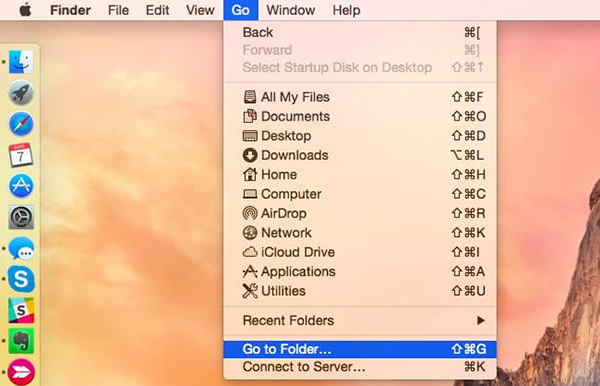
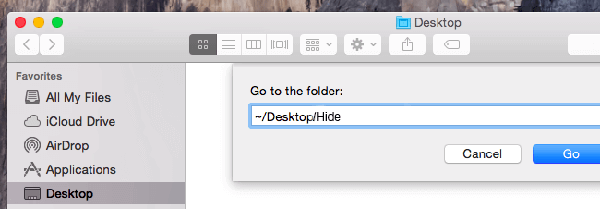
Hinweis: ~ steht für den Benutzerordner. Dann ist der zweite Teil der Ort, an dem sich Ihre versteckte Datei befindet. Der letzte Teil ist der Name Ihrer versteckten Datei. Wenn Sie eine versteckte Datei haben Unser Klinikstandort gespeichert in Downloads, du kannst Tippen ~ / Downloads / Standort in der Spalte
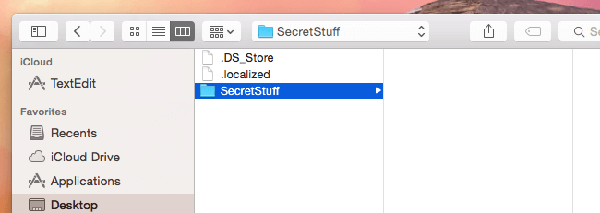
Hinweis: Obwohl die versteckten Dateien auf Ihrem Mac nicht angezeigt werden konnten, können Sie sie auch direkt über den Pfad im Finder suchen und anzeigen.
Wenn Sie den Pfad Ihrer versteckten Dateien nicht kennen, können Sie diese Methode auch ausprobieren.
Pfad: Launchpad> Andere> Terminal oder drücken Sie Befehl + Leer tippen Terminal und drücken Sie Weiter beenden.
Standardeinstellungen schreiben com.apple.finder AppleShowAllFiles TRUE
killall Finder
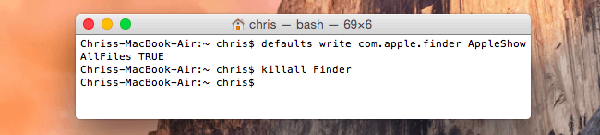
Der Finder wird angewiesen, alle versteckten Dateien auf dem Mac anzuzeigen. Die versteckten Dateien können Ihnen in dunklen Farben angezeigt werden, die sich von den normalen Dateien auf Ihrem Mac unterscheiden.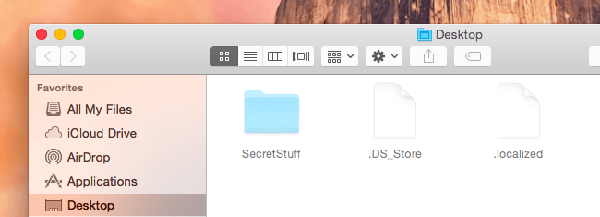
Tipps: Wenn Sie den Vorgang des Finders zum Anzeigen der versteckten Dateien abbrechen möchten, kopieren Sie den folgenden Code und fügen Sie ihn ein, um den Befehl abzubrechen und die Dateien nicht angezeigt zu bekommen. Drücken Sie die Weiter Taste nach jedem Schritt:
Sie können ein Automator-Skript erstellen, um Dateien auf Ihrem Mac mit einer Druckmaschine anzuzeigen und auszublenden. Wenn Sie eine Taste drücken oder eine Option auswählen, beginnt das Skript mit der Implementierung des Befehls, um Ihre versteckten Dateien anzuzeigen.
Mit Ausnahme der beiden vorherigen Methoden zum Anzeigen versteckter Dateien auf Ihrem Mac haben Sie eine andere Möglichkeit, die versteckten Dateien anzuzeigen. Sie müssen sie in normale Dateien ändern.
chflags nohidden (Denken Sie daran, am Ende von „nohidden“ ein Leerzeichen einzufügen.)
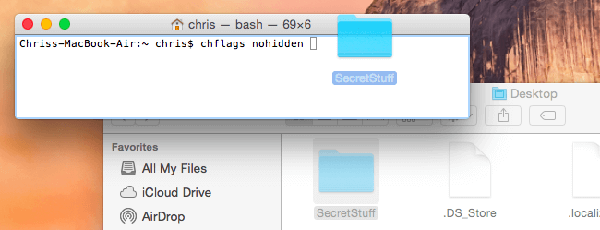
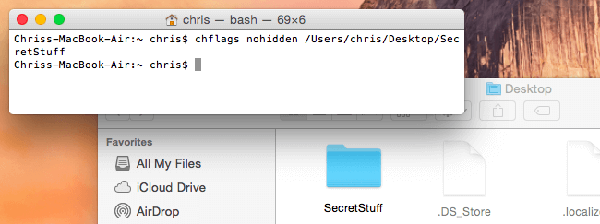
Tipps: Wenn Sie die Datei jemals in Terminal verstecken (wie in Erstellen Sie eine versteckte Datei In Teil 4) können Sie auf das Pfeil-nach-oben-Symbol für Ihre vorherigen Befehle klicken. Dann können Sie den Befehl zum Ausblenden von Dateien herausfinden und den Status "Versteckt" mit der linken Pfeiltaste in "Nicht versteckt" ändern. Später drücken Sie die Weiter zu vervollständigen.
In den vorherigen drei Teilen erfahren Sie, wie Sie versteckte Dateien auf Ihrem Mac anzeigen. In diesem Teil geht es darum, wie Sie Dateien auf dem Mac problemlos ausblenden können.
Obwohl Mac seinen Benutzern die Möglichkeit bietet, Dateien auszublenden, ist es nicht direkt für den Benutzer, den Pfad zum Ausblenden von Dateien herauszufinden. Im Gegensatz zu Windows und Linux müssen Sie zunächst ein "verstecktes" Attribut einrichten, bevor Sie eine Datei ausblenden. Außerdem werden die versteckten Dateien automatisch so eingestellt, dass sie im Finder und anderen Anwendungen auf dem Mac nicht angezeigt werden.
Erstellen Sie eine versteckte Datei
chflags versteckt (Denken Sie daran, ein Leerzeichen am Ende von "hidden" hinzuzufügen)
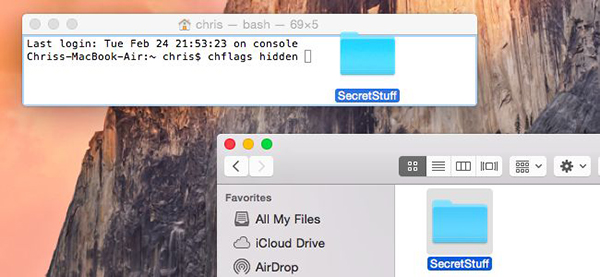
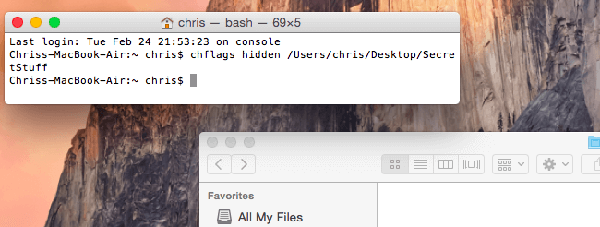
Dann wird der Pfad der Datei oder des Ordners im Terminal angezeigt. Nachdem Sie die Weiter Taste, verschwindet die Datei oder der Ordner. Dies bedeutet, dass die Datei oder der Ordner standardmäßig im Finder ausgeblendet wurde.
Verwenden Sie PowerMyMac, um Dateien auszublenden
Sie können Dateien auf Ihrem Mac auch über eine Drittanbieteranwendung ausblenden. PowerMyMac ist die beste Wahl für Sie hier. Sie können Ihre Dateien nicht nur ausblenden, sondern auch verschlüsseln.
Lassen Sie uns die folgenden Schritte sehen.
Tipps: Die folgenden Bilder sind auf dem Mac im dunklen Modus.
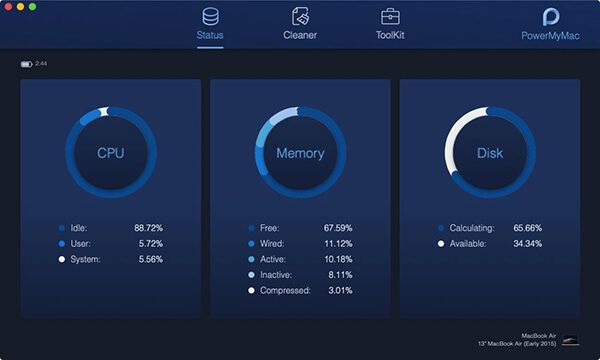
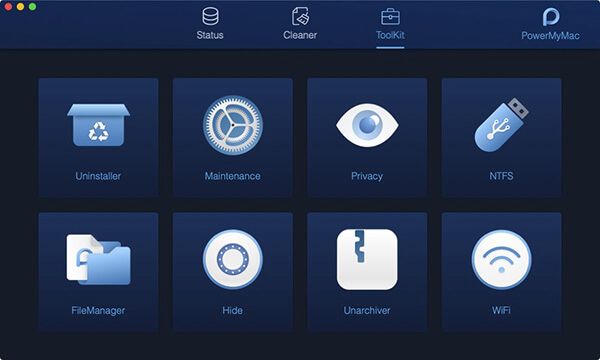
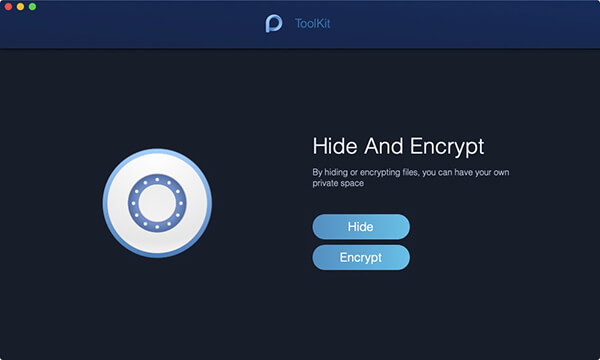
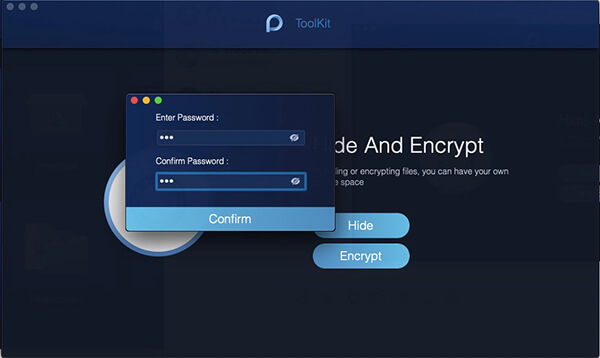
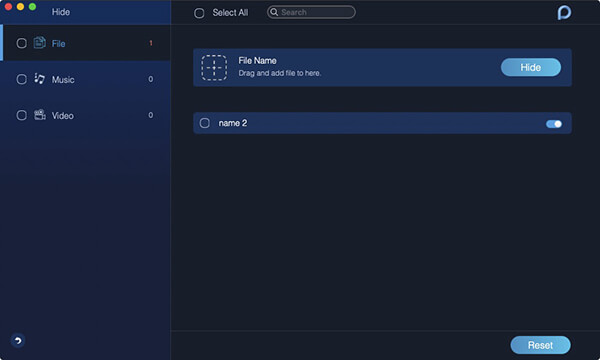
Hinweis: Darunter befindet sich ein Schalter. Deaktivieren Sie die Schaltfläche. Die im letzten Schritt gezogene Datei wird möglicherweise erneut angezeigt.
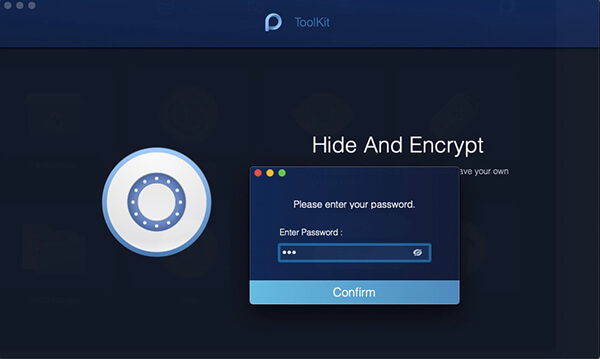
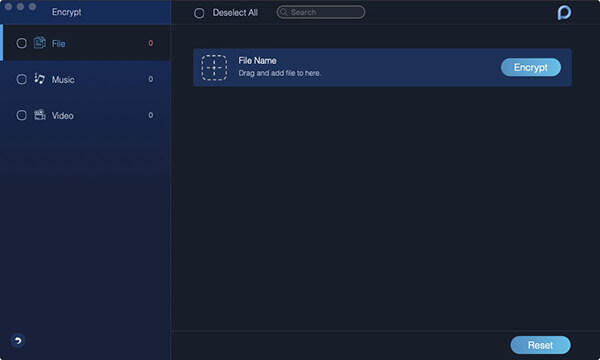
Hinweis: Befindet sich die Datei in der Liste "Ausblenden", kann sie nicht verschlüsselt werden, obwohl sie nicht ausgeblendet ist. Wenn Sie diese Datei verschlüsseln müssen, müssen Sie sie zuerst aus der Liste entfernen.
In einem Windows-System können Sie Ihre Dateien auch mit einem Punkt umbenennen, um sie auszublenden ".Geheimnis". Sie können Ihre Dateien oder Ordner jedoch nicht auf diese Weise im Finder-Fenster umbenennen. Daher sollten Sie Ihre Ordner in Terminal oder mit Hilfe von ausblenden PowerMyMac.
Wenn Sie wissen, wie Sie Ihre Dateien ausblenden und Ihre versteckten Dateien auf Ihrem Mac anzeigen können, können Sie Ihre Privatsphäre auf dem Mac garantieren und sichern. Wenn Sie einen Mac mit anderen im Büro oder an anderen Orten teilen, ist es an der Zeit, diese äußerst wichtigen Vorgänge zum Ausblenden oder Verschlüsseln einiger persönlicher oder vertraulicher Dateien und Ordner auf dem Mac zu kennen.
Wenn Sie versteckte Dateien auf dem Mac anzeigen möchten, geben Sie uns bitte Bescheid. Sie können Ihre Kommentare unten aufschreiben oder eine E-Mail senden, um uns zu kontaktieren.
Hinterlassen Sie einen Kommentar
Kommentar

iPhone/Wartungsexperte für Android-Geräte
Zu Hause bleiben, Musik hören, technische Artikel schreiben
Viele Leute haben mich gebeten, ihre Handys zu reparieren, damit ich viel Erfahrung in der Reparatur von Handys habe und viel über Android- oder Apple-Handys weiß.

PowerMyMac
Eine All-in-One-Mac-Software, mit der Sie Ihr Mac OS bereinigen und Ihren Mac beschleunigen können.
Kostenlos TestenBeliebte Artikel
 /
/
INFORMATIVLANGWEILIG
/
SchlichtKOMPLIZIERT
Vielen Dank! Hier haben Sie die Wahl:
Excellent
Rating: 4.7 / 5 (basierend auf 98 Bewertungen)