FoneDog Screen Recorder
FoneDog Screen Recorder
Sonderangebot
Sonderangebot


By Adela D. Louie, Last Update: July 24, 2019
Fotos, die Sie auf Ihrem iPhone-Gerät haben, gehören zu den größten Dateigrößen, die Sie haben. Und aus diesem Grund wird Ihr iPhone schneller leer, wenn Sie Tonnen von Fotos auf Ihrem Gerät gespeichert haben. Wenn Sie also mehr Platz auf Ihrem iPhone-Gerät sparen möchten, ist dies eine gute Idee So laden Sie Fotos vom iPhone auf den Mac herunter.
Vor diesem Hintergrund zeigen wir Ihnen in diesem Artikel, wie Sie Fotos vom iPhone auf den Mac herunterladen können, ohne ins Schwitzen zu geraten. Wir werden Ihnen den einfachsten Weg zeigen, wie Sie diesen Job in kürzester Zeit erledigen können. Bleiben Sie also dran.
Teil 1: Eine großartige Möglichkeit, um Ihre Fotos vom iPhone auf den Mac zu übertragenTeil 2: Bereinigen Sie Ihren Mac, bevor Sie Fotos vom iPhone herunterladenTeil 3: Herunterladen von Fotos vom iPhone auf den MacTeil 4: Fazit
Menschen Auch LesenSo importieren Sie alle Fotos vom iPhone auf den Mac6-Methoden zum Kopieren von Fotos vom iPhone auf den Mac4-Lösungen zum Herunterladen von Fotos von iCloud
Wie bereits erwähnt, gibt es viele Möglichkeiten, wie Sie Ihre Fotos möglicherweise von Ihrem iPhone-Gerät auf Ihren Mac herunterladen können. Und damit, Einige der Methoden sind wie folgt.
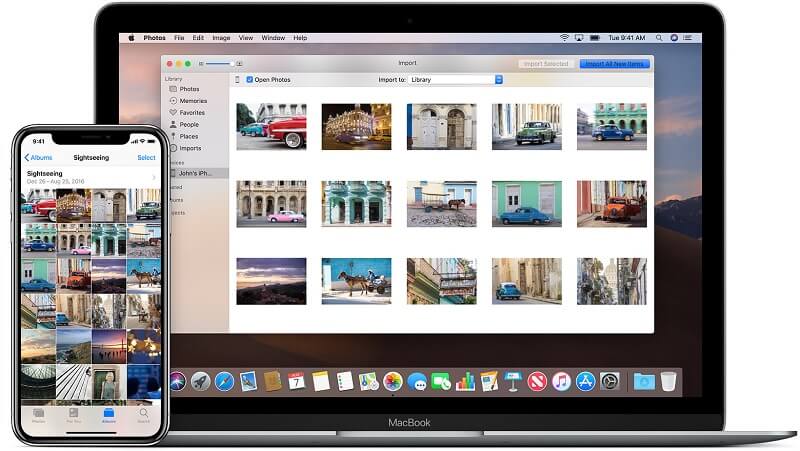
Wie wir alle wissen, hat Ihr Mac im Vergleich zu Ihrem iPhone-Gerät mehr Speicherplatz. Nun, das ist eigentlich der Hauptgrund, warum wir es vorziehen würden, Fotos vom iPhone-Gerät auf unseren Mac herunterzuladen, oder? Das muss man sich aber auch merken Der Speicherplatz auf Ihrem Mac ist ebenfalls begrenzt. Eine Beschränkung, die Sie beim gelegentlichen Überprüfen in Betracht ziehen sollten, denn sobald auf Ihrem Mac nicht mehr genügend Speicherplatz vorhanden ist, tritt auf Ihrem Mac eine geringe Leistung auf.
Deshalb musst du Mach deinen Mac frei. Wenn Sie Ihren Mac löschen, müssen Sie ähnliche Fotos berücksichtigen. Wie bereits erwähnt, handelt es sich bei dem Foto um Daten, die viel Platz beanspruchen, da jedes Bild groß ist. Um ähnliche Fotos auf Ihrem Mac zu finden und zu löschen, benötigen Sie ein leistungsstarkes Tool.
Als Software, die von vielen Mac-Benutzern empfohlen wird, möchten wir unser Produkt an Sie alle weitergeben. Und das ist der PowerMyMac von FoneDog.
FoneDog PowerMyMac ist ein Tool mit leistungsstarken Funktionen. Es kann verwendet werden, um den Speicherplatz auf Ihrem Mac freizugeben. Mit dieser Software läuft Ihr Mac auf jeden Fall wie ein neuer Mac. FoneDog PowerMyMac verfügt über viele Funktionen, mit denen Sie den Mac optimieren und löschen können. Eine Funktion unter ihnen ist seine Ähnliche Fotos.
Die Funktion von "Ähnliche Fotos" kann dir helfen Finden und löschen Sie alle ähnlichen Fotos auf Ihrem Mac. Diese Funktion ist völlig die gleiche wie die Funktion von "Doppelter Sucher“Unterstützt von FonePowerMyMac. Der einzige Unterschied besteht darin, dass "Ähnliche Fotos" nur für die Bearbeitung Ihrer Fotos verwendet werden kann, während "Duplicate Finder" die Fotos, Dateien und anderen Daten auf Ihrem Mac verarbeiten kann.
Das Löschen aller ähnlichen Fotos auf dem Mac ist jetzt eine schnelle Methode. Sie können verwenden FoneDog PowerMyMac es zu tun.
Zunächst müssen Sie installieren FoneDog PowerMyMac auf deinem Mac. Alles was Sie tun können, ist die offizielle Website von zu besuchen FoneDog und downloaden Sie FoneDog PowerMyMac.
Nachdem Sie es heruntergeladen haben, können Sie es weiterhin auf Ihrem Mac öffnen. Sie müssen jedoch darauf achten, dass Sie den Systemstatus Ihres Mac im Hauptbildschirm sehen können FoneDog PowerMyMac. Sobald Sie den Vorgang gestartet haben, wird Ihnen standardmäßig der Systemstatus angezeigt, damit Sie wissen, welcher Teil des Mac eine große Datenmenge erfasst. Dies kann Ihr interner Speicher, RAM oder der Verwendungszustand von Datenträgern sein.
Auf derselben Seite der Prozedur können Sie weiterhin das benötigte Modul am oberen Bildschirmrand auswählen. Da wir ähnliche Fotos auf Ihrem Mac suchen und löschen, klicken Sie bitte auf das Modul "Reiniger". 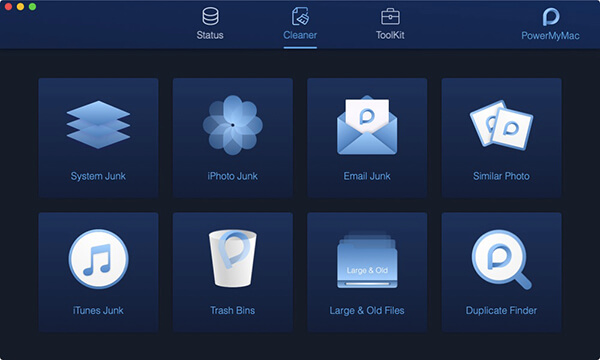
Nachdem Sie das Modul ausgewählt haben, zeigt FoneDog PowerMyMac eine Liste mit verschiedenen Optionen an. Sie können also weiter wählen "Ähnliche Fotos" auf der Liste.
Anschließend werden Sie zum Scannen aufgefordert. Auf diese Weise, FoneDog PowerMyMac findet alle Fotos auf dem Mac. Damit der Produzent alle Fotos findet, klicken Sie einfach auf "Weiter".Scan" Taste.
Dann startet der Scanvorgang. Alles, was Sie tun müssen, ist zu warten, bis der Vorgang abgeschlossen ist.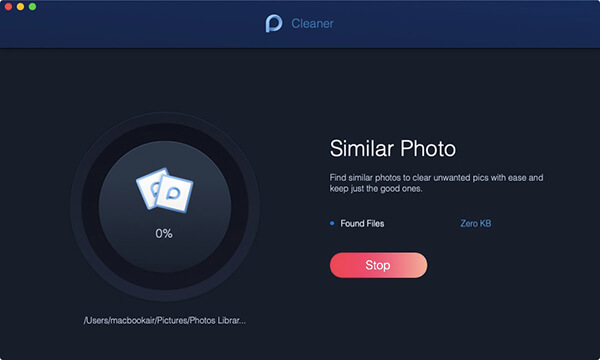
Sobald der Scanvorgang abgeschlossen ist, können Sie fortfahren und Klicken Sie auf die Schaltfläche Ansicht. Auf diese Weise können Sie das Ergebnis des Scanvorgangs sehen.
Sobald Sie das Ergebnis auf Ihrem Bildschirm sehen, können Sie alle ähnlichen Fotos auswählen, die Sie von Ihrem Mac entfernen möchten. Sie können weitermachen und kreuzen Sie jedes Foto an, das Sie löschen möchten.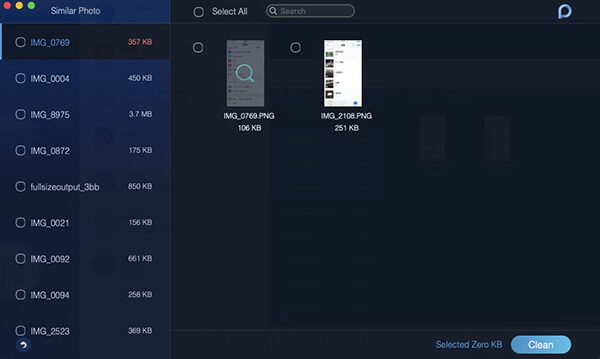
Nachdem Sie alle ähnlichen Fotos ausgewählt haben, die Sie von Ihrem Mac entfernen möchten, ist es jetzt an der Zeit, mit dem Reinigungsprozess zu beginnen. Alles, was Sie von hier aus tun müssen, ist zu Klicken Sie auf die Schaltfläche Reinigen befindet sich am unteren Rand Ihres Bildschirms.
Daraufhin wird ein Popup-Fenster auf Ihrem Bildschirm angezeigt, in dem Sie nach Ihrer Erlaubnis gefragt werden, den Löschvorgang fortzusetzen. Wenn Sie also weiterhin alle Ihre ähnlichen Fotos entfernen möchten, gehen Sie einfach weiter und Klicken Sie auf die Schaltfläche Bestätigen.
Der Reinigungsvorgang wird dann gestartet. Sie müssen also nur warten, bis der Vorgang abgeschlossen ist. Die Zeit, die der Vorgang tatsächlich dauert, hängt von der Größe des ähnlichen Fotos ab, das Sie löschen möchten. Sie müssen also nur warten.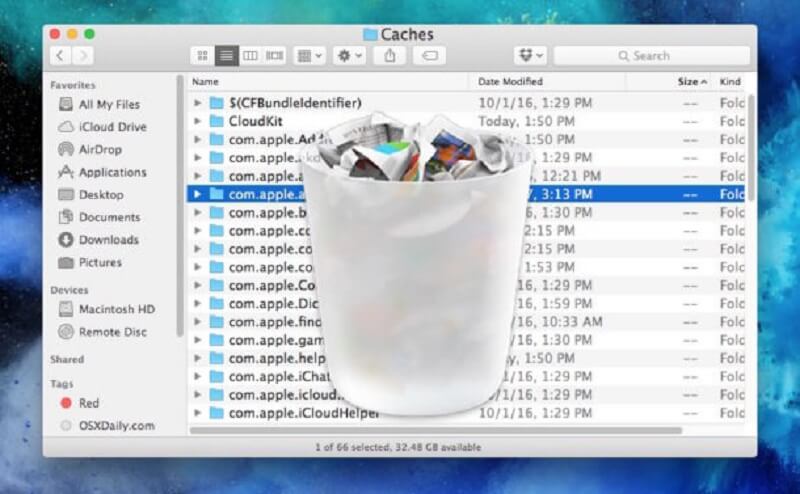
Seitdem Sie Ihren Mac aufräumen und mehr Platz schaffen konnten, können Sie jetzt alle gewünschten Fotos von Ihrem iPhone-Gerät auf Ihren Mac herunterladen. Und damit zeigen wir Ihnen verschiedene Möglichkeiten, wie Sie dies tun können.
Eine der Methoden, die als die einfachste Methode angesehen wird, mit der Sie Ihre Fotos von Ihrem iPhone auf Ihren Mac herunterladen können, ist die von Verwenden Sie Ihr USB-Kabel. Sobald Sie Ihr iPhone-Gerät mit Ihrem USB-Kabel an Ihren Mac angeschlossen haben, wird Ihre macOS Photos App automatisch auf Ihrem Bildschirm gestartet. Um Sie bei dieser Methode weiter zu unterstützen, finden Sie hier eine Kurzanleitung, die Sie befolgen können.
Schritt 1: Fahre fort und Schließen Sie Ihr iPhone-Gerät mit Ihrem USB-Kabel an Ihren Mac an.
Schritt 2: Dann automatisch, die Fotos App wird dann auf Ihrem Bildschirm gestartet und wird dann Zeigen Sie alle Fotos an, die Sie auf Ihrem iPhone-Gerät haben. Sobald Sie alle Ihre Fotos von Ihrem iPhone auf dem Bildschirm Ihres Mac sehen, können Sie alle Fotos auswählen, die Sie von Ihrem iPhone auf Ihren Mac herunterladen möchten.
HINWEIS: Wenn Sie Ihre iPhone-Fotos nicht sehen konnten, können Sie das iPhone auf der linken Seite des Bildschirmmenüs auswählen.
Schritt 3: Sobald Sie alle Fotos ausgewählt haben, die Sie von Ihrem iPhone auf Ihren Mac herunterladen möchten, können Sie fortfahren und Klicken Sie auf die Schaltfläche "Alle neuen Elemente importieren" Das befindet sich oben rechts auf Ihrem Bildschirm.
Schritt 4: Nachdem Sie die gewünschten Fotos von Ihrem iPhone-Gerät auf Ihren Mac heruntergeladen haben, können Sie fortfahren und Lasse deine Fotos automatisch diejenigen entfernen, die du von deinem iPhone-Gerät heruntergeladen hast. Auf diese Weise haben Sie mehr Platz auf Ihrem iPhone für neue Fotos.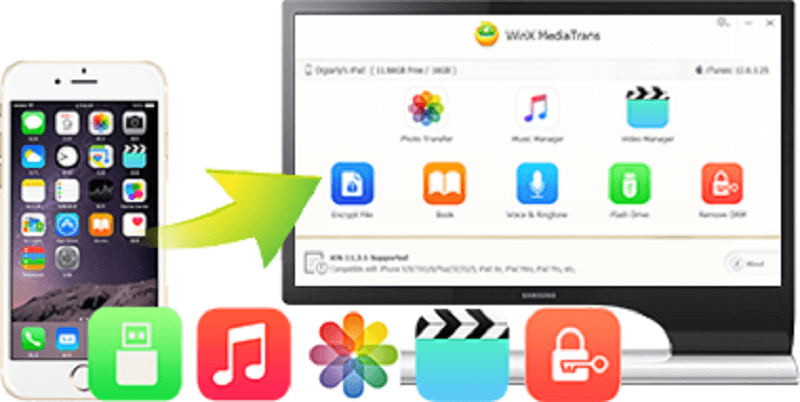
Eine weitere gebräuchliche Methode, mit der Sie Fotos von Ihrem iPhone-Gerät auf Ihren Mac herunterladen können, ist die von Verwenden Sie Ihre iCloud. Dies bedeutet, dass Sie Ihre iCloud-Fotobibliothek oder auch Ihre iCloud-Fotos verwenden werden.
Wenn Sie jedoch mit Ihrer iCloud mehr als 5GB Speicherplatz für Ihre Fotos und Videos verbrauchen konnten, müssen Sie diese aktualisieren, um weitere Fotos herunterzuladen. Sie können die Option haben, die zu erhalten 50GB-Speicherplatz für nur $ 0.99 bis zum 2TB-Speicherplatz für nur $ 9.99.
Und für dich Verwende deine iCloud und richte sie auf deinem iPhone einBefolgen Sie einfach die nachstehende Anleitung.
Schritt 1: Gehen Sie voran und gehen Sie zu Ihrem Einstellungen.
Schritt 2: Danach mach weiter und Tippen Sie auf Ihren Namen befindet sich am oberen Rand Ihres Bildschirms.
Schritt 3: Dann wähle iCloud.
Schritt 4: Unterhalb der iCloud-Anzeige für Ihren Speicher können Sie Eine Liste der Anwendungen anzeigen, die Ihre iCloud verwenden.
Schritt 5: Von dort aus gehen Sie weiter und Wählen Sie Fotos.
Schritt 6: Dann mach einfach weiter Schalten Sie iCloud Photo Library ein, um es einzuschalten.
Nun, für dich Richten Sie Ihre iCloud auf Ihrem Mac einHier ist, was Sie tun müssen.
Schritt 1: Fahre fort und öffne die Fotos App auf deinem Mac.
Schritt 2: Dann, Gehen Sie zum Menü Fotos befindet sich in der Menüleiste der App.
Schritt 3: Danach, Klicken Sie auf Einstellungen.
Schritt 4: Dann mach weiter und Klicken Sie auf iCloud.
Schritt 5: Zuletzt gehen Sie voran und setzen Sie ein Häkchen Klicken Sie auf das Feld rechts neben der iCloud-Fotobibliothek.
Jetzt müssen Sie bei dieser Methode sicherstellen, dass sowohl Ihr iPhone-Gerät als auch Ihr Mac dasselbe iCloud-Konto verwenden. Damit können Ihre Fotos auf zwei verschiedenen Geräten synchronisiert werden. Das muss man sich auch merken Sobald Sie Ihre Fotos auf Ihrem iPhone-Gerät geändert haben, werden die Änderungen automatisch auch auf Ihrem Mac übernommen. Wenn Sie also einige Fotos von Ihrem iPhone entfernen und auf Ihrem Mac behalten möchten, müssen Sie sicherstellen, dass Sie die Synchronisierung deaktiviert haben, sobald Sie Ihre Fotos vom iPhone auf Ihren Mac heruntergeladen haben.
Wie Sie sehen, ist das Herunterladen von Fotos vom iPhone auf den Mac sehr einfach. Sie können aus den oben gezeigten Methoden auswählen und diese anwenden. Stellen Sie einfach sicher, dass Sie auswählen, welches für Sie am bequemsten ist.
Außerdem müssen Sie sicherstellen, dass auf Ihrem Mac viel Speicherplatz für neue Fotos vorhanden ist, die Sie von Ihrem iPhone-Gerät herunterladen möchten. Eine Möglichkeit, dies sicherzustellen, ist die Verwendung des FoneDog PowerMyMac.
Hinterlassen Sie einen Kommentar
Kommentar

Tech Website schreiben/Content-Optimierung
Singing, smiling, surprising every day!
So as a technical writer, it is my duty to gather effective and reliable solutions to answer questions on how to deal with the issues they are having with their devices.

PowerMyMac
Eine All-in-One-Mac-Software, mit der Sie Ihr Mac OS bereinigen und Ihren Mac beschleunigen können.
Kostenlos TestenBeliebte Artikel
 /
/
INFORMATIVLANGWEILIG
/
SchlichtKOMPLIZIERT
Vielen Dank! Hier haben Sie die Wahl:
Excellent
Rating: 0 / 5 (basierend auf 0 Bewertungen)