FoneDog Screen Recorder
FoneDog Screen Recorder
Sonderangebot
Sonderangebot


By Adela D. Louie, Last Update: September 4, 2019
Die Apple AirPlay-Funktion wurde eingeführt und ermöglicht es Benutzern, Videos, Dokumente, Audiodateien, Fotos und einige andere Dateien schnell und einfach auf andere Geräte von Apple zu übertragen. Wenn Sie die AirPlay-Spiegelung auf Ihrem Apple-Gerät aktiviert haben, können Sie sofort alles, was Sie auf Ihrem Mac-, iPad- oder iPhone-Bildschirm haben, auf Ihrem Apple TV-Gerät anzeigen.
Obwohl AirPlay mit Komfort und einigen großartigen Funktionen ausgestattet ist, ist es bei vielen Benutzern nicht so beliebt. Dies liegt daran, dass nicht alle Apple-Benutzer über diese Funktion Bescheid wissen. Also für diejenigen von Ihnen, die dies ausprobieren möchten, dann wird dieser Beitrag Ihnen zeigen, auf So wird AirPlay vom Mac-Gerät aus ausgeführt und wie man es benutzen kann. Mit der AirPlay-Funktion erledigen Sie Ihre Arbeit auf jeden Fall Übertragung Ihrer Daten von Ihrem iPhone-Gerät oder Ihrem Mac. Mit dieser Funktion können Sie einfach und schnell arbeiten.
Teil 1: Apple AirPlay - Wie funktioniert es?Teil 2: So wird AirPlay von einem Mac ausgeführtTeil 3: Bonus - Was ist, wenn AirPlay nicht funktioniert?Teil 4: Fazit
Menschen Auch LesenAnleitung zur Fehlerbehebung bei Airplay, das auf einem Mac nicht angezeigt wirdTipps zur Vorgehensweise in 2019 - Airdrop funktioniert nicht auf Mac
Wenn Sie die AirPlay-Funktion Ihres Mac oder anderer Apple-Geräte verwenden möchten, müssen Sie zunächst wissen, dass sich die AirPlay-Funktion von der Bluetooth-Funktion Ihres Geräts unterscheidet. Dies liegt daran, dass bei Verwendung einer Bluetooth-Verbindung das von Ihnen übertragene Audio komprimiert wird. Auf der anderen Seite können Sie mit der AirPlay-Funktion die Qualität der zu sendenden Datei beibehalten.
Ein weiterer Unterschied zwischen Bluetooth und AirPlay besteht darin, dass Bluetooth nur mit einer begrenzten Reichweite von bis zu 30-Metern funktioniert. Während die AirPlay-Funktion so breit wie eine Wi-Fi-Verbindung arbeiten kann. Außerdem kann Bluetooth zu einem bestimmten Zeitpunkt nur mit einem Gerät verwendet werden, während AirPlay auf mehreren Geräten ausgeführt werden kann.
Mit all den Vorteilen der AirPlay-Funktion können Sie es zu Hause zu Ihrem eigenen Multimedia-System machen. Es gibt auch Analoga, diese können jedoch mit einem bestimmten Gerät, z. B. für Streaming, oder mit teuren Empfängern, die die AirPlay-Funktionalität unterstützen, verwendet werden. Mit AirPlay können Sie alle Ihre Fotos anzeigen, Ihr Lieblingsspiel spielen oder sogar Songs von Ihrem Mac oder Fernseher hören, die Sie verwenden möchten.
Bevor wir fortfahren, müssen Sie wissen, welche Apple-Geräte mit der AirPlay-Funktion kompatibel sind. Und damit ist hier die Liste der Apple-Geräte, die Sie verwenden können.
Bevor Sie die AirPlay-Funktion der oben genannten Apple-Geräte aktivieren, müssen Sie außerdem sicherstellen, dass alle Ihre Geräte mit einer einzigen Wi-Fi-Verbindung verbunden sind.
Es ist bekannt, dass dies zu Beginn sehr einfach ist Verwenden Sie Ihre AirPlay-Funktion. Dann gehen Sie einfach weiter und folgen Sie den Schritten unten.
Schritt 1: Streichen Sie einfach auf dem iPhone-Bildschirm nach unten, um das Control Center Ihres Geräts zu öffnen.
Schritt 2: Von dort aus können Sie die AirPlay Mirroring-Option aktivieren.
Schritt 3: Wählen Sie anschließend einfach, auf welches Gerät Sie übertragen möchten (Audiosystem mit AirPlay-Unterstützung oder Apple TV).
Sobald Ihr Mac Ihr Apple TV erkannt hat, sehen Sie ein bestimmtes Symbol. Sie können dies tun, indem Sie die Einstellungen Ihres Geräts durchgehen.
Schritt 1: Zuerst müssen Sie von Ihrem Mac aus zu Ihren Systemeinstellungen gehen.
Schritt 2: Gehen Sie von dort aus weiter und wählen Sie Anzeigen.
Schritt 3: Klicken Sie dann auf die Option, die besagt, dass einige Spiegeloptionen in der Menüleiste angezeigt werden.
Schritt 4: Danach klicken Sie einfach auf das AirPlay-Symbol. Von dort aus müssen Sie nur noch auf der Setup-Box Apple TV auswählen.
Und so einfach lässt sich AirPlay von einem Mac aus bedienen.
Da es sich bereits um die AirPlay-Funktion handelt, müssen Sie wissen, dass es Fälle gibt, in denen sie nicht funktioniert. Also auf jeden Fall das dein AirPlay funktioniert nichtHier sind einige Gründe, warum Sie dies haben.
Grund #1: Das von Ihnen verwendete Gerät verfügt über eine veraltete Firmware. Dann müssen Sie es aktualisieren.
Grund #2: Die Geräte, die Sie für AirPlay verwenden, sind mit einer anderen Wi-Fi-Verbindung verbunden.
Grund #3: Die Software hatte einen Schluckauf. In diesem Fall müssen Sie Ihr Gerät neu starten. Und danach können alle Funktionen von Ihnen und Ihnen erfolgreich wiederhergestellt werden.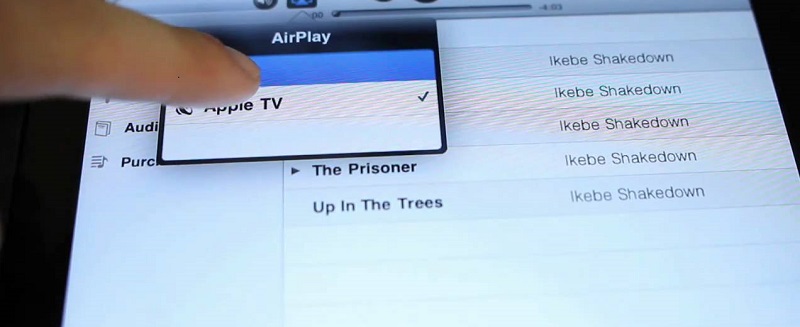
Sobald Sie Medieninhalte von einem Gerät auf ein anderes Gerät streamen können, müssen Sie keine Ihrer Dateien mehr kopieren und auf mehreren Geräten speichern. Auf diese Weise können Sie mehr Zeit und Platz auf Ihrem Mac-Gerät oder einem anderen iOS-Gerät sparen.
Dann können Sie einfach weitermachen Nutzen Sie die AirPlay-Funktion Sie können es also auf allen anderen iOS-Geräten wie Ihrem Mac oder Ihrem iPhone-Gerät verwenden. Also, wenn Sie einer von denen sind, die es konnten Verwenden Sie die AirPlay-Funktion Dann teilen Sie uns Ihre Erfahrungen mit, indem Sie sie in das Kommentarfeld unten eintragen.
Hinterlassen Sie einen Kommentar
Kommentar

Tech Website schreiben/Content-Optimierung
Singing, smiling, surprising every day!
So as a technical writer, it is my duty to gather effective and reliable solutions to answer questions on how to deal with the issues they are having with their devices.

PowerMyMac
Eine All-in-One-Mac-Software, mit der Sie Ihr Mac OS bereinigen und Ihren Mac beschleunigen können.
Kostenlos TestenBeliebte Artikel
 /
/
INFORMATIVLANGWEILIG
/
SchlichtKOMPLIZIERT
Vielen Dank! Hier haben Sie die Wahl:
Excellent
Rating: 4.5 / 5 (basierend auf 102 Bewertungen)