FoneDog Screen Recorder
FoneDog Screen Recorder
Sonderangebot
Sonderangebot


By Nathan E. Malpass, Last Update: July 17, 2019
Die gemeinsame Nutzung von Dateien ist die häufigste Form der Kommunikation, insbesondere wenn Sie mit anderen Unternehmen zusammenarbeiten. Dies ist eine Möglichkeit, die Daten vom Absender zum Empfänger intakt zu halten. Entweder über beliebige Übertragungsgeräte wie Bluetooth oder über das Internet ist die Übertragung von Daten möglich. Darüber hinaus hat die Sicherheit der Übertragung Vorrang.
Tatsächlich gibt es viele Technologieprodukte, die die Gewährleistung des Datenschutzes während der Übertragung darstellen. Ein Beispiel hierfür sind die Apple-Produkte. Es ist bekannt, dass Apple-Produkte ihre eigenen Funktionen ausschließlich für ihre Geräte haben. Daher ist ein umfassendes Wissen über die Funktionsweise solcher Geräte erforderlich, sodass das Privileg erworben wird, die beste Leistung zu erzielen.
Die sichere Übertragung von Dateien zwischen Apple-Geräten ist ganz einfach. Es gibt viele alternative Möglichkeiten, um Dateien zwischen Apple-Geräten auszutauschen. Dies sind Apples iCloud Drive, OneDrive, E-Mail, Dropbox und Airdrop. Unter den genannten Alternativen ist Airdrop die einfachste Art der Datenübertragung. Manchmal müssen wir dies jedoch tun befassen sich mit airdrop nicht funktioniert Problem.
Menschen Auch LesenAirDrop On Mac: Eine umfassende Anleitung
Teil 1: Was tun, wenn Airdrop auf einem Mac nicht funktioniert?Teil 2: Warum funktioniert Airdrop nicht auf MacTeil 3: Fazit
Airdrop muss im Mac Finder manuell aktiviert werden, damit es funktioniert. Stellen Sie sicher, dass Sie die Option "Jeder" auswählen, um leicht entdeckt zu werden. Es ist abhängig von Bluetooth und WiFi. Daher müssen diese beiden zuerst überprüft werden, bevor die Fehlerbehebung durchgeführt wird. Wenn einer von ihnen ausgeschaltet ist, dann die Airdrop funktioniert nicht.
Schalten Sie das WLAN und Bluetooth aus und wieder ein, um sicherzustellen, dass eine ordnungsgemäße Verbindung hergestellt wird. Die Geräte, die am Datenaustausch beteiligt sind, dürfen einen Mindestabstand von 30 Fuß haben. Stellen Sie die Geräte für einen besseren Empfang näher beieinander auf. Wenn keiner der oben genannten Schritte funktioniert, führen Sie die folgenden Schritte zur Problembehandlung aus:
Schritt 1: Stellen Sie sicher, dass der Airdrop eingeschaltet ist. Klicken Sie in der Seitenleiste auf das Airdrop-Symbol. Anschließend wird im Airdrop-Status die Meldung "Erlaube mir, von entdeckt zu werden" angezeigt.
Schritt 2: Wenn "Niemand" angezeigt wird, kann dies von niemandem erkannt werden. Wenn "Nur Kontakte" angezeigt wird, bedeutet dies, dass nur die der Kontakte-App hinzugefügten Kontakte den Airdrop erkennen können.
Schritt 3: Möglicherweise wird ein Display mit der Meldung "Airdrop kann nicht verwendet werden" angezeigt. Die Internetverbindung über WLAN wurde freigegeben. Klicken Sie auf den Pfeil neben der Anzeige „Erlaube mir, von entdeckt zu werden“ und wählen Sie „Nur Kontakte“, um zu vermeiden, dass Airdrop von Fremden erkannt wird, oder wählen Sie „Jeder“, um die Wahrscheinlichkeit zu maximieren, entdeckt zu werden.
Starten Sie den Mac neu.
Es gibt mehrere Male, in denen Bluetooth oder WiFi nicht richtig funktionieren. Ein Neustart des Geräts ist die beste Lösung.
Führen Sie Softwareupdates aus.
Es ist wichtig, die Software zu aktualisieren, damit die Fehler nicht das System übernehmen und Funktionsstörungen verursachen.
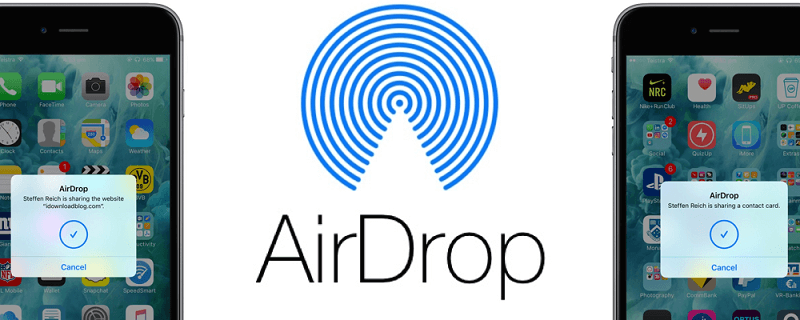
Nachdem Sie die oben genannten Schritte zur Fehlerbehebung ausgeführt haben und noch keine Anzeichen für eine erfolgreiche Dateiübertragung vorliegen, d. H. airdrop funktionierte immer noch nicht auf dem Mac, Dann müssen noch einige Faktoren überprüft werden, bevor eine endgültige Schlussfolgerung gezogen werden kann. Die folgenden Gründe können für die fehlgeschlagenen Dateiübertragungen verantwortlich sein:
Die Geräte, die am Dateiübertragungsprozess beteiligt sind, schlafen möglicherweise. Dies könnte der Grund dafür sein, dass die Datenübertragung fehlgeschlagen ist. Das liegt daran, dass der Airdrop nicht erkennbar ist. Stellen Sie daher sicher, dass die Geräte im Wachmodus und entsperrt sind.
Das Fehlen von WiFi führt dazu, dass die Datenübertragung fehlschlägt. Wenn die Verbindung mit anderen Geräten geteilt wird, ist für den Airdrop kein Antennen-WLAN verfügbar. Beenden oder deaktivieren Sie daher die Internetfreigabe.
Wenn der Hotspot eines iPhones aktiviert ist, wird Airdrop ebenfalls nicht verfügbar, da es das WLAN benötigt, um Airdrop zu aktivieren.
Offensichtlich muss der Flugzeugmodus eingeschaltet sein, wenn WiFi und Bluetooth deaktiviert sind, was die Aktivierung von Airdrop unmöglich macht.
Bitte beachten Sie, dass der Airdrop auch ohne Internetverbindung funktionieren sollte. Mit der WiFi-Antenne wird nur ein Netzwerk erstellt, um eine Verbindung zwischen den beiden Geräten herzustellen.
Ansonsten könnte das Bluetooth der Hauptgrund sein. In welchem Fall andere Geräte, die daran angeschlossen sind, verworfen werden sollten, um zu testen, ob dies einen Unterschied macht, oder um zu versuchen, eine Verbindung zu einem anderen Bluetooth herzustellen, um festzustellen, ob ein Problem mit dessen Funktionen vorliegt.
Wenn der Airdropping-Vorgang auf dem Hausgelände durchgeführt wird und Geräte verwendet werden, die magnetische und radioaktive Wellen verwenden, können diese den Vorgang behindern.
Damit der Vorgang ohne Unterbrechung fortgesetzt werden kann, muss die Firewall des Mac deaktiviert sein. Dies liegt daran, dass der Hauptzweck der Firewall darin besteht, eingehende Bedrohungen zu blockieren, die das System verletzen und zerstören könnten. Und das Übertragen und Empfangen von Dateien könnte der Träger dieser Bedrohungen sein.
Dies sind die allgemeinen Richtlinien, die besonders für diejenigen hilfreich sind, die Airdrop noch nicht kennen oder sich mit der Verwendung von Airdrop vertraut machen und Ihnen dabei helfen möchten befassen sich mit airdrop nicht funktioniert Problem. Dies mag für diejenigen, die mit der Funktionalität des Airdrop nicht vertraut waren, einfach, aber sehr kompliziert klingen. Diese Richtlinien dienen als Voraussetzung, um den Airdrop optimal nutzen zu können.
Airdrop hat Vor- und Nachteile. Dies ist das einfachste und sicherste Tool für die Bearbeitung von Übermittlungen. Es bewahrt nicht nur die Qualität der gesendeten Fotos und Videos, sondern verschlüsselt auch die übertragenen Daten. Die Fahrlässigkeit der Internetverbindung beweist, dass Daten sicher übertragen werden können, ohne dass auf iCloud-Server zugegriffen werden muss. Dies kann viele genaue Beobachtungen für andere Faktoren erforderlich machen, die zu einer Funktionsstörung führen können. Sobald die Funktion jedoch einwandfrei funktioniert, wird sichergestellt, dass die übertragenen Daten ordnungsgemäß und mit strenger Sicherheit behandelt werden.
Hinterlassen Sie einen Kommentar
Kommentar

iPhone/Wartungsexperte für Android-Geräte
Zu Hause bleiben, Musik hören, technische Artikel schreiben
Viele Leute haben mich gebeten, ihre Handys zu reparieren, damit ich viel Erfahrung in der Reparatur von Handys habe und viel über Android- oder Apple-Handys weiß.

PowerMyMac
Eine All-in-One-Mac-Software, mit der Sie Ihr Mac OS bereinigen und Ihren Mac beschleunigen können.
Kostenlos TestenBeliebte Artikel
 /
/
INFORMATIVLANGWEILIG
/
SchlichtKOMPLIZIERT
Vielen Dank! Hier haben Sie die Wahl:
Excellent
Rating: 0 / 5 (basierend auf 0 Bewertungen)