FoneDog Screen Recorder
FoneDog Screen Recorder
Sonderangebot
Sonderangebot


By Nathan E. Malpass, Last Update: June 8, 2019
Bevor die Technologie für die drahtlose Übertragung eingeführt wurde, verwendeten wir Kabel, um Dateien von einem Gerät auf ein anderes zu übertragen. Dank drahtloser Dienste wie AirDrop von Apple wird das Übertragen von Dateien von Ihrem Mac auf ein anderes Gerät jetzt einfacher. Sie müssen keine Kabel anschließen, nur um Dateien zu verschieben. Wenn Sie in Betracht ziehen, AirDrop auf dem MacHier ist eine umfassende Anleitung, wie es geht.
Wie funktioniert AirDrop?Sieben Funktionen, die Sie über Airdrop wissen müssenBonus: Optimieren Sie Ihren Mac für maximale LeistungFazit
Menschen Auch LesenSo stellen Sie gelöschte Fotos von iTunes Backup wieder herPasswort vergessen? So beheben Sie, dass das iPad in 2019 deaktiviert ist?
AirDrop benötigt sowohl WLAN- als auch Bluetooth-Verbindungen, um Dateien drahtlos zu übertragen. Über die Bluetooth-Verbindung Ihres Mac-Geräts können Sie Geräte in der Nähe suchen, auf denen AirDrop aktiviert ist. Anschließend wird über die Wi-Fi-Verbindung eine Verbindung hergestellt (bekannt als Wi-FI Direct). Über diese Verbindung können Sie auch große Dateien schneller übertragen.

AiDrop kann auf einigen MacBook-Modellen gefunden werden. In der folgenden Liste können Sie sicherstellen, dass Sie AirDrop auf Ihrem Gerät verwenden können.
Mac Pro
Mac Mini
iMac
MacBook
MacBook Air
MacBook Pro
Im Folgenden sind die Schritte aufgeführt, die Sie ausführen müssen, um AirDrop auf Ihrem Mac-Gerät zu aktivieren:
Schritt 01: Starten Sie den Finder und drücken Sie Go in der Menüleiste.
Schritt 02: Suchen Sie AirDrop und öffnen Sie es. Warten Sie, bis das Fenster für AirDrop angezeigt wird.
Schritt 03: Wenn Ihre WLAN- und Bluetooth-Verbindungen deaktiviert sind, werden Sie von AirDrop aufgefordert, sie einzuschalten. Wenn sie bereits aktiviert sind, wird AirDrop automatisch aktiviert.
Schritt 04: Klicken Sie auf die Option "Erlaube mir, von allen entdeckt zu werden".
Schritt 05: Sie können festlegen, dass eine Kopplung mit einem Gerät innerhalb der Bluetooth-Reichweite Ihres Mac erfolgen soll. Sie können sich auch dafür entscheiden, mit einer Person in Ihrer Kontaktliste gekoppelt zu werden.
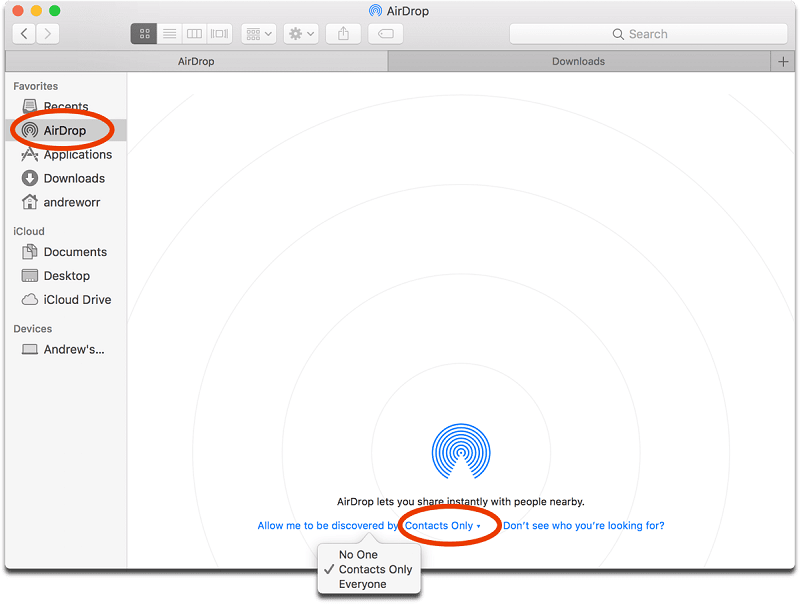
Nachdem Sie AirDrop aktiviert oder aktiviert haben, können Sie damit Dateien auf ein anderes Gerät übertragen. Sie können dies mit drei verschiedenen Methoden tun: über das Kontextmenü, per Drag & Drop oder über das Blatt "Teilen".
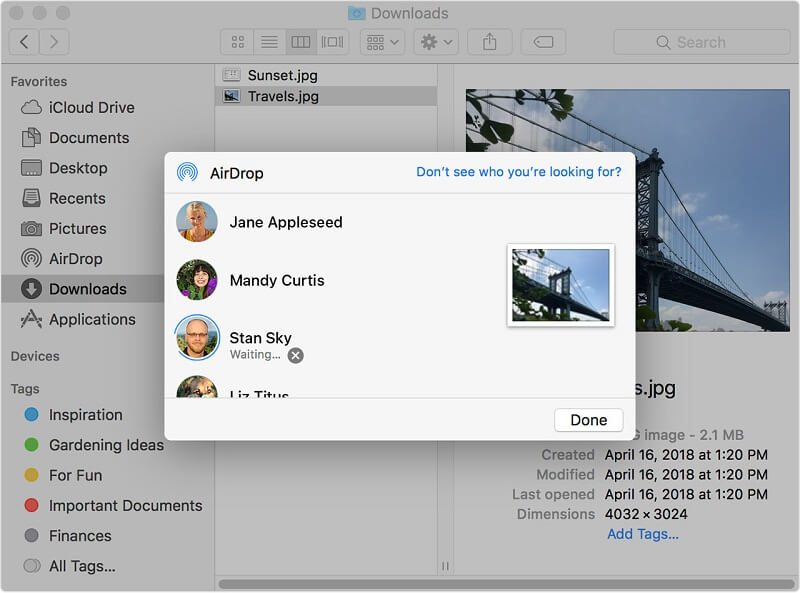
Schritt 01: Finder starten.
Schritt 02: Suchen Sie den Speicherort der Datei, die Sie übertragen möchten, und wählen Sie die Datei aus, die Sie an ein anderes Gerät senden möchten.
Schritt 03: Halten Sie die Steuertaste gedrückt. Drücken Sie dabei mit der rechten Maustaste.
Schritt 04: Wählen Sie Teilen aus dem angezeigten Menü. Drücken Sie im Menü Freigeben auf AirDrop.
Schritt 05: Wählen Sie die Person oder das Gerät aus, an die bzw. das Sie die Dateien senden möchten.
Schritt 06: Drücken Sie Fertig.
Schritt 01: Gehen Sie zum Finder und suchen Sie die Seitenleiste. Wählen Sie die Option AirDrop.
Schritt 02: Warten Sie, bis verschiedene Benutzer in Ihrem Bereich angezeigt werden.
Schritt 03: Besuchen Sie den Speicherort der Datei, die Sie übertragen möchten.
Schritt 04: Ziehen Sie die Datei (en) in das Bildfenster des Empfängers.
Schritt 05: Drücken Sie Senden.
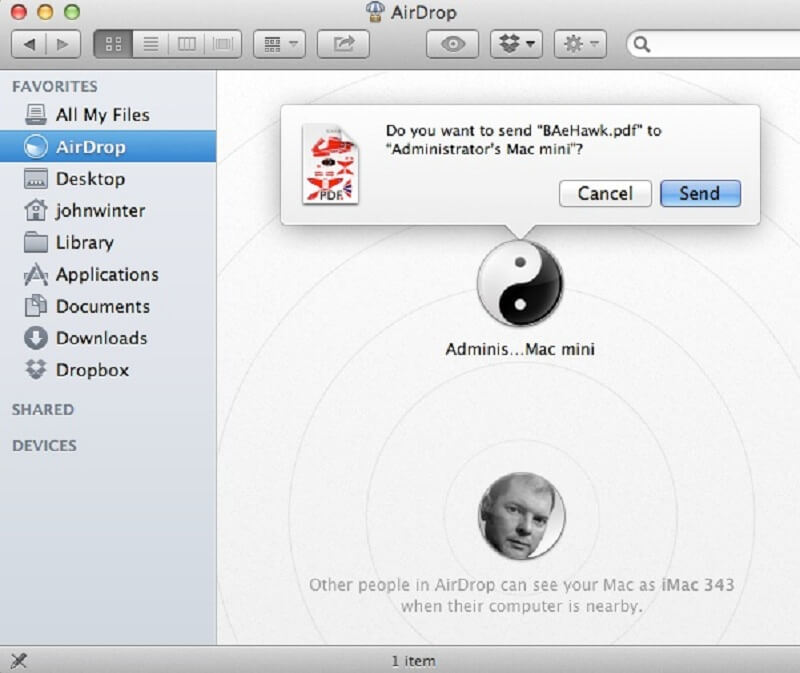
Diese Methode ist anwendbar, wenn Sie Dateien von Ihrem Mac auf ein iOS-Gerät übertragen möchten. So machen Sie es Schritt für Schritt:
Schritt 01: Besuchen Sie den Speicherort der Datei, die Sie senden möchten.
Schritt 02: Suchen Sie in Ihrer App nach der Option "Teilen".
Schritt 03: Wählen Sie die Datei (en) aus, die Sie übertragen möchten.
Schritt 04: Drücken Sie die Steuertaste. Drücken Sie dabei mit der rechten Maustaste.
Schritt 05: Drücken Sie im Menü Teilen.
Schritt 06: Wählen Sie AirDrop im Menü Freigeben.
Schritt 07: Wählen Sie die Person oder das Gerät aus, auf die bzw. das Sie die Datei übertragen möchten.
Schritt 08: Drücken Sie Fertig.
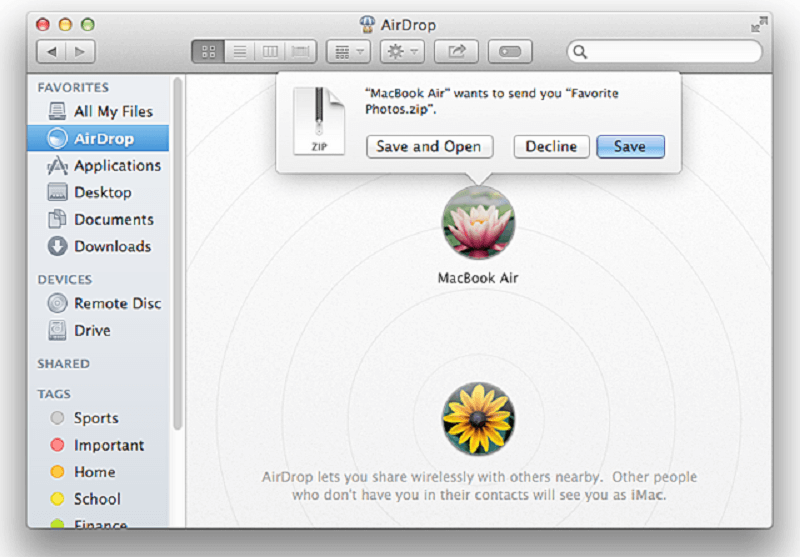
Wenn Sie im iCloud-Konto des Dateisenders angemeldet sind, akzeptiert das Mac-Gerät die Datei automatisch. Die Datei wird auch sofort gespeichert. Ist dies jedoch nicht der Fall, fordert das Mac-Gerät Sie auf, die Datei zu akzeptieren. Führen Sie die folgenden Schritte aus, um mit AirDrop Dateien auf Ihrem Mac zu empfangen:
Schritt 01: Wählen Sie zwischen diesen beiden Optionen "Speichern und öffnen" und "Speichern".
Schritt 02: Warten Sie, bis der Downloadvorgang abgeschlossen ist.
Schritt 03: Besuchen Sie den Download-Ordner auf Ihrem Mac, um die an Sie gesendete Datei zu finden.
Hier sind die Dinge, die Sie tun sollten, wenn Sie Probleme beim Senden und Empfangen von Dateien über AirDrop haben. Die folgenden Lösungen können verwendet werden, um das Problem zu beheben:
Um sicherzustellen, dass Ihr Mac eine optimale Leistung erbringt, wird die Verwendung empfohlen FoneDog PowerMyMac Software. Sie können die leistungsstarken Funktionen des Tools nutzen, einschließlich der Möglichkeit, Anwendungen zu deinstallieren, ohne verbleibende Komponenten zu hinterlassen.
Außerdem kann es alle unnötigen Junk-Dateien in Ihrem System finden und sie sofort löschen. Mit diesem Multifunktionswerkzeug können Sie Ihre Dateien verwalten, Ihre WLAN-Verbindungen analysieren und unerwünschte Daten und Anwendungen löschen. Laden Sie FoneDog PowerMyMac hier herunter.
Mit AirDrop auf dem Mac können Sie auf einfache Weise Dateien von einem Gerät auf ein anderes übertragen, ohne ein Kabel zu verwenden. Diese drahtlose Übertragungstechnologie hat beim Austausch von Dateien zwischen Geräten große Fortschritte gemacht. Als solches können Sie die obigen Schritte ausführen, um AirDrop auf Ihrem Mac zu verwenden und Probleme zu beheben, sobald sie auftreten.
Hinterlassen Sie einen Kommentar
Kommentar

iPhone/Wartungsexperte für Android-Geräte
Zu Hause bleiben, Musik hören, technische Artikel schreiben
Viele Leute haben mich gebeten, ihre Handys zu reparieren, damit ich viel Erfahrung in der Reparatur von Handys habe und viel über Android- oder Apple-Handys weiß.

PowerMyMac
Eine All-in-One-Mac-Software, mit der Sie Ihr Mac OS bereinigen und Ihren Mac beschleunigen können.
Kostenlos TestenBeliebte Artikel
 /
/
INFORMATIVLANGWEILIG
/
SchlichtKOMPLIZIERT
Vielen Dank! Hier haben Sie die Wahl:
Excellent
Rating: 0 / 5 (basierend auf 0 Bewertungen)