FoneDog Screen Recorder
FoneDog Screen Recorder
Sonderangebot
Sonderangebot


By Vernon Roderick, Last Update: April 16, 2021
Instagram ist eine der beliebtesten Social-Media-Plattformen. Es hat eine eigene Website und eine mobile App. Vor nicht allzu langer Zeit wurde sogar eine Desktop-App veröffentlicht. Der Punkt ist, Instagram ist sehr zugänglich und die Verwendung ist praktisch, aber nicht ohne Fehler.
Als Social-Media-Plattform kann Instagram mehr Platz beanspruchen als erwartet, bis zu dem Punkt, dass es mehreren Apps zusammen entspricht.
Dieser Artikel wird Ihnen zeigen, wie Instagram-Cache löschen Sie müssen also keinen Speicherplatz für unnötige Daten verschwenden. Beginnen wir mit dem Mac.
Teil 1. Löschen Sie den Instagram-Cache auf dem MacTeil 2. Löschen Sie den Instagram-Cache unter WindowsTeil 3. Löschen Sie den Instagram-Cache auf dem iPhoneTeil 4. Löschen Sie den Instagram-Cache auf AndroidTeil 5. Löschen Sie den Instagram-Cache auf iPhone / AndroidTeil 6. Fazit
Wie Sie vielleicht bereits wissen, fehlen dem Mac einige Funktionen, mit denen das System optimiert werden kann. In diesem Fall ist es am besten, diese Funktionen auszulagern. Einfach ausgedrückt, verwenden Sie ein Tool eines Drittanbieters und verwenden Sie dafür FoneDog PowerMyMac.
FoneDog PowerMyMac ist ein Werkzeug, das als Allrounder gelten kann. Es bietet alles, was ein Mac-Benutzer sich wünschen kann, und natürlich auch das Löschen von Daten.
Die Software besteht aus drei Modulen, nämlich Status, Cleaner und Toolkit. Wir werden uns das Cleaner-Modul ansehen, in dem sich die System Junk-Funktion befindet, mit der Sie den Instagram-Cache leeren können. Es gibt auch einen Artikel über Leeren des Cache auf Chrome auf Mac mit diesem Tool. Sie können diesen Artikel lesen, der Sie mit der Funktionsweise dieser Software vertraut macht
Im Folgenden finden Sie die Schritte, wie Sie können Instagram-Cache löschen mit PowerMyMac:
PowerMyMac
Scannen Sie Ihren Mac schnell und säubern Sie unerwünschte Dateien einfach.
Überprüfen Sie den primären Status Ihres Mac einschließlich der Festplattennutzung, des CPU-Status, der Speicherauslastung usw.
Beschleunigen Sie Ihren Mac mit einfachen Klicks.
Kostenlos Testen

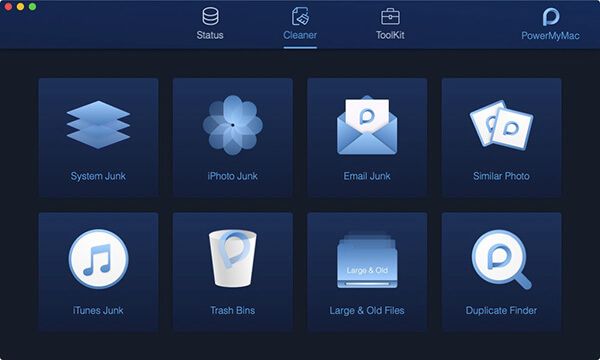
Starten Sie das Programm FoneDog PowerMyMac auf Ihrem Mac. Es stehen drei Registerkarten zur Verfügung, die das Modul darstellen. Klicke auf Reiniger um zum Cleaner-Modul zu gelangen. Hier gibt es acht Optionen. Wählen Sie den allerersten aus, System Junk.
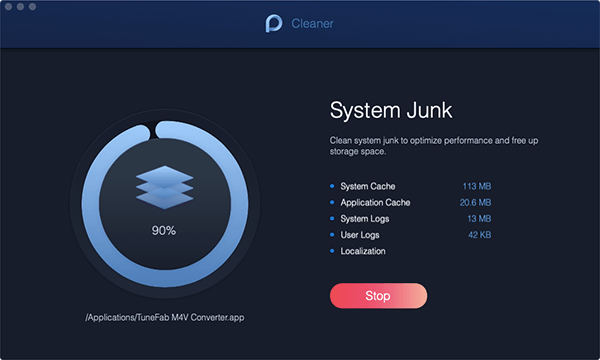
Auf dem System Junk Seite, klicken Sie auf die rote Scan Taste. Dadurch wird nach Dateien gesucht, die als System-Junk betrachtet werden können, einschließlich System-Cache und Anwendungs-Cache, zu denen Ihr Instagram-Cache gehört. Der Scan ist abgeschlossen, sobald der Kreis links angezeigt wird Vollständig.
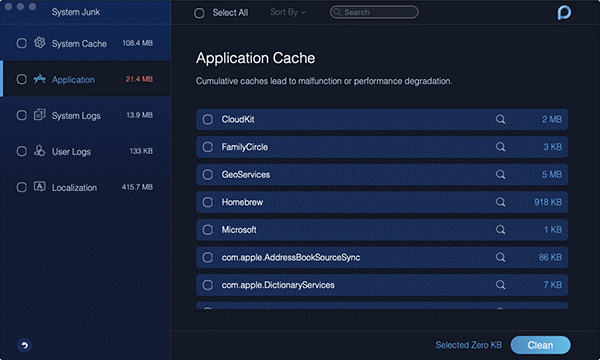
Sobald es fertig ist, wird die Scan Taste drehte sich zu Stoppen Schaltfläche früher wird dann ein Ansicht Taste. Klicken Sie auf Anzeigen, um die gescannten Elemente zu überprüfen. Klicken Anwendung Suchen Sie in der linken Seitenleiste nach Instagram. Wenn Sie es gefunden haben, klicken Sie auf diese Option.
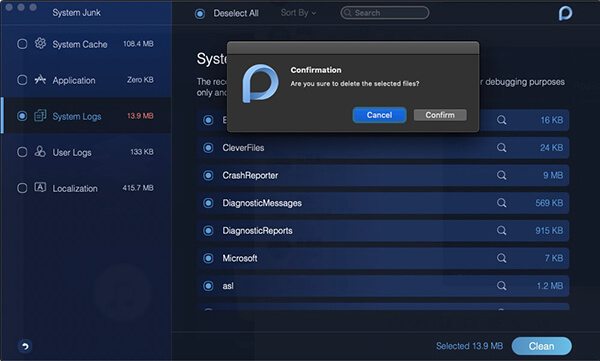
Wenn Sie sich im Instagram-Ordner befinden und die Elemente ausgewählt haben, die Sie löschen möchten, klicken Sie auf Sauber Schaltfläche aus der unteren rechten Ecke des Fensters. Klicke auf Schichtannahme wenn um Bestätigung gebeten. Möglicherweise werden Sie auch aufgefordert, ein Kennwort einzugeben.
FoneDog PowerMyMac bietet eine Vielzahl von Funktionen für Sie. Und es passiert einfach so, dass es geht Instagram-Cache löschen. Deshalb ist dies einer der Favoriten unter den FoneDog-Produkten.
Ich habe vorhin gesagt, dass es dem Mac an Funktionen mangelt. Windows hat viel mehr Tools, die bei der Systemverwaltung helfen, aber diesmal fehlt beiden die Fähigkeit dazu Instagram-Cache löschen.
Dennoch benötigt Windows keine Drittanbieter-App Instagram-Cache löschen, im Gegensatz zu Mac. Es braucht nur einen Browser. Immerhin ist die Instagram Windows App mit Ihrem Browser verbunden.
Unten sind die Schritte zu Instagram-Cache löschen:
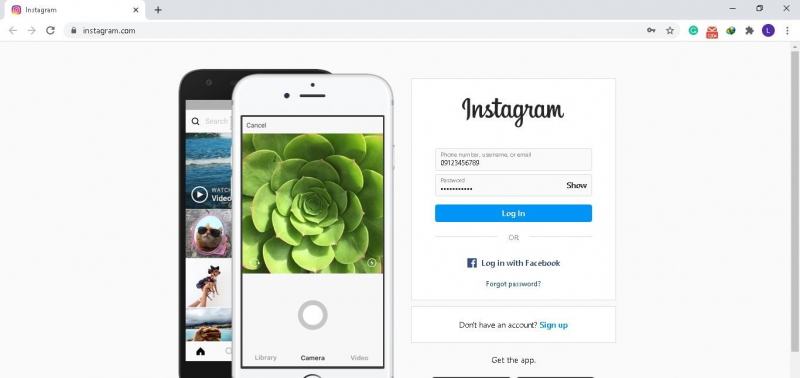
Obwohl es nicht der gesamte Cache ist, macht der Suchverlauf von Instagram immer noch einen großen Prozentsatz des Caches aus, daher sollte dies den Trick tun.
Darüber hinaus ist der Suchverlauf recht einfach zu stapeln, sodass Sie dies möglicherweise tun müssen Instagram-Cache löschen häufiger unter Windows.
Spitze des Formulars
Wir sind jetzt an einer Wende und sehen, wie wir vor wenigen Augenblicken über Desktops gesprochen haben.
Da die mobile Instagram-App sehr beliebt ist, noch mehr als das Desktop-Gegenstück, sollte es einfach sein, aber das stimmt nicht genau.
So ärgerlich es auch sein mag, Apple macht es seinen Nutzern gerne sehr schwer. Deshalb hat es keine Cache löschen Schaltfläche, die Sie einfach antippen müssen. Stattdessen müssen Sie eine App deinstallieren und neu installieren, um dies zu tun.
Hier ist, wie Sie können Instagram-Cache löschen mit dieser Methode:
Hinweis: Die Offload-App wird oft fälschlicherweise als Schaltfläche zum Löschen des Cache für das iPhone bezeichnet, macht aber nicht viel, außer den Speicherplatz von Instagram ein wenig zu reduzieren.
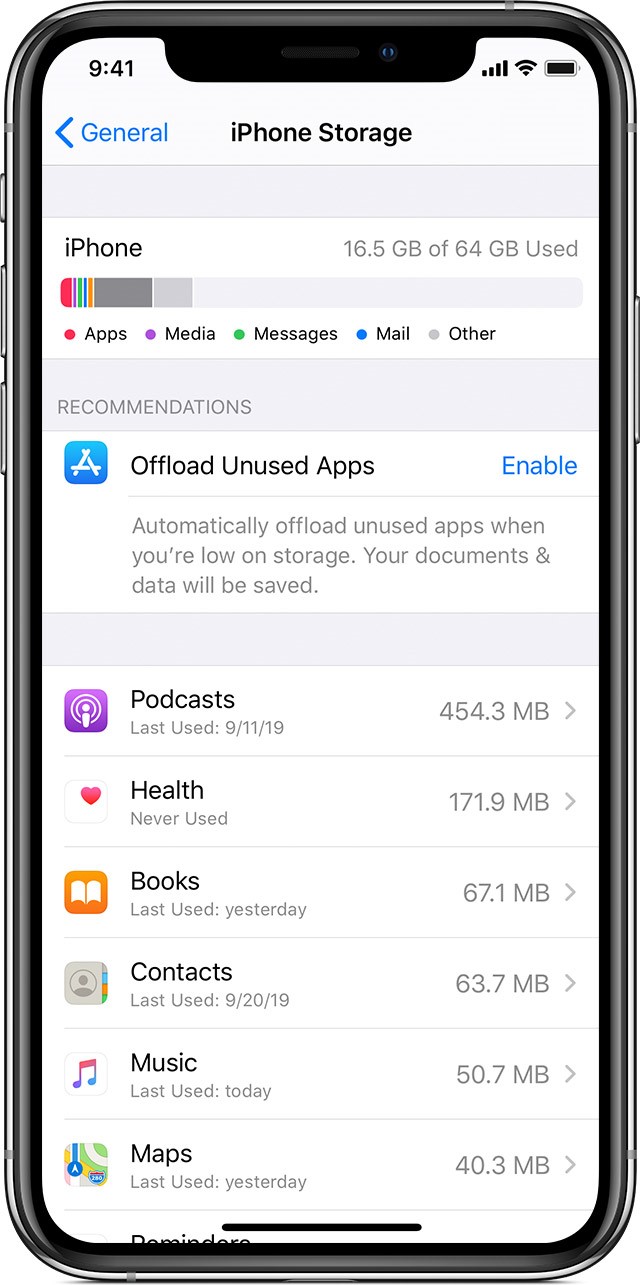
Bevor wir diesen Abschnitt beenden, beachten Sie, dass das Ausprobieren keinen Schaden anrichtet, im Gegensatz zu einigen Benutzern, die sagen, dass sie einige wichtige Dateien verloren haben.
Sobald Sie die Instagram-App neu installieren, wird alles Notwendige gespeichert, einschließlich Ihres Kontos, Ihrer Beiträge, Ihres Bildes und dergleichen. Das einzige, was verloren geht, ist der Cache, der ziemlich viel unnötigen Müll enthält.
Im Gegensatz zum iPhone verfügt Android über eine Schaltfläche zum Löschen des Cache, die irgendwo in seinem System verfügbar ist. Deshalb ist es bequemer und einfacher zu Instagram-Cache löschen mit Android als mit iPhone.
Hier sind ohne weiteres die Schritte zu Instagram-Cache löschen:
Hinweis: Ihr Android-Gerät sieht möglicherweise anders aus. Der Abschnitt "Anwendungen" wird möglicherweise als "Apps & Benachrichtigungen", "Apps" angezeigt, oder Sie müssen zunächst die Optionen "Weitere Optionen" genauer betrachten.
Hinweis: Der Cache löschen wird auf einigen Geräten möglicherweise als Cache löschen oder Daten löschen angezeigt. Wenn diese Option nicht verfügbar ist, müssen Sie möglicherweise zuerst auf Speicher tippen.
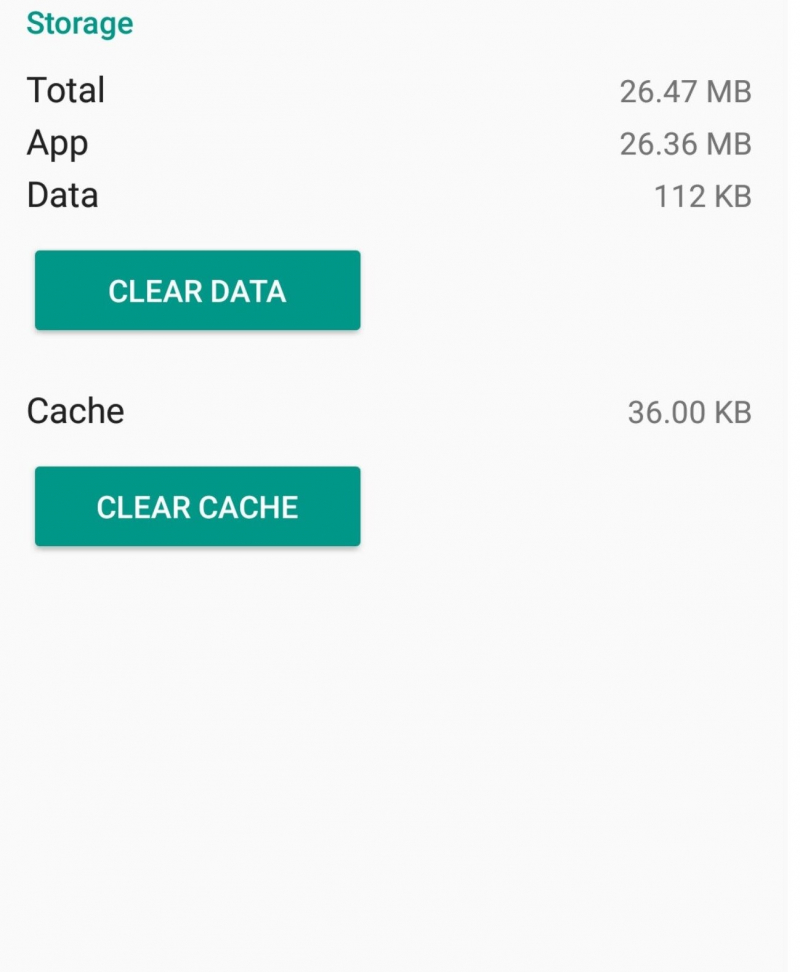
Dadurch werden automatisch alle Dateien im Cache gelöscht, und Sie werden sehen, dass aus den Hunderten von MB vor wenigen Augenblicken 0 B wird. Mit anderen Worten, Sie werden es tun Instagram-Cache löschen.
Beachten Sie, dass die Ergebnisse des Löschens des Caches auf Ihrem Android-Gerät mit Cache löschen genau die gleichen sind wie die Ergebnisse, die Sie beim Deinstallieren und erneuten Installieren einer App auf Ihrem iPhone erhalten.
Willst du übrigens wissen wie man den Cache auf Android löscht um Platz auf dem Gerät freizugeben und mehr Platz für andere Daten zu schaffen? Beeilen Sie sich und klicken Sie auf den obigen Link, um einen Blick darauf zu werfen!
Viele Benutzer fragen sich, ob sie können Instagram-Cache löschen unabhängig von ihrem mobilen Gerät.
Natürlich gibt es eine Option, die es Ihnen ermöglicht Instagram-Cache löschen ohne sich Gedanken darüber machen zu müssen, ob Sie auf dem iPhone oder Android sind. Diese Methode löscht jedoch nur Ihren Suchverlauf, ähnlich wie Sie es unter Windows getan haben.
Im Folgenden sind die Schritte aufgeführt, die Sie ausführen müssen:
Hinweis: Dies kann in Ihrem mobilen Browser erfolgen, wenn Sie nicht genügend Speicherplatz für die Installation von Instagram selbst sparen können. Gehen Sie einfach auf die Instagram-Website und folgen Sie den gleichen Schritten.

So können Sie den Suchverlauf von Instagram löschen. Möglicherweise wird nicht der gesamte Instagram-Cache geleert, aber es wird dennoch seinen Zweck erfüllen, Platz auf Ihrem Gerät zu sparen, unabhängig davon, um welches Modell oder welche Marke es sich handelt.
Menschen Auch LesenSo löschen Sie den Cache auf dem Samsung Galaxy S6Das ultimative Handbuch zum Löschen von Cache auf dem Mac
Ohne Zweifel macht es keinen Sinn, einen großen Instagram-Cache zu tolerieren. Dies verlangsamt die Leistung Ihres Geräts und beansprucht genügend Speicherplatz, um besser für andere Apps verwendet zu werden, die nützlicher wären.
Mit dieser Anleitung wissen Sie jetzt, wie es geht Instagram-Cache löschen. Die Leistung Ihres Geräts sollte sich verbessern, und wer weiß, möglicherweise erhalten Sie sogar genügend Speicherplatz, um eine App zu installieren, nach der Sie sich gesehnt haben.
Hinterlassen Sie einen Kommentar
Kommentar

Technische Expertise für PC/Website-Optimierung
One of my passion is to develop software of my own
I write articles to share knowledge about IT technology and some experience in developing my own software, and developing my own software is one of my passions for work.

PowerMyMac
Eine All-in-One-Mac-Software, mit der Sie Ihr Mac OS bereinigen und Ihren Mac beschleunigen können.
Kostenlos TestenBeliebte Artikel
 /
/
INFORMATIVLANGWEILIG
/
SchlichtKOMPLIZIERT
Vielen Dank! Hier haben Sie die Wahl:
Excellent
Rating: 4.8 / 5 (basierend auf 79 Bewertungen)