FoneDog Screen Recorder
FoneDog Screen Recorder
Sonderangebot
Sonderangebot


By Adela D. Louie, Last Update: December 28, 2018
Heutzutage verwenden alle Geräte, einschließlich der neu veröffentlichten, Wi-Fi Direct. Wi-Fi Direct ist derjenige, der tatsächlich jedem Gerät eine direkte Peer-to-Peer-Wi-Fi-Verbindung ermöglicht, auch wenn kein kabelloser Router verwendet wird. Genau wie bei der Bluetooth-Option war Wi-Fi zu einer der Hauptquellen geworden, um online mit anderen kommunizieren zu können.
Wenn Sie mehr über Wi-Fi Direct auf dem Mac erfahren möchten, lesen Sie diesen Artikel, da dies definitiv für Sie ist.
Menschen Auch LesenWarum ist mein Mac so langsam? Wie man es repariert!Wie kann ich Apps auf dem Mac vollständig deinstallieren?
Teil 1: Was ist ein Wi-Fi Direct?Teil 2: Was ist das Konzept von Wi-Fi Direct?Teil 3: Einige andere Verwendungen von Wi-Fi DirectTeil 4: Wie funktioniert Wi-Fi Direct?Teil 5: Vorteile der Verwendung von Wi-Fi Direct auf dem MacTeil 6: Wofür können Sie Wi-Fi Direct verwenden?Teil 7: Einrichten von Wi-Fi Direct auf dem MacTeil 8: Fazit
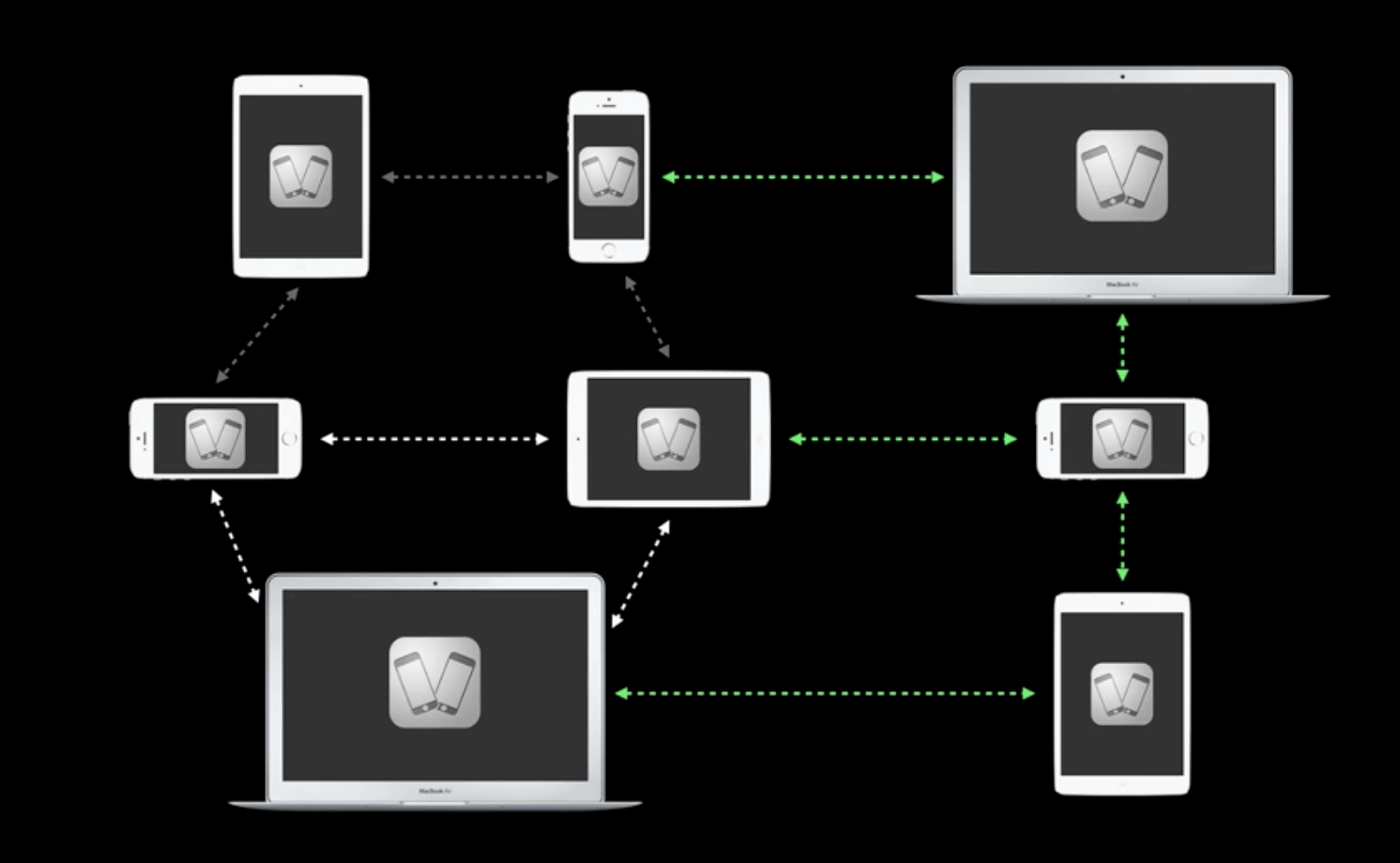
Ein Wi-Fi Direct wird auch als Wi-Fi P2P bezeichnet. Dies ist ein Wi-Fi-fähiges Gerät, mit dem Sie problemlos eine Verbindung herstellen können, ohne einen drahtlosen Zugangspunkt verwenden zu müssen. Mit Wi-Fi Direct können zwei Geräte eine Wi-Fi-Verbindung herstellen, ohne einen WLAN-Router verwenden zu müssen.
Ein Wi-Fi Direct weist einige konzeptionelle Ähnlichkeiten mit dem "Ad-hoc-Wi-Fi-Modus" auf. Im Gegensatz zur Ad-hoc-Wi-Fi-Verbindung bietet Wi-Fi Direct jedoch eine einfachere Möglichkeit, nach Geräten zu suchen, die sich in Ihrer Nähe befinden und eine Verbindung herstellen.
Wi-Fi Direct wird jedoch auch als einzelne Funksprungkommunikation und nicht als drahtlose Multisprungkommunikation betrachtet. Dies gilt nicht nur für drahtlose Ad-hoc-Netzwerke und mobile Ad-hoc-Netzwerke.
Wie wir alle wissen, ist Wi-Fi ebenso wie Bluetooth eine der wichtigsten Kommunikationsquellen. Es gilt als eines der hilfreichsten Mittel, vom Surfen im Internet bis zum Übertragen einiger Dateien und der Kommunikation von zwei Geräten mit der normalen Wi-Fi-Geschwindigkeit.
Ein Vorteil von Wi-Fi Direct ist, dass es tatsächlich möglich ist, andere Geräte anzuschließen, selbst wenn sie verschiedene Hersteller haben. Das einzige, was Sie tun müssen, ist, wenn eines dieser Geräte mit einem Wi-Fi Direct verbunden ist und diese P2P-Verbindung hat. Auf diese Weise können einige Daten zwischen diesen beiden Geräten übertragen werden.
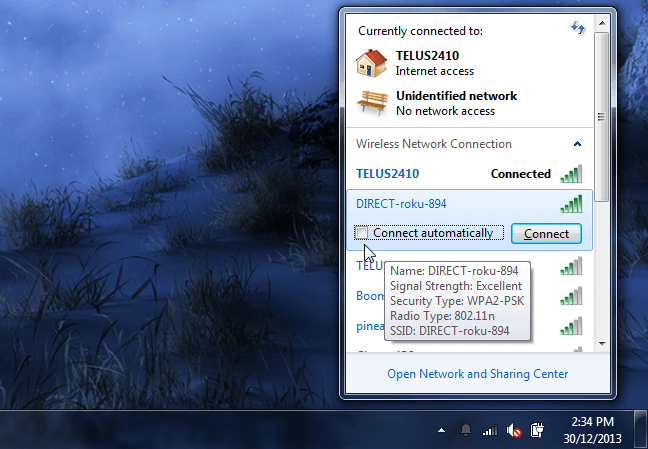
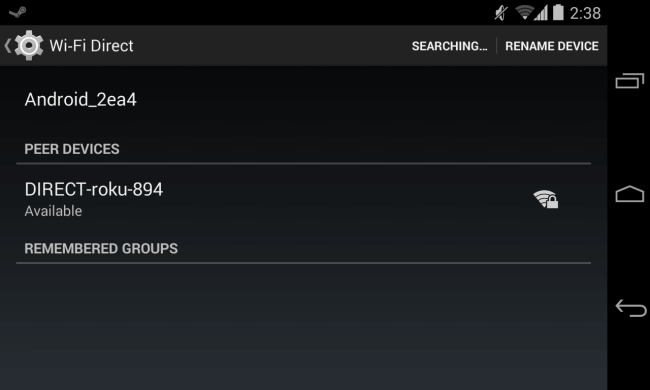
Es besteht also die Möglichkeit, dass Sie bereits ein Wi-Fi Direct-Gerät bei sich haben. Ein Beispiel für dieses Gerät ist der Roku 3, der mit einer Fernbedienung geliefert wird, mit der er über Wi-Fi Direct kommuniziert, anstatt den normalen und alten IR-Blaster oder die Bluetooth-Verbindung zu verwenden. Die Fernbedienung dieses Geräts stellt keine Verbindung zu der Wi-Fi-Verbindung her. Was der Roku 3 jedoch macht, ist, dass er tatsächlich ein neues WLAN-Netzwerk herstellt, mit dem die Fernbedienung verbunden ist, und über das sie kommunizieren können.
Hier können Sie keine Geräte anschließen, da Sie, wenn Sie dies versuchen, den Sicherheitsschlüssel benötigen. Aus diesem Grund können Sie den Sicherheitsschlüssel nur schwer abrufen, da er sich automatisch zwischen der Fernbedienung und dem Roku-Gerät befindet.
Mit diesem Gerät haben Sie eine einfachere Möglichkeit, mithilfe der Standard-Wi-Fi-Protokolle miteinander zu kommunizieren. Auf diese Weise können Sie keine Einstellungen durchführen. Sie müssen Ihre Wi-Fi-Passphrase auch nicht in die Fernbedienung eingeben, wenn Sie sie mit dem Wi-Fi verbinden.
Der Miracast-Wireless-Display-Standard verwendet tatsächlich auch Wi-Fi Direct. Der Miracast scheint jedoch mit anderen Geräten nicht kompatibel zu sein. Und die Dinge, die Sie auf Ihrem Mac verwenden, können ein Wi-Fi Direct wie Ihre Maus oder die Tastatur Ihres Mac verwenden. Sie können auch für die Remote-Verbindung mit einem Wireless-Drucker verwendet werden, ohne sich einem vorhandenen Wireless-Netzwerk anschließen zu müssen.
Ihr Android-Gerät bietet auch diese integrierte Unterstützung für Wi-Fi Direct. Es gibt jedoch nur wenige Anwendungen, die Sie damit verwenden können.
Es gibt auch einige andere Geräte, die tatsächlich Wi-Fi verwenden, das über ein integriertes Wi-Fi-Radio verfügt. Dies ist einfacher als die Verwendung von Hardware wie Bluetooth. Mit Wi-Fi Direct können sie auch drahtlos kommunizieren, ohne dass dazu zusätzliche Hardware erforderlich ist. Außerdem können einige Funktionen hinzugefügt werden.
Das Wi-Fi Direct verfügt auch über mehrere Standards, damit Sie viele Funktionen ausführen können. Und hier sind die Möglichkeiten, wie das funktionieren kann.
1. Wi-Fi - Wi-Fi Direct verwendet tatsächlich dieselbe Wi-Fi-Technologie, die es einigen anderen Geräten ermöglicht, eine Verbindung zu einem beliebigen Wireless-Router herzustellen. Ein Wi-Fi Direct-Gerät kann als Zugangspunkt fungieren, über den andere Geräte direkt eine Verbindung herstellen können. Diese Methode ist bereits möglich, wenn Sie über ein Ad-hoc-Gerät verfügen. Wenn Sie jedoch ein Wi-Fi Direct-Gerät besitzen, kann es diese Funktionalität tatsächlich erweitern und nach anderen Funktionen suchen.
2. Wi-Fi Direct-Geräte- und Service-Erkennung - Dies ist ein Protokoll, bei dem es dem Wi-Fi Direct-Gerät tatsächlich eine andere Möglichkeit gibt, sie zusammen mit dem Dienst, den sie unterstützen, zu entdecken, bevor sie verbunden werden können.
3. Wi-Fi Protected Setup - Wenn zwei Geräte miteinander verbunden sind, werden sie tatsächlich mit einem Wi-Fi Protected Setup oder WPS verbunden.
4. WPA2 - Das Wi-Fi Direct-Gerät verwendet tatsächlich die WPA2-Verschlüsselung, die als eine der sichersten Methoden für die Verschlüsselung Ihres Wi-Fi betrachtet wird.
Wi-Fi Direct wird auch als Wi-Fi-Peer-to-Peer oder Wi-Fi P2P betrachtet. Das Wi-Fi Direct-Gerät kann sich tatsächlich direkt miteinander verbinden, anstatt sich mit einem WLAN-Router zu verbinden.
Wenn Sie Wi-Fi Direct auf Ihrem Mac verwenden, können sich andere Personen mit Ihrem Mac verbinden, erhalten aber dennoch eine hohe Sicherheit und Einfachheit. Hier sind die Vorteile der Verwendung von Wi-Fi Direct auf Ihrem Mac.
1. Einfache Verbindungen - Wenn Sie versuchen, eine Verbindung zu einem Wi-Fi Direct-fähigen Gerät herzustellen, können Sie die Verbindungen sehen, die sich zusammenfassen. Dies liegt an dem enthaltenen Protokoll, der "Service Discovery".
2. Starke Sicherheit - Wi-Fi Direct kann das unterstützen, was wir heute als Wi-Fi Protected Access 2 oder WPA2 bezeichnet haben. Dies ist, was Apple seit dem Jahr 2005 für Wi-Fi unterstützt. Nachdem Sie sich für den Beitritt entschieden haben, kann Wi-Fi Direct eine spezielle vereinfachte Sicherheitsverbindung herstellen, indem Sie WPS oder Wi-Fi Protected Setup verwenden.
3. Vielseitige Verbindung - Ein offensichtlicher Unterschied, wenn Sie nur die normale Wi-Fi-Verbindung und Wi-Fi Direct verwenden, besteht darin, dass der einzelne Wi-Fi-Adapter die Verbindung auf Basis der Station aufrechterhalten kann. Dies ist möglich, wenn Sie andere Geräte im P2P-Modus anschließen.
4. Speed - Wi-Fi Direct funktioniert eigentlich mit weniger gebräuchlichen 5GHz-Wi-Fi-Kanälen und kann Ihre Daten mit einer höheren Geschwindigkeit als mit dem üblichen 2.4GHz übertragen. Dies geschieht aufgrund der fehlenden Interferenz und gleichzeitig der Möglichkeit, einen breiten Kanal zu haben, der tatsächlich doppelt so häufig verwendet wird wie der normale Kanal.
Nun, da Sie mehr über Wi-Fi Direct wissen, ist die nächste mögliche Frage in Ihrem Kopf, wofür können Sie Wi-Fi Direct verwenden?
Wenn Sie tatsächlich über einige Geräte verfügen, die für die Verbindung mit einem Wi-Fi Direct konzipiert sind, können diese es auch nutzen, ohne dass Sie es wissen müssen. Ein Beispiel dafür ist das Roku 3-Gerät, das wir bereits erwähnt haben.
Das Wi-Fi Direct-Gerät ist theoretisch ein Standard, der es ermöglicht, dass mehrere Geräte, die ein Wi-Fi Direct unterstützen, miteinander kommunizieren können.
Menschen Auch LesenDer beste Mac Cleaner für 2019Das Ulitmate-Handbuch zum Löschen von Cache auf dem Mac
Nun, für Sie in der Lage zu sein Richten Sie Wi-Fi Direct auf Ihrem Mac einAlles, was Sie tun müssen, ist, den nachstehenden Leitfaden zu befolgen.
Teil 8: Fazit
So haben Sie es! Sie haben bereits alle möglichen Dinge gekannt, die Sie mit Wi-Fi Direct tun können. Und wie es heißt, gilt Wi-Fi Direct als eines der vielversprechendsten Features, die wir in der heutigen Welt der Technologie haben.
Trotz all der großartigen Möglichkeiten, die Wi-Fi Direct bieten kann, ist es noch ein weiter Weg, bevor sich viele Leute tatsächlich darauf verlassen können. In einfachen Worten, es ist immer noch ein Arbeitsfortschritt, so dass viele Menschen das Recht haben, dieses Gerät zu verwenden.
Mit all den guten Dingen, die Wi-Fi Direct leisten kann, wird dies in naher Zukunft eines der besten Geräte sein. Alles was es braucht, ist mehr Konfiguration und mehr Funktionalität, die für viele Menschen nützlich sein können.
Und wenn dies der Fall ist, sind wir uns wirklich sicher, dass Wi-Fi Direct ein Hit werden wird und dass es vielen Menschen helfen kann, ihr Leben leichter zu machen.
Hinterlassen Sie einen Kommentar
Kommentar

Tech Website schreiben/Content-Optimierung
Singing, smiling, surprising every day!
So as a technical writer, it is my duty to gather effective and reliable solutions to answer questions on how to deal with the issues they are having with their devices.

PowerMyMac
Eine All-in-One-Mac-Software, mit der Sie Ihr Mac OS bereinigen und Ihren Mac beschleunigen können.
Kostenlos TestenBeliebte Artikel
 /
/
INFORMATIVLANGWEILIG
/
SchlichtKOMPLIZIERT
Vielen Dank! Hier haben Sie die Wahl:
Excellent
Rating: 4.6 / 5 (basierend auf 68 Bewertungen)