FoneDog Screen Recorder
FoneDog Screen Recorder
Sonderangebot
Sonderangebot


By Adela D. Louie, Last Update: May 15, 2019
Die Fotoanwendung, die Sie auf Ihrem Mac haben, verwaltet tatsächlich alle Ihre Bilder, die mit der Anwendung gefunden werden können. Dies schließt auch die Fotos ein, die Sie von Ihrem iPhone-Gerät oder einer Speicherkarte erhalten haben und die auf Ihrem Mac in Ihre Fotoanwendung übertragen wurden.
Und mit all dem gibt es tatsächlich viele Mac-Benutzer, die sich fragen Wo werden Fotos auf dem Mac gespeichert?. Aus diesem Grund zeigen wir Ihnen in diesem Artikel, wie Sie tatsächlich Bilddateien finden können, die sich in Ihrer Fotoanwendung auf Ihrem Mac befinden. Wenn Sie die Fotoanwendung jedoch nicht auf Ihrem Mac verwenden, ist es wahrscheinlicher, dass Sie die Finder-App verwenden, um Ihre Fotos zu finden.
Tipps:
Fotos, die Sie auf Ihrem Mac haben, gelten als eine der größten Dateien, die Sie haben, und beanspruchen viel Speicherplatz. Und wie Sie wissen, bedeutet Platzmangel, dass Ihr Mac irgendwann langsam läuft, nachlässt und andere Probleme auftreten können. So können Sie bei Bedarf weitere Fotos entfernen, die Sie Ihrer Meinung nach nicht mehr benötigen. Und das werden wir Ihnen auch zeigen.
Teil 1: So greifen Sie auf den Speicherort von Fotodateien auf einem Mac zuTeil 2: Herausfinden, wo Fotos auf dem Mac gespeichert sindTeil 3: Identifizieren und Aufräumen ähnlicher Fotos auf dem MacTeil 4: Fazit
Sie können die Bilddatei Ihrer Fotos auf Ihrem Mac finden, wenn Sie diesen Pfad durchgehen:
~ / Pictures / Photos Library.photoslibrary /
Wie Sie sehen, befindet sich vor dem Symbol eine Tilde, auf der Ihr Ausgangsverzeichnis angezeigt wird. Sie müssen dafür sorgen, dass Sie dieses Zeichen angeben, damit Sie in Ihr Verzeichnis wechseln können.
Wenn Sie jetzt manuell zu dem Ort gehen, an dem Ihre Fotos auf Ihrem Mac gespeichert sind, können Sie den Finder verwenden. Alles, was Sie tun müssen, ist die unten angegebenen Schritte zu befolgen.
Schritt 1: Starten Sie die Finder-Anwendung auf Ihrem Mac OS.
Schritt 2: Sobald Sie sich im Finder befinden, gehen Sie zu Ihrem Home-Verzeichnis. Der Standort wird oben angezeigt und muss überprüft werden. Das heißt, das Tildesymbol nicht zu vergessen.
Schritt 3: Klicken Sie danach auf "Bilder".
Schritt 4: Suchen Sie anschließend nach der Datei mit dem Namen "Photos Library.photoslibrary".
Schritt 5: Sobald Sie die Datei gefunden haben, klicken Sie mit der rechten Maustaste darauf und wählen Sie "Show Package Content". Sie können auch einfach die Tastenkombination Befehl + Klicken drücken und dann im Popup-Menü nach "Show Package Content" suchen.
Schritt 6: Suchen Sie anschließend nach einem Ordner mit dem Namen „Masters“. Hier können Sie nach Ihren Bilddateien suchen, die im Photos-Anwendungspaket enthalten sind.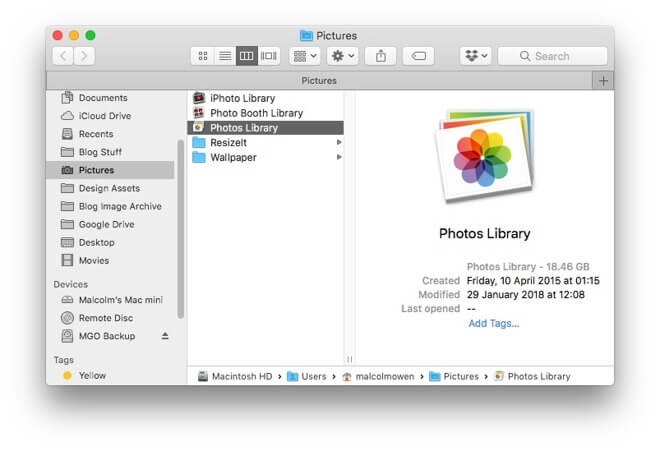
Der erwähnte Master-Ordner ist der Ordner, der tatsächlich Verzeichnisse Ihrer Fotos enthält. Sie werden auch in einem Unterordner nach dem Datum in Jahr, Monat und Tag sortiert. Diese Unterordner enthalten die Bilddatei, die an diesem bestimmten Datum erstellt wurde.
Und sobald Sie ein bestimmtes Foto aus dem Ordner "Masters" gelöscht haben, kann dieses Bild in Ihrer Foto-App nicht mehr angezeigt oder aufgerufen werden. Sie können auch eine bestimmte Datei aus dem Verzeichnis kopieren, wenn Sie diese bearbeiten möchten.
Der Master-Ordner wird tatsächlich ausgeblendet, da der Zugriff darauf nicht empfohlen wird. Wenn Sie dennoch wissen möchten, wo sich Fotos auf Ihrem Mac befinden, können Sie wie oben beschrieben zum Ordner "Masters" wechseln.
Sie können auch versuchen, die Option "Referenz anzeigen" als alternative Funktion zu verwenden. Diese Methode öffnet auch Ihre Finder-Anwendung auf Ihrem Mac und wechselt in den Verzeichnisordner.
Wie wir alle wissen, sind Fotos die, die wir tatsächlich für eine lange Zeit auf unseren Geräten behalten. Das liegt daran, dass viele Menschen tatsächlich Fotos von ihren Aktivitäten machen und sie speichern lassen. Es gibt jedoch Fälle, in denen wir ähnliche Fotos auf Ihrem Mac aufgenommen oder gespeichert haben und dies Ihren Speicherplatz deutlich beansprucht.
Fotos, die Sie auf Ihrem Mac haben, belegen tatsächlich mehr Speicherplatz auf Ihrem Mac, da sie die größte Dateigröße haben. Damit Sie den auf Ihrem Mac belegten Speicherplatz verringern können, sollten Sie in der Lage sein, dies zu tun entferne alle ähnlichen Fotos das du hast.
Wir wissen, dass dies eine Weile dauern kann, wenn Sie es manuell tun. Aus diesem Grund haben wir das leistungsstärkste Tool entwickelt, mit dem Sie alle ähnlichen Fotos auf Ihrem Mac entfernen können.
Das Tool, das wir Ihnen hier zeigen werden, heißt Fonedog PowerMyMac. Dies ist ein leistungsstarkes Tool, mit dem Sie alle ähnlichen Fotos auf Ihrem Mac schneller und effizienter finden können. Mit diesem Tool brauchen Sie nur einen Klick, und Sie können sie finden und entfernen.
Das ähnliche Foto funktioniert genauso wie der Duplikatsucher. Der einzige Unterschied zwischen den beiden besteht darin, dass der Duplikatsucher alle doppelten Dateien finden kann, die Sie einschließlich des Fotos haben. Auf der anderen Seite kann ein ähnliches Foto nur die doppelten Fotos finden und entfernen, die Sie auf Ihrem Mac haben.
Mit dem FoneDog PowerMyMac können Sie jedoch unerwünschte Fotos von Ihrem Mac entfernen und Speicherplatz freigeben. Abgesehen davon wird es auch in der Lage sein, die Leistung Ihres Mac zu steigern.
Um zu erfahren, wie der FoneDog PowerMyMac beim Auffinden ähnlicher Fotos funktioniert, haben wir hier eine Schritt-für-Schritt-Methode, die Sie leicht befolgen können.
Besuchen Sie zunächst unsere offizielle Website unter www.fonedog.com und laden Sie den PowerMyMac herunter. Nachdem Sie den Download abgeschlossen haben, können Sie ihn auf Ihrem Mac installieren.
Nachdem Sie den FoneDog PowerMyMac installiert haben, können Sie ihn jetzt auf Ihrem Mac ausführen. Und wie Sie auf der Hauptoberfläche sehen können, wird der Systemstatus Ihres Mac angezeigt. Dies ist der Teil, in dem Sie sehen können, was Ihren Mac beansprucht und wie viel Speicherplatz Sie auf Ihrem RAM, Ihrer Festplatte und Ihrem Arbeitsspeicher haben. Und damit können Sie Ihren Mac verwalten.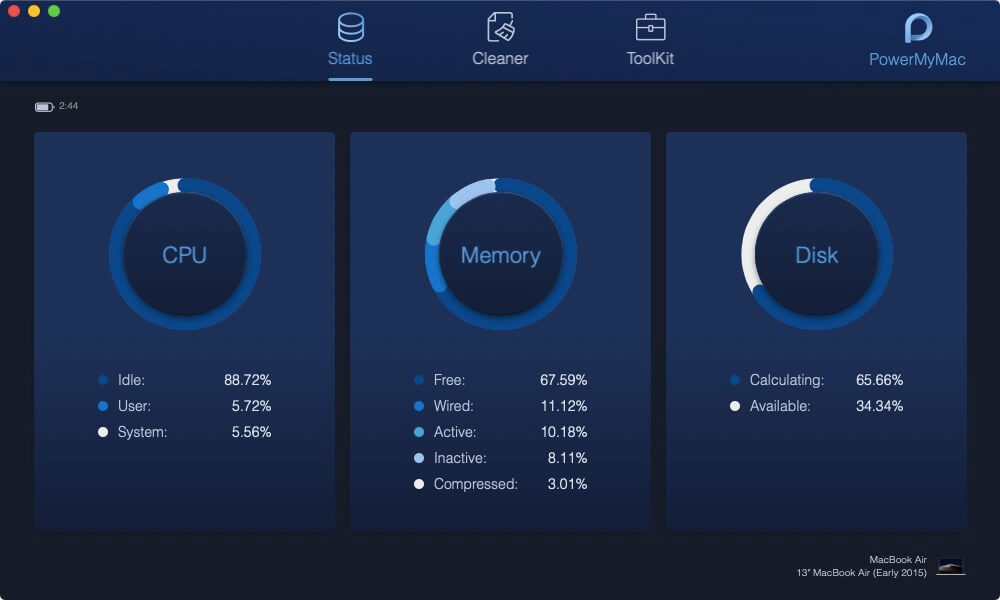
Auf der Hauptoberfläche des FoneDog PowerMyMac stehen drei verschiedene Module zur Auswahl. Einer ist der „Status“, in dem Sie den Systemstatus Ihres Mac sehen konnten und der als Leistungsüberwachung dient. Der andere ist sauberer. Und zum Schluss das Toolkit.
Wählen Sie aus den drei angezeigten Modulen Cleaner aus, um mit dem Bereinigen Ihres Mac zu beginnen.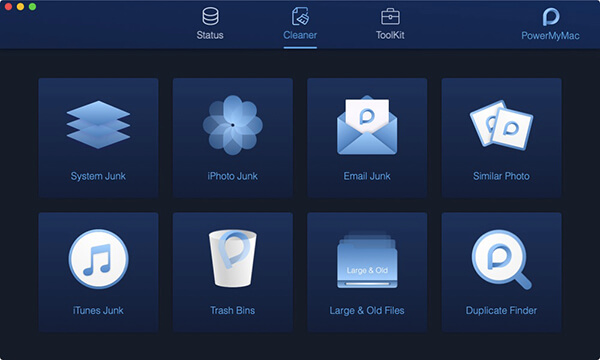
Nachdem Sie das Cleaner-Modul ausgewählt haben, zeigt der FoneDog PowerMyMac eine Liste der Optionen an, die Sie unter dem Cleaner-Modul verwenden können. Wählen Sie aus dieser Liste von Optionen einfach das ähnliche Foto aus, damit Sie alle ähnlichen Fotos auf Ihrem Mac finden und entfernen können.
Nach Auswahl einer Option werden Sie vom FoneDog PowerMyMac aufgefordert, einen Scan durchzuführen. Dies ist der Vorgang, bei dem der FoneDog PowerMyMac nach allen ähnlichen Fotos sucht, die Sie auf Ihrem Mac gespeichert haben. Damit Sie mit dem Scannen beginnen können, klicken Sie einfach auf die Schaltfläche Scannen. Warten Sie dann, bis der Scanvorgang abgeschlossen ist.
Wenn Sie dann auf der linken Seite des Bildschirms einen vollen Kreis sehen, können Sie das Ergebnis des Scanvorgangs anzeigen. Dazu müssen Sie lediglich auf die Schaltfläche Anzeigen am unteren Bildschirmrand klicken. Bei Bedarf können Sie auch einen erneuten Scan ausführen.
Auf der Anzeigeseite des Programms können Sie dann alle ähnlichen Fotos sehen, die Sie auf Ihrem Mac haben. Auf der linken Seite Ihres Bildschirms finden Sie die Fotos mit einer ähnlichen Kopie. Und sobald Sie darauf klicken, zeigt es Ihnen seine ähnliche Kopie. Alles, was Sie von hier aus tun müssen, ist, alle ähnlichen Fotos zu markieren, die Sie von Ihrem Mac entfernen möchten.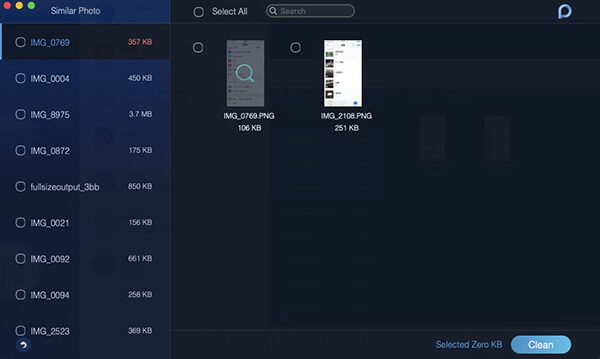
Nachdem Sie alle ähnlichen Fotos ausgewählt haben, die Sie von Ihrem Mac entfernen möchten, müssen Sie sie vollständig von Ihrem Gerät entfernen. Alles, was Sie von hier aus tun müssen, ist auf die Schaltfläche Reinigen in der rechten unteren Ecke Ihres Bildschirms zu klicken.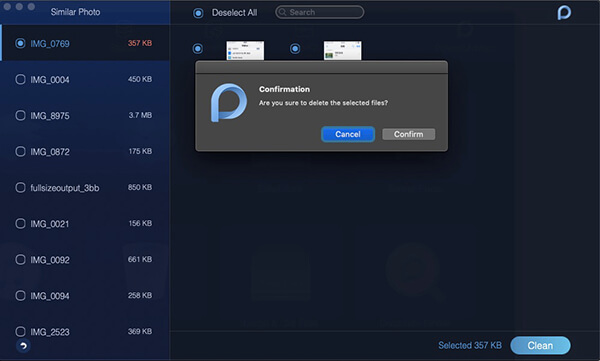
Nachdem Sie auf die Schaltfläche Bereinigen geklickt haben, wird ein Popup-Fenster auf Ihrem Bildschirm angezeigt. Das heißt, der FoneDog PowerMyMac fordert Sie auf, das Entfernen aller ausgewählten Fotos zu bestätigen. So fahren Sie mit dem Reinigungsprozess fort. Alles, was Sie tun müssen, ist auf die Schaltfläche Bestätigen zu klicken, und der Reinigungsvorgang wird gestartet. Jetzt müssen Sie nur noch warten, bis der Vorgang abgeschlossen ist.
Da haben Sie es also. Alle ähnlichen Fotos, die Sie auf Ihrem Mac haben, sind vollständig verschwunden. Sehen Sie, wie schnell und einfach das geht? Jetzt haben Sie mehr Platz auf Ihrem Mac, um neue Fotos oder Dateien zu speichern.
Abgesehen davon können Sie mit dem FoneDog PowerMyMac auch alle Dateien bereinigen, die Sie auf Ihrem Mac nicht mehr benötigen. Auf diese Weise haben Sie mehr Platz. Gleichzeitig verbessert sich die Leistung Ihres Mac erheblich. Kein manuelles Entfernen ähnlicher Fotos und anderer Dateien mehr, die Sie nicht mehr benötigen. Denn nur mit dem FoneDog PowerMyMac können Sie alle Reinigungsvorgänge mit nur einem Knopfdruck ausführen.
Wie Sie sehen konnten, ist es sehr einfach herauszufinden, wo sich Fotos auf Ihrem Mac befinden. Alles, was Sie tun müssen, ist den oben beschriebenen Schritten zu folgen, damit Sie wissen, wo sich Ihre Fotos befinden. Auf diese Weise wissen Sie, wo Sie sie finden können, falls Sie in Zukunft einige Fotos überprüfen müssen.
Und zur Erinnerung: Stellen Sie sicher, dass Sie keine Fotos löschen, in denen Ihre Fotos auf Ihrem Mac gespeichert sind. Denn sobald Sie dies tun, wird dieses Foto nicht mehr verfügbar sein. Nur, wenn Sie wirklich versuchen, sie vom Mac-System zu entfernen.
Sie können auch die FoneDog PowerMyMac Damit können Sie alle unerwünschten Fotos, Dateien oder Deinstallationsanwendungen entfernen, die Sie nicht mehr verwenden. Der FoneDog PowerMyMac ist ein großartiges, leistungsstarkes Werkzeug, mit dem Sie arbeiten können Verwalten und optimieren Sie Ihren Mac. Der FoneDog PowerMyMac ist eine All-in-One-Mac-Anwendung, die Sie haben müssen.
Hinterlassen Sie einen Kommentar
Kommentar

Tech Website schreiben/Content-Optimierung
Singing, smiling, surprising every day!
So as a technical writer, it is my duty to gather effective and reliable solutions to answer questions on how to deal with the issues they are having with their devices.

PowerMyMac
Eine All-in-One-Mac-Software, mit der Sie Ihr Mac OS bereinigen und Ihren Mac beschleunigen können.
Kostenlos TestenBeliebte Artikel
 /
/
INFORMATIVLANGWEILIG
/
SchlichtKOMPLIZIERT
Vielen Dank! Hier haben Sie die Wahl:
Excellent
Rating: 5.0 / 5 (basierend auf 2 Bewertungen)