FoneDog Screen Recorder
FoneDog Screen Recorder
Sonderangebot
Sonderangebot


By Adela D. Louie, Last Update: February 7, 2019
Haben Sie kürzlich einige Ihrer Geräte oder Ihren Mac gesichert? Hast du dich jemals gefragt? wo Sie diese Sicherungsdateien finden können dass du gemacht hast? Wenn Sie diese Fragen mit Ja beantworten, ist dieser Artikel definitiv für Sie.
Teil 1: EinführungTeil 2: Wo werden Sicherungen auf Ihrem Mac gespeichert?Teil 3: Warum müssen auf dem Mac gespeicherte Sicherungen verwaltet werden?Teil 4: Wie verwalten Sie Ihre auf dem Mac gespeicherten Sicherungen?Teil 5: Fazit
Grundsätzlich ist das Sichern Ihrer Daten auf Ihrem Mac eine gute Möglichkeit, um Ihre wertvollen Daten zu erhalten. Es gibt jedoch nur eine Frage, die jeder Benutzer wissen möchte, welche Antwort er hat. Und diese Frage istWo werden Sicherungen auf dem Mac gespeichert? ".
Wenn man bedenkt, dass viele Mac-Benutzer definitiv wissen, wie man Backups auf ihrem Mac erstellt, aber nicht alle wissen, wo sie sehen können, wo ihre wertvollen Backups auf ihrem Mac gespeichert sind. Deshalb zeigen wir Ihnen, wo Backups auf dem Mac gespeichert sind und wie wir sie sehen können.
Bevor wir jedoch fortfahren, sollten wir zunächst einige Erinnerungen setzen, die wir berücksichtigen müssen. Auf diese Weise können Sie verhindern, dass die Sicherungsdateien auf Ihrem Mac beschädigt werden.
iTunes speichert seine Sicherungsdateien tatsächlich in einem bestimmten Sicherungsordner, der sich in Ihrem Benutzerordner befindet. Der Speicherort Ihrer Sicherung kann jedoch unterschiedlich sein, und dies liegt an dem unterschiedlichen Betriebssystem jedes Mac. Selbst wenn Sie den Sicherungsordner tatsächlich kopieren können, müssen Sie darauf achten, dass Sie ihn NICHT in einen anderen Ordner, eine externe Festplatte oder ein anderes Netzwerklaufwerk verschieben.
Außerdem müssen Sie sicherstellen, dass Sie keine Inhalte bearbeiten, verschieben, umbenennen oder sogar Inhalte aus Ihren Sicherungsdateien extrahieren. Wenn Sie solche Aktionen ausführen, können dadurch die Sicherungsdateien auf Ihrem Mac ruiniert werden.
Nun, da Sie jetzt bestimmte Dinge kennen, die Sie nicht tun sollten, um Ihre Sicherungsdatei zu ruinieren, ist es an der Zeit, dass Sie es wissen wo und wie Sie Ihre Sicherungsdateien auf Ihrem Mac finden können.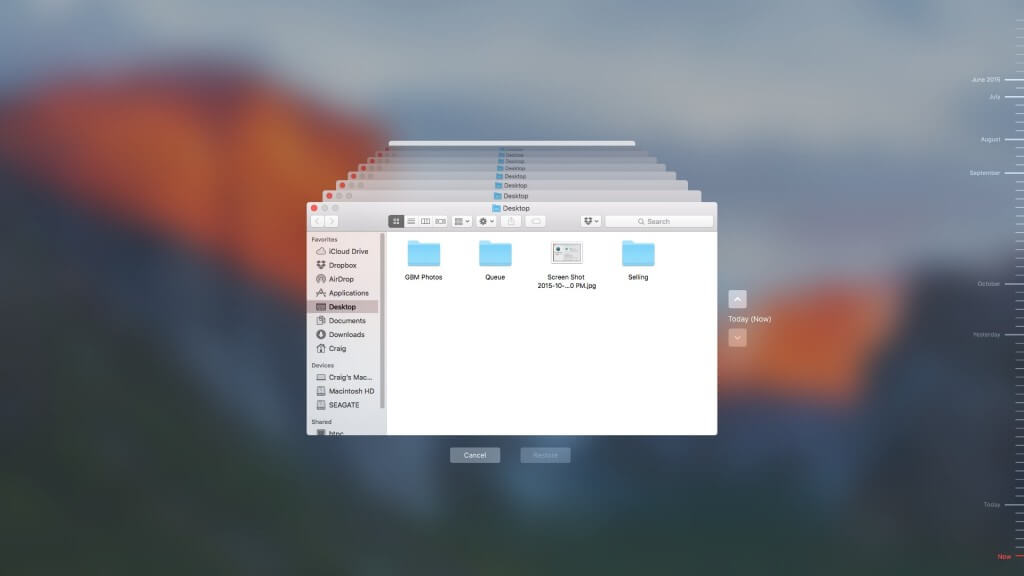
Wo werden iOS-Backups auf Ihrem Mac gespeichert?
Ihre iOS-Sicherungen sind die Dateien, die Sie auf Ihrem Mac oder auf Ihren anderen iOS-Geräten erstellt haben, indem Sie Ihre Wi-Fi-Verbindung verwenden und Ihre Dateien an Ihren Cloud-Speicher senden. Damit Sie Ihr iOS-Backup auf Ihrem Mac finden können, müssen Sie Folgendes tun.
Schritt 1: Fahren Sie fort und klicken Sie auf das Lupensymbol in der Menüleiste Ihres Mac.
Schritt 2: Geben Sie anschließend den folgenden Pfad ein: ~ / Library / Application Support / MobileSync / Backup /
Schritt 3: Fahren Sie fort und drücken Sie die Eingabetaste. Sobald Sie fertig sind, können Sie eine Liste Ihrer iOS-Sicherungsdateien anzeigen.
Schritt 1: Starten Sie iTunes und starten Sie Ihren Mac.
Schritt 2: Klicken Sie anschließend auf iTunes und wählen Sie dann Einstellungen.
Schritt 3: Klicken Sie anschließend auf Geräte.
Schritt 4: Klicken Sie dann bei gedrückter Strg-Taste auf die gewünschte Sicherung.
Schritt 5: Als letztes wählen Sie "Im Finder anzeigen".
So finden Sie Ihre iOS-Sicherungen auf Ihrem Mac.
Menschen Auch LesenWas ist der beste Mac-Reiniger in 2019?Wie beschleunige ich den Mac?
Wo wird iTunes Backup auf Ihrem Mac gespeichert?
Wie wir alle wissen, wird ein einmaliges Synchronisieren eines bestimmten iOS-Geräts mit Ihrem iTunes-Gerät automatisch eine Sicherungskopie erstellen und in Ihrem Dateisystem speichern. Damit Sie auf den Inhalt Ihres iTunes-Backups zugreifen oder ihn anzeigen können, müssen Sie zunächst wissen, wie Sie ihn auf Ihrem Mac finden können. Alles was Sie tun müssen, ist dies.
Schritt 1: Kopieren Sie den folgenden Pfad und fügen Sie ihn ein: ~ / Library / Application Support / MobileSync / Backup /
Schritt 2: Sobald Sie das kopiert haben, fügen Sie es in Ihren Verzeichnispfad in Ihrem Bildschirm "Gehe zu Ordner" ein.
Von dort aus können Sie die Liste Ihrer iTunes-Backups auf Ihrem Mac sehen.
Wo werden iCloud-Sicherungen auf Ihrem Mac gespeichert?
iCloud ist ein Cloud-Speicher, den Sie für die Sicherung Ihres Mac oder eines Ihrer iOS-Geräte wie iPhone, iPad und iPod verwenden. Damit Sie nun sehen können, wo Ihre iCloud-Sicherung auf Ihrem Mac gespeichert ist, können Sie hier einen einfachen Schritt ausführen.
Schritt 1: Fahren Sie auf Ihrem Mac fort und klicken Sie auf das Apple-Menü.
Schritt 2: Dann gehen Sie weiter und wählen Sie Systemeinstellungen
Schritt 3: Klicken Sie anschließend auf iCloud
Schritt 4: Klicken Sie schließlich auf Verwalten, um die auf Ihrem Mac vorhandenen iCloud-Sicherungen anzuzeigen.
Wie Sie wissen, können sich Backups, die am längsten gespeichert sind, auf Ihrem Mac stauen. Aus diesem Grund ist Ihr Mac langsam voll mit Daten und kann dazu führen, dass er langsam läuft. Daher ist es sehr wichtig, dass Sie Ihre auf Ihrem Mac gespeicherten Sicherungen verwalten können.
Damit Sie es schaffen können, müssen Sie nur noch etwas tun Entfernen Sie alle diese Sicherungsdateien die Sie nicht mehr benötigen - ob es sich um Ihre iCloud-Sicherung, iTunes-Sicherung oder Ihre auf Ihrem Mac gespeicherte iOS-Sicherung handelt. Auf diese Weise können Sie mehr Speicherplatz freigeben und somit Ihren Mac besser arbeiten lassen.
Es gibt tatsächlich viele Möglichkeiten, die auf Ihrem Mac gespeicherten Sicherungen zu verwalten. Hier einige Tricks, wie Sie Ihre auf dem Mac gespeicherten Sicherungen verwalten können.
Trick #1: So sichern Sie Dateien auf dem Mac
Es gibt tatsächlich viele Möglichkeiten, wie Sie können Sicherungsdateien auf dem Mac. Die am meisten empfohlene Lösung für das Sichern von Dateien ist die FoneDog iOS Daten sichern und wiederherstellen.
Mit FoneDog iOS Data Backup and Restore können Sie alle Daten, die sich auf Ihrem iPhone oder iPad befinden, mit einem Klick auf Ihrem Mac sichern. Es kann Ihnen dabei helfen, Ihre Nachrichten, Kontakte, Fotos, Musik, Videos, den Anrufverlauf und vieles mehr zu sichern.
Hier ist eines, dass eines Ihrer iOS-Geräte mit Ihrem Mac verbunden ist und von FoneDog iOS Data Backup and Restore erkannt wird. Dann können Sie dann die Dateien auswählen, die Sie nur sichern müssen. Dies bedeutet, dass Sie nicht mehr alles sichern müssen, wobei die meisten Daten die Daten sind, die Sie nicht benötigen. Alles dank einer Funktion, bei der Sie die zu sichernden Daten selektiv auswählen können.
Mit FoneDog iOS Data Backup and Restore können Sie auch nur die Dateien aus Ihrer Sicherungsdatei auswählen, die Sie auf Ihrem iOS-Gerät wiederherstellen möchten. Grundsätzlich können Sie alle Daten, die Sie von Ihrem iOS-Gerät gesichert haben, auf Ihrem Mac wiederherstellen. Dieses Tool ist eines der am meisten empfohlenen von vielen Benutzern.
Gratis Download Gratis Download

Trick #2: So ändern Sie den Speicherort der Sicherung
Eine andere Möglichkeit, die Sicherung, die auf Ihrem Mac gespeichert ist, zu verwalten, besteht darin, den Speicherort zu ändern. Damit Sie dies tun können, folgen Sie den Schritten, die Sie leicht befolgen können.
Schritt 1: Fahren Sie fort und schließen Sie Ihre iTunes App auf Ihrem Mac.
Schritt 2: Fahren Sie mit ~ / Library / Application Support / MobileSync / Backup / fort.
Schritt 3: Fahren Sie von dort fort und kopieren Sie alle gewünschten Sicherungsdateien auf das gewünschte Laufwerk, z. B. Extern.
Schritt 4: Starten Sie anschließend die Terminal-App auf Ihrem Mac und öffnen Sie die Eingabeaufforderung.
Schritt 5: Erstellen Sie von dort aus einen symbolischen Link, indem Sie folgenden Code verwenden: ln -s / Volumes / External / Backup / ~ / Library / Anwendungsunterstützung / MobileSync / Backup
Schritt 6: Verwenden Sie dann iTunes, um das iPhone-Gerät sichern zu können. Versuchen Sie anschließend zu prüfen, ob die durchgeführte Sicherung in Ihrem neuen Sicherungsordner abgelegt wurde.
Und so einfach können Sie den Speicherort Ihres Backups auf dem Mac ändern.
Trick #3: Löschen von auf dem Mac gespeicherten Sicherungen
Natürlich können Sie die Sicherungsdatei auf Ihrem Mac am besten verwalten, indem Sie die nicht mehr verwendeten Dateien löschen. Dies ist für Sie, um mehr Platz auf Ihrem Mac für die Speicherung zu haben und die Leistung Ihres Mac zu verbessern.
Backups, die auf Ihrem Mac gespeichert sind, können Sie am besten mit den empfohlenen und leistungsfähigsten Backups von heute löschen. Dies ist nichts anderes als das PowerMyMac - Große und alte Dateien.
Der PowerMyMac - Große und alte Dateien können alle alten Backups, die Sie auf Ihrem Mac haben und nicht mehr benötigen, finden und löschen. Auf diese Weise können Sie Ihre Backups besser verwalten. Gleichzeitig können Sie außerdem mehr Speicherplatz sparen und Ihren Mac einwandfrei laufen lassen.
Damit Sie loslegen können, müssen Sie nur den PowerMyMac herunterladen und auf Ihrem Mac installieren und dann die Schritte ausführen, die wir Ihnen nachfolgend zeigen werden.
Schritt 1: Starten und prüfen Sie den Mac-Systemstatus
Nachdem Sie den PowerMyMac erfolgreich auf Ihrem Mac installiert haben, starten Sie ihn und starten Sie ihn. Dann können Sie drei Menüs auf Ihrem Bildschirm sehen. Einer ist der Status. Wenn Sie dies wählen, können Sie den Systemstatus Ihres Macs anzeigen.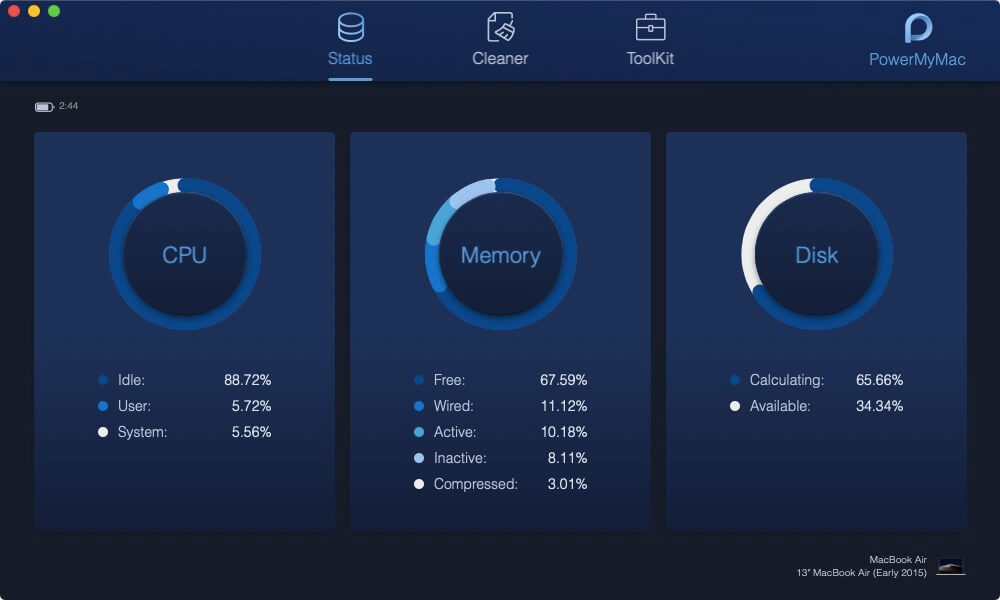
Schritt 2: Wählen Sie den Reiniger
Nachdem Sie den Status Ihres Mac überprüft haben, klicken Sie im Menü oben auf Cleaner.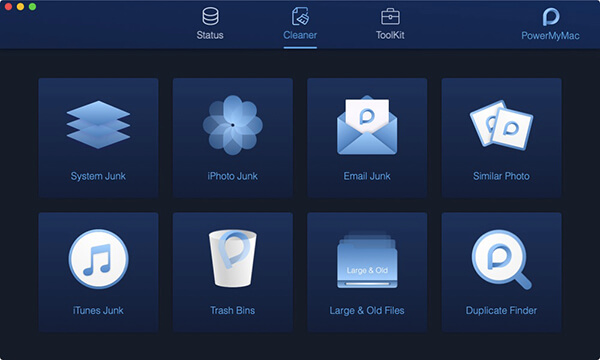
Schritt 3: Wählen Sie große und alte Dateien
Danach wird unter Cleaner eine Liste des Moduls angezeigt. Von hier aus müssen Sie nur auf Große und Alte Dateien klicken.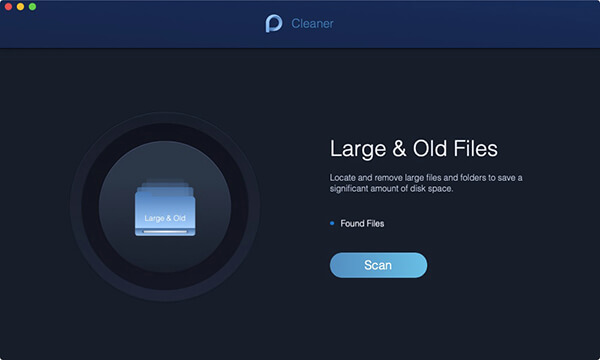
Schritt 4: Scannen Sie Ihre großen und alten Dateien
Dann fahren Sie fort und erlauben Sie dem Programm, Ihren Mac zu scannen. Klicken Sie dazu auf die Schaltfläche Scannen auf Ihrem Bildschirm.
Schritt 5: Ergebnis des Scanvorgangs anzeigen
Sobald der Scanvorgang abgeschlossen ist, können Sie das Ergebnis jetzt anzeigen, indem Sie auf die Schaltfläche Ansicht klicken.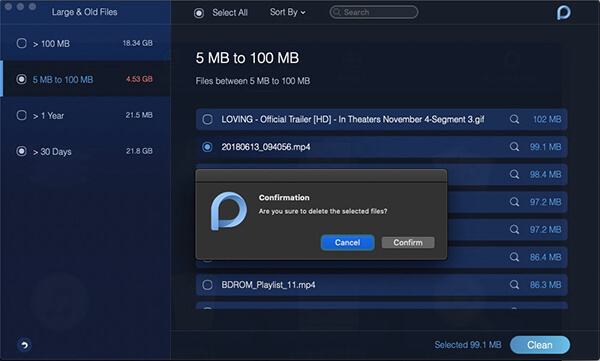
Schritt 6: Wählen Sie die zu löschenden Dateien
Die Dateien werden dann in Größen wie 5 MB bis 100 MB und 100 MB und höher klassifiziert. Es wird auch nach der Zeit wie mehr als 30 Tage und mehr als ein Jahr klassifiziert. Von hier aus müssen Sie nur noch alle Dateien auswählen, die Sie von Ihrem Mac entfernen möchten.
Schritt 7: Reinigen und bestätigen Sie den Reinigungsvorgang
Wenn Sie alle Dateien ausgewählt haben, die Sie löschen möchten, klicken Sie auf die Schaltfläche "Reinigen". Bestätigen Sie dann die Aktion durch Klicken auf die Schaltfläche Bestätigen aus dem auf Ihrem Bildschirm angezeigten Dialogfeld. Dann wird der Reinigungsvorgang gestartet und alle alten Sicherungsdateien, die Sie ausgewählt haben, werden von Ihrem Mac gelöscht.
Herzliche Glückwünsche! Sie haben nun den Speicherort der Backups auf Ihrem Mac gefunden. Gleichzeitig konnten Sie wissen, wie Sie diese Sicherungsdateien verwalten können, und wie Sie sie auf verschiedene Weise entfernen können. Führen Sie dies von Zeit zu Zeit aus, um sicherzustellen, dass Sie Ihren Mac nicht mit den Backups überladen, die Sie nicht mehr benötigen.
Hinterlassen Sie einen Kommentar
Kommentar

Tech Website schreiben/Content-Optimierung
Singing, smiling, surprising every day!
So as a technical writer, it is my duty to gather effective and reliable solutions to answer questions on how to deal with the issues they are having with their devices.

PowerMyMac
Eine All-in-One-Mac-Software, mit der Sie Ihr Mac OS bereinigen und Ihren Mac beschleunigen können.
Kostenlos TestenBeliebte Artikel
 /
/
INFORMATIVLANGWEILIG
/
SchlichtKOMPLIZIERT
Vielen Dank! Hier haben Sie die Wahl:
Excellent
Rating: 4.6 / 5 (basierend auf 75 Bewertungen)