FoneDog Screen Recorder
FoneDog Screen Recorder
Sonderangebot
Sonderangebot


By Adela D. Louie, Last Update: December 29, 2018
Haben Sie viele Bilder in Ihrem Mac? Möchten Sie wissen, wie? Bildgröße auf dem Mac ändern für Sie zu können Sparen Sie viel Speicherplatz? Dann ist dieser Artikel für Sie.
Bilder werden als eines der am meisten gespeicherten Elemente auf einem Mac-Gerät betrachtet. Das ist so, weil es eigentlich viele Leute sind, die Spaß daran haben, Bilder mit ihren iOS-Geräten zu machen. Aus diesem Grund neigen sie dazu, diese Bilder tatsächlich auf ihrem Mac zu speichern und als Backup zu verwenden.
Wenn Sie ein bestimmtes Bild auf Ihrem Mac in der Vorschau anzeigen möchten, ist das einfach. Alles, was Sie tun müssen, ist ein Doppelklick auf die Bilddatei und sie wird automatisch für die Vorschau geöffnet.
Wenn Sie Ihre Bilddateizuordnungen bereits geändert haben, müssen Sie nur zu Ihrem Launchpad gehen, oder Sie können dies auch tun, indem Sie einfach die Befehlstaste + Leertaste drücken. Dadurch wird Ihre Spotlight-Suche gestartet. Dann können Sie von dort aus nach Vorschau suchen. Und wir werden Ihnen in einer Weile zeigen, wie Sie dies tun können.
Wenn Sie also die Größe eines bestimmten Bildes auf Ihrem Mac reduzieren müssen, weil es zu groß ist, um es per E-Mail zu versenden, oder sogar online oder aus anderen Gründen zu verwenden. Das Erste, was Ihnen in den Sinn kommt, ist sicherlich eine Anwendung wie Photoshop oder andere Anwendungen.
Es gibt jedoch eine Möglichkeit, um die Größe eines Bildes zu ändern, indem Sie Ihren Mac ohne Anwendungen verwenden, die Sie herunterladen müssen. Wir zeigen Ihnen hier auch, wie Sie die Größe Ihrer Bilder auf verschiedene Weise ändern können.
Teil 1: So ändern Sie die Bildgröße auf dem Mac mit der VorschauTeil 2: So ändern Sie die Größe eines Bildes und verkleinern esTeil 3: So ändern Sie die Bildgröße auf einem Mac, behalten jedoch 300dpi beiTeil 4: Ändern der Bildgröße auf einem Mac durch Zuschneiden in der VorschauTeil 5: So ändern Sie die Größe eines Bildes, ohne die Qualität zu beeinträchtigenTeil 6: So ändern Sie die Größe einer ChargeTeil 7: Ändern des Formats Ihres BildesTeil 8: Fazit
Hier sind die Schritte, die Sie ausführen müssen, um die Größe eines Bildes mit dem Preview-Tool Ihres Mac ändern zu können.
Schritt 1: Finden Sie das Bild, dessen Größe Sie ändern möchten. Sie können dies mit der Finder-App tun oder Sie können auch Ihren Desktop verwenden.
Schritt 2: Danach doppelklicken Sie auf das Bild. Auf diese Weise können Sie das Bild in der Vorschau starten. Wenn dies nicht funktioniert, können Sie es schließen und mit der rechten Maustaste auf das Bild klicken. Danach fahren Sie fort und wählen Sie "Öffnen mit" und dann Vorschau.
Schritt 3: Fahren Sie fort und klicken Sie auf Tools.
Schritt 4: Gehen Sie von dort aus und wählen Sie "Größe anpassen". Oder Sie können dies auch tun, indem Sie in der Menüleiste auf das Quadrat mit dem Pfeilsymbol klicken.
Schritt 5: Danach müssen Sie sicherstellen, dass der Maßstab des Fotos proportional ausgewählt wird. Dies bedeutet, dass Sie nur die Dimensionen ändern können, z. B. Länge oder Breite.
Schritt 6: Fahren Sie anschließend fort und wählen Sie aus, ob die Bildgröße basierend auf den Pixeln, Prozent, Zoll, cm, mm oder ihrem Punkt geändert werden soll.
Schritt 7: Dann passen Sie die Breite an oder passen Sie die Höhe an. Bei beiden Optionen kann die andere automatisch angepasst werden, um ein proportionales Bild zu erhalten.
Das ist es also. Sie konnten die Größe Ihres Bildes mithilfe der Vorschau auf Ihrem Mac ändern. Diese Methode ändert definitiv die Abmessungen des Bildes, das Sie für die Größenänderung ausgewählt haben. Abgesehen von dieser Methode gibt es verschiedene Möglichkeiten, wie Sie die Größe Ihres Bildes ändern können.
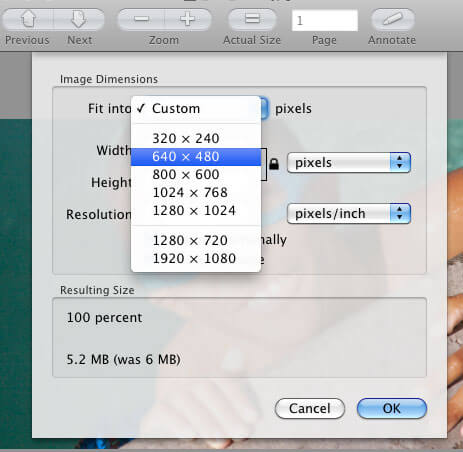
Wenn Sie nun versuchen, die Größe Ihres Bildes zu ändern, können Sie es mithilfe Ihrer E-Mail an andere Personen senden. Dann gibt es einen möglichen Weg, dies zu tun.
Wenn Sie das Menü Größe anpassen starten und einen genaueren Blick darauf werfen möchten, können Sie eines sehen, das Sie versuchen, die Größe Ihres Bildes anzupassen, und dann eine Vorschau der Größe sehen. Dies kann in MB oder in KB sein.
Wenn Sie nun ein Bild in 500KB verkleinern möchten, müssen Sie nur noch die Abmessungen des Bildes anpassen, bis Sie Ihre Zielgröße erreicht haben.
Abgesehen davon gibt es eine andere Möglichkeit, die Größe Ihres Bildes zu ändern. Dies können Sie über die Qualitätseinstellung in Ihrem Exportmenü tun. Hier ist was Sie tun müssen.
Schritt 1: Klicken Sie auf das Bild, dessen Größe Sie ändern möchten, und klicken Sie dann auf Exportieren.
Schritt 2: Danach können Sie verschiedene Dateiformate sehen, aus denen Sie auswählen können. Sie können Formate wie HEIC (das neue Dateiformat), JPEG, JPEG-2000, OpenEXR, PDR, PNG oder TIFF sehen. Wenn Sie unten auschecken möchten, können Sie eine Liste der verfügbaren Messwerte der Datei anzeigen. Wenn Sie auf diese verschiedenen Dateioptionen klicken, können Sie feststellen, dass die Größe Ihres Bildes geändert wird.
HINWEIS: JPEG ist kleiner als PNG-Datei und TIFF ist größer als PNG-Datei.
Schritt 3: Auch wenn Sie bereits JPEG gewählt haben, können Sie dennoch einen Schritt vorwärts gehen, um die Bildgröße zu ändern. Alles, was Sie tun müssen, ist, den Qualitätsbalken von Best auf Least zu verschieben, bis Sie die gewünschte Größe erreichen.
Schritt 4: Wenn Sie mit der Dateigröße fertig sind und mit der Dateigröße zufrieden sind, müssen Sie nur noch auf die Schaltfläche "Speichern" klicken.
Seitdem ist die Qualität des Bildes, das Sie ändern möchten, für Sie immer noch von Bedeutung. Was Sie benötigen, um das bestmögliche Ergebnis zu erzielen, ist das 300dpi, das normalerweise für Bilder verwendet wird, die ausgedruckt werden sollen. Wenn Sie wissen möchten, wie Sie dies tun können, folgen Sie einfach den Anweisungen unten.
Schritt 1: Fahren Sie fort und deaktivieren Sie das Bild erneut.
Schritt 2: Gehen Sie danach zu dem Teil, in dem Auflösung Pixel / Zoll angegeben ist.
Schritt 3: Dann ändern Sie die Nummer, die Sie auf Ihrem Bildschirm sehen, in 300. Sie können es auch in die gewünschte Nummer ändern.
Schritt 4: Dann werden Sie feststellen, dass sich auch die Maße für Höhe und Breite anpassen.
Schritt 5: Von dort aus, klicken Sie auf die Schaltfläche "OK".
Schritt 6: Diese Methode passt die vorherige Größe des ausgewählten Bildes nicht an, bedeutet jedoch nur, dass das Bild, das Sie gerade bearbeiten, einmal gedruckt werden soll, dann erscheint es kleiner, aber immer noch kristallklar.
Eine alte Methode, wie Sie das gewünschte Bild in der Größe verändern können, ist das Zuschneiden. Diese Methode ist eigentlich eine sehr einfache Sache. Nun, da nicht jeder davon weiß, gibt es hier einige Richtlinien, wie man das machen kann.
Schritt 1: Klicken Sie einfach auf das Bild, dessen Größe Sie in der Vorschau ändern möchten.
Schritt 2: Ziehen Sie anschließend das blaue Kästchen mit der Umgebung des Bildes, das Sie zuschneiden möchten.
Schritt 3: Und wenn Sie eine bestimmte Größe erstellen möchten, müssen Sie nur das Dimensionsfeld ziehen, bis Sie Ihr Ziel erreichen. Außerdem können Sie in der rechten unteren Ecke des Bildschirms den ausgewählten Pixel sehen.
Schritt 4: Sobald Sie die Größe der Box rechts festgelegt haben, klicken Sie auf die Box, und Sie können die Position der Box verschieben.
Schritt 5: Sobald Sie mit dem Ergebnis zufrieden sind, müssen Sie nur noch die Tastenkombination Befehlstaste + K drücken und dann das Bild zuschneiden.
Wie wir alle wissen, gibt es keine Möglichkeit, einige Pixel auf einem bestimmten Bild hinzuzufügen, um eine bessere Qualität zu erzielen. Was Sie jedoch tun können, ist, dass Sie das Bild so beschneiden, wie es oben erwähnt wurde.
Andererseits können Sie auch das HEIC-Format verwenden, mit dem Sie tatsächlich mehr Platz auf Ihrem Mac sparen können. Auf diese Weise können Sie ein bestimmtes Bild speichern, das tatsächlich kleiner ist als das JPEG-Format, aber gleichzeitig die gleiche Qualität haben.
Der HEIC ist jedoch nur verfügbar, wenn Sie einen MacOS High Sierra oder Mojave verwenden. Sie können dieses Format auch verwenden, wenn Sie ein iPhone oder ein iPad verwenden, das unter iOS 11 oder iOS 12 ausgeführt wird.
Eine andere Möglichkeit für Sie, Ihre Arbeit zu vereinfachen, ist eine Stapelgröße. Sie können dies tun, wenn Sie tatsächlich über eine Anzahl von Bildern verfügen, die Sie anpassen möchten. Damit Sie wissen, wie Sie dies tun können, folgen Sie einfach den nachstehenden Anweisungen.
Schritt 1: Wählen Sie mit der Finder-Anwendung alle Bilder aus, deren Größe Sie ändern möchten. Sie können dies auch auf Ihrem Desktop tun. Stellen Sie sicher, dass Sie die Befehlstaste drücken, während Sie Ihre Fotos auswählen.
Schritt 2: Fahren Sie fort und klicken Sie mit der rechten Maustaste auf alle Bilder, die Sie ausgewählt haben, und starten Sie es in der Vorschau. Sie können wählen, indem Sie die Befehlstaste + A drücken.
Schritt 3: Gehen Sie danach zu Tools und klicken Sie auf Größe anpassen.
Schritt 4: Wenn Sie die Abmessungen Ihres Bildes ändern möchten, klicken Sie auf Proportional skalieren.
Schritt 5: Dann können Sie auf Ihrem Bildschirm „Mehrere Werte“ und alle Messungen in Spalten sehen.
Schritt 6: Fahren Sie anschließend fort und klicken Sie auf "OK", um die Größe des zuvor ausgewählten Bildes anzupassen.
Schritt 7: Fahren Sie dann mit Befehl + S fort, um alle Bilder zu speichern, an denen Sie gerade arbeiten.
Und als Bonus-Tipp für mehr Platz auf Ihrem Mac können Sie das Dateiformat von Bildern ändern, deren Größe Sie geändert haben, um die Größe zu verringern. So kannst du es machen.
Schritt 1: Fahren Sie fort und klicken Sie in der Menüleiste auf die Option Datei.
Schritt 2: Danach fahren Sie fort und klicken Sie auf Exportieren.
Schritt 3: Aus der Liste der im Dropdown-Menü angezeigten Formate können Sie fortfahren und das gewünschte Format auswählen. Sie können zwischen den Dateiformaten HEIC, JPEG, JPEG-2000, OpenEXR, PDR, PNG oder TIFF wählen.
Schritt 4: Mit den angezeigten Optionen können Sie auch die Qualität Ihres Bildes anpassen.
Schritt 5: Und sobald Sie mit dem Ergebnis zufrieden sind, klicken Sie einfach auf Speichern.
Menschen Auch LesenDer beste Mac Cleaner für 2022Das Ulitmate-Handbuch zum Löschen von Cache auf dem Mac
So haben Sie es. Die Größe eines Bildes auf Ihrem Mac kann geändert werden, ohne dass dazu Anwendungen heruntergeladen werden müssen. Alles, was Sie tun müssen, ist, alle oben genannten Schritte zu befolgen, je nachdem, wie Sie Ihr Bild anzeigen möchten.
Hinterlassen Sie einen Kommentar
Kommentar

Tech Website schreiben/Content-Optimierung
Singing, smiling, surprising every day!
So as a technical writer, it is my duty to gather effective and reliable solutions to answer questions on how to deal with the issues they are having with their devices.

PowerMyMac
Eine All-in-One-Mac-Software, mit der Sie Ihr Mac OS bereinigen und Ihren Mac beschleunigen können.
Kostenlos TestenBeliebte Artikel
 /
/
INFORMATIVLANGWEILIG
/
SchlichtKOMPLIZIERT
Vielen Dank! Hier haben Sie die Wahl:
Excellent
Rating: 4.7 / 5 (basierend auf 104 Bewertungen)