FoneDog Screen Recorder
FoneDog Screen Recorder
Sonderangebot
Sonderangebot


By Nathan E. Malpass, Last Update: June 8, 2019
Was ist, wenn Ihr Webbrowser anzeigt, dass keine Internetverbindung besteht? Was passiert, wenn sich Ihre E-Mail-Software und andere Online-Anwendungen auf dem Mac darüber beschweren, dass Sie nicht mit dem Internet verbunden sind? Möglicherweise müssen Sie eine Menge Dinge tun, um herauszufinden, wie Sie das Problem beheben können. Eine Störung, die Sie und Ihren Internetdienstanbieter betreffen, kann zu Ausfällen führen. Es ist jedoch nicht immer klar, wo die Ursache zu finden ist.
In diesem Artikel werden die Schritte zur Problembehandlung beschrieben Mac verbindet sich nicht mit Wi-Fi. Lass uns anfangen.
Problembehandlung bei Mac, der keine Verbindung zu Wi-Fi herstelltSchnelltipp: Erfahren Sie, wie Sie Ihren Mac beschleunigenSich wieder mit dem Wi-Fi-Netzwerk verbinden
Menschen Auch LesenSo finden Sie das WiFi-Kennwort auf dem MacPrüfen Sie, wer mit Ihrem Wi-Fi auf dem Mac verbunden ist
Im Folgenden finden Sie die wichtigsten Möglichkeiten, um das Problem zu beheben, dass Ihr Mac-Gerät keine Verbindung zu Ihrem Wi-Fi-Netzwerk herstellt:
Wenn Sie sicherstellen möchten, dass das Problem nicht bei der Website liegt, auf der Sie surfen möchten, besuchen Sie eine äußerst zuverlässige Website wie Google.com. Gleiches gilt für Apps. Wenn Sie die App nicht mit dem Internet verbinden können, möchten Sie möglicherweise eine andere App verwenden.
Wenn Sie der Meinung sind, dass die besagte Site das Problem ist, können Sie die Site besuchen Down für alle oder nur ich. Auf dieser Site können Sie die URL der problematischen Site eingeben. Es wird Ihnen angezeigt, ob der Service für die Site für alle anderen wie Sie nicht verfügbar ist.

Es gibt einige Arten von Netzwerkproblemen, die dazu führen können, dass Ihr Browser eine Schaltfläche für die Netzwerkdiagnose anzeigt. In der Regel teilt Ihnen Ihr Mac auf diese Weise mit, dass Sie bei Problemen mit der Internetverbindung Hilfe benötigen. Und es wird empfohlen, dass Sie diese Hilfe nehmen.
Wenn eine Schaltfläche nicht angezeigt wird, haben Sie folgende Möglichkeiten:
Schritt 01: Öffnen Sie das Apple-Menü und rufen Sie die Systemeinstellungen auf.
Schritt 02: Drücken Sie Netzwerk und dann Assistent.
Schritt 03: Drücken Sie Diagnose.
Das Dienstprogramm für die Netzwerkdiagnose führt Sie durch verschiedene Tests und Fragen. Dies kann unter anderem das Überprüfen Ihrer Wi-Fi-Verbindung, das Nachschlagen Ihres Ethernet, das Konfigurieren Ihres Netzwerks oder das Ändern Ihrer DNS-Server umfassen.
Es gibt Zeiten, in denen das Dienstprogramm das Problem tatsächlich selbst lösen kann. Wenn dies jedoch nicht möglich ist, erhalten Sie detaillierte Informationen zur Art des Problems und erhalten Lösungen zur Behebung des Problems.
Wenn Sie Ihren Mac über ein Wi-Fi-Netzwerk mit dem Internet verbinden, gehen Sie oben rechts auf den Bildschirm und überprüfen Sie das Wi-Fi-Menü. Stellen Sie nun sicher, dass Sie mit dem richtigen Netzwerk verbunden sind - dem Netzwerk, mit dem Sie wirklich verbunden sein möchten. Manchmal stellen Mac-Geräte eine Verbindung zu anderen Netzwerken her, die Sie nicht verwenden möchten.
Wenn im Wi-Fi-Symbol ein Ausrufezeichen angezeigt wird, kann der Computer keine Verbindung zu einem Netzwerk herstellen. Sie können Ihr WLAN über das Menü ausschalten. Warten Sie danach ca. 30 Sekunden. Schalten Sie dann Ihr WLAN wieder ein. Wenn dies nicht funktioniert, sollten Sie das Mac-Gerät neu starten. Manchmal sind diese scheinbar offensichtlichen Tipps die einzige Möglichkeit, den Fehler zu beheben, dass der Mac keine Verbindung zum Wi-Fi herstellt.
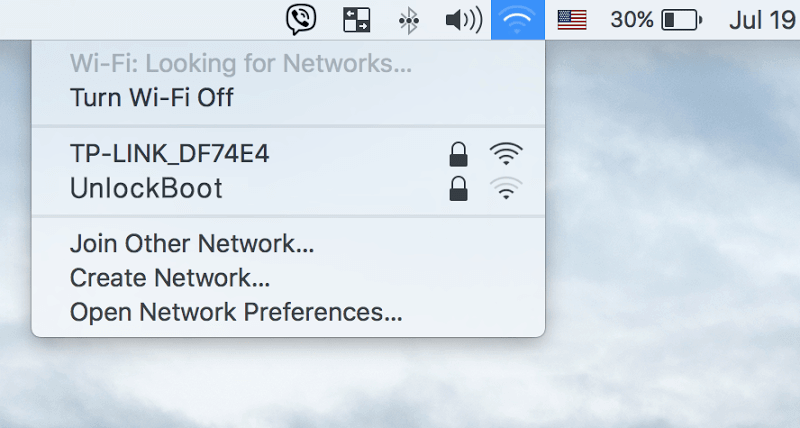
Haben Sie ein anderes Mobilgerät oder einen anderen Computer? Überprüfen Sie, ob das andere Gerät tatsächlich eine Verbindung zum selben Wi-Fi-Netzwerk herstellen kann. Wenn nicht, können Sie die Annahme ausschließen, dass Ihr Mac-Gerät ein Problem hat. Jetzt können Sie nach einer anderen Lösung für Ihr Problem suchen. Wenn sich das andere Mobilgerät oder der andere Computer jedoch mit dem Wi-Fi-Netzwerk verbinden kann und Ihr aktueller Mac dies nicht kann (nachdem Sie Ihr Mac-Gerät neu gestartet haben), wechseln Sie einfach zu 6th Tipp: Überprüfen Sie Ihre DNS-Einstellungen.
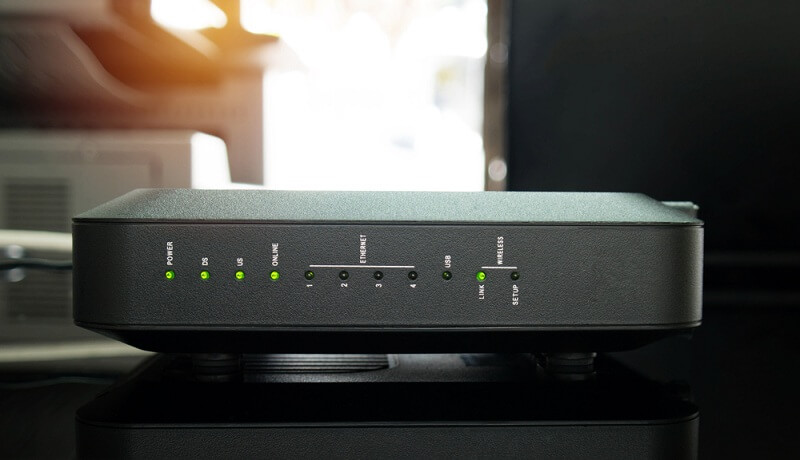
Möglicherweise ist ein Netzwerkgerät vorhanden, mit dem der Mac eine Verbindung herstellt. Dies kann eine Time Capsule, einen Switch, einen Router, einen Hub oder eine Flughafen-Basisstation umfassen. Wenn Sie diese Geräte steuern, können Sie sie ausschalten. Warten Sie danach mindestens 20 Sekunden. Schalten Sie es dann wieder ein. Warten Sie, bis das Gerät vollständig eingeschaltet ist. Manchmal umfasst der Vorgang mehrere Schritte und dauert einige Minuten.
Aber was ist, wenn Sie mehr als ein Netzwerkgerät zwischen dem Mac-Computer und dem Internet haben? Möglicherweise haben Sie einen Airport Express, der noch eine Verbindung zu Ihrem Kabelmodem herstellen muss. Sie können mit dem Gerät beginnen, das dem gesamten Gerät am nächsten ist. Setzen Sie jedes zurück, bis Sie den Punkt erreichen, an dem Sie Ihr Mac-Gerät neu starten müssen.
Der DNS bezieht sich auf das Domain Name System und ermöglicht es Ihrem Mac-Gerät, Domainnamen (z. B. Google.com) in IP-Adressen (z. B. 196.254.123.218) zu konvertieren. Wenn Ihr Mac einen fehlerhaften, langsamen oder Offline-DNS-Server hat, können Sie keine Verbindung zu Diensten oder Websites über den Namen herstellen.
Es gibt eine Möglichkeit zu überprüfen, ob der DNS ordnungsgemäß funktioniert. Rufen Sie Ihren Browser auf und geben Sie Folgendes ein: http: // 74.125.230.243. Es sollte die Seite von Google anzeigen. In diesem Fall funktioniert Ihre Internetverbindung einwandfrei. Dies weist darauf hin, dass das Problem bei Ihrem DNS liegt.
Um dieses Problem zu beheben, rufen Sie die Systemeinstellungen auf und starten Sie den Bereich Netzwerk. Eine Liste auf der linken Seite zeigt Ihre Internetverbindung. Wählen Sie diese bestimmte Verbindung. Drücken Sie dann Erweitert und anschließend DNS. Suchen Sie nach dem Feld DNS-Server. Sie sollten feststellen, dass sich dort IP-Adressen befinden.
Wenn die IP-Adressen schwarz (nicht grau) sind, wählen Sie jede dieser Adressen aus und drücken Sie das Minuszeichen (-). Unabhängig davon, ob Adressen in grau angezeigt werden, sollten Sie jetzt das Pluszeichen (+) drücken und die folgende Zahl eingeben: 208.67.222.220. Wiederholen Sie die Schritte und geben Sie 208.67.222.222 ein.
Die genannten IP-Adressen weisen tatsächlich auf OpenDNS hin. Dies ist ein kostenloser Dienst, der im Vergleich zu den von Ihrem Internetdienstanbieter verwendeten Servern in der Regel sehr zuverlässig ist. Drücke OK. Danach drücken Sie Übernehmen. Jetzt können Sie erneut eine Verbindung zu Ihrem Wi-Fi-Netzwerk herstellen.
Ihr Mac ist möglicherweise mit unnötigen Dateien gefüllt, die die Leistung Ihres Computers beeinträchtigen. Wenn Sie das Gefühl haben, dass Ihr Mac-Computer immer abstürzt, ist es an der Zeit, dies zu tun FoneDog PowerMyMac Werkzeug.
Mit diesem Tool können Sie alle unwichtigen Dateien auf Ihrem Mac-Computer finden und über ein leistungsstarkes Scan-System löschen. Außerdem verfügt PowerMyMac über ein Wi-Fi-Toolkit, mit dem Sie Ihre Wi-Fi-Netzwerke analysieren und die Verbindungsgeschwindigkeit testen können. Es kann Ihnen sogar einen Verlauf aller Wi-Fi-Netzwerke anzeigen, mit denen Sie zuvor verbunden waren.
Diese leistungsstarke App ist ein Muss für Mac-Benutzer. Laden Sie das FoneDog PowerMyMac-Tool herunter hier Jetzt.
Nachdem Sie die obigen Schritte ausgeführt haben, ist der Erfolg kein garantiertes Ergebnis. Dies liegt daran, dass es Ausfälle gibt, die außerhalb der Kontrolle liegen. Der Ausfall von ISP-Geräten kann sich nicht nur auf die Kunden, sondern auch auf andere auswirken.
Außerdem kann eine Beschädigung eines Glasfaserkabels dazu führen, dass die Internetverbindung in einem gesamten Bereich unterbrochen wird. Daher können Sie manchmal nur warten, bis die Probleme behoben sind. Wenn das Problem außerhalb Ihrer Kontrolle liegt, kann Ihr Internetdienstanbieter Ihnen möglicherweise Einzelheiten mitteilen und das Problem bei Bedarf beheben.
Hinterlassen Sie einen Kommentar
Kommentar

iPhone/Wartungsexperte für Android-Geräte
Zu Hause bleiben, Musik hören, technische Artikel schreiben
Viele Leute haben mich gebeten, ihre Handys zu reparieren, damit ich viel Erfahrung in der Reparatur von Handys habe und viel über Android- oder Apple-Handys weiß.

PowerMyMac
Eine All-in-One-Mac-Software, mit der Sie Ihr Mac OS bereinigen und Ihren Mac beschleunigen können.
Kostenlos TestenBeliebte Artikel
 /
/
INFORMATIVLANGWEILIG
/
SchlichtKOMPLIZIERT
Vielen Dank! Hier haben Sie die Wahl:
Excellent
Rating: 0 / 5 (basierend auf 0 Bewertungen)