FoneDog Screen Recorder
FoneDog Screen Recorder
Sonderangebot
Sonderangebot


By Nathan E. Malpass, Last Update: December 22, 2018
Teil 1. EinführungTeil 2. So finden Sie das WLAN-Passwort und stellen es wieder her Teil 3. Wie Sie sich das WiFi auf dem Mac merken oder vergessen können Teil 4. Fazit
W-Lan scheint eine der größten Erfindungen zu sein. Es bietet ein drahtloses Netzwerk, über das Geräte auf das Internet zugreifen können. WiFi ist in unserer Gesellschaft in der Tat ein Schritt vorwärts, egal, ob es sich um Technologie oder um den gesellschaftlichen Alltag handelt. Der Einstieg in das WLAN ist ebenfalls einfach. Sie benötigen lediglich ein Netzwerk, einen Wireless Network Interface Controller und Ihre Geräte. Darüber hinaus müssen Sie ein bestimmtes WLAN-Konto und dessen Passwort kennen.
Sie wissen, wie Sie drahtlos online über WLAN surfen können. Haben Sie jedoch gelernt, wie Sie das WLAN-Passwort auf dem Mac finden? Wenn sich Ihre Geräte an das WLAN erinnern, an dem Sie sich jemals befunden haben, können Sie sich beim nächsten Einschalten der WLAN-Taste automatisch mit diesem verfügbaren WLAN verbinden, ohne das Passwort erneut eingeben zu müssen. Wenn Sie jedoch wissen, wie Sie das Kennwort dieses WLANs finden, können Sie das drahtlose Netzwerk mit Ihren Freunden teilen. Oder Sie möchten das WLAN-Passwort nur auf Ihrem Mac oder aus anderen Gründen finden. Kein Problem. Vorwärts gehen! In diesem Artikel erfahren Sie, wie Sie das WLAN-Kennwort auf dem Mac am besten finden.
Es gibt zwei wichtige nützliche Methoden, um das WLAN-Kennwort auf Ihrem Mac zu finden und wiederherzustellen. Zum einen können Sie das WLAN-Passwort direkt auf Ihrem Mac-Gerät abrufen. Eine andere Möglichkeit besteht darin, das WLAN-Passwort mithilfe einer leistungsstarken Software von Drittanbietern wiederherzustellen. Lesen Sie die folgenden Schritte dieser Methoden und wählen Sie das für Sie passende aus, um das WLAN-Kennwort auf Ihrem Mac zu finden.
ich. WLAN-Passwort direkt auf dem Mac abrufenIhr Mac zeichnet Ihre WiFi-Historien auf. Auf diese Weise können Sie Ihr vergessenes WLAN-Kennwort herausfinden oder andere WLAN-Kennwörter direkt auf Ihrem Mac wiederherstellen.
Lesen Sie die Schritte weiter und stellen Sie Ihr WLAN-Passwort wieder her.
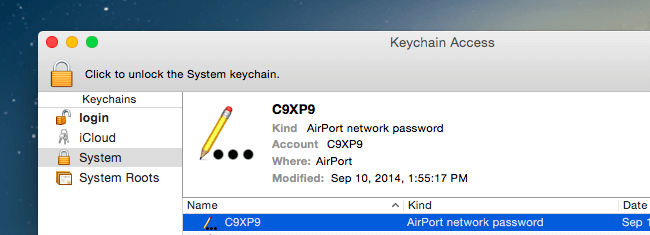
Hinweis: Bevor Sie das WLAN-Kennwort überprüfen, müssen Sie Ihren Benutzernamen und Ihr Kennwort für Ihren Mac eingeben.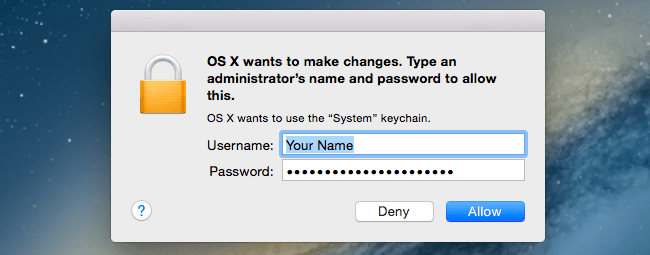
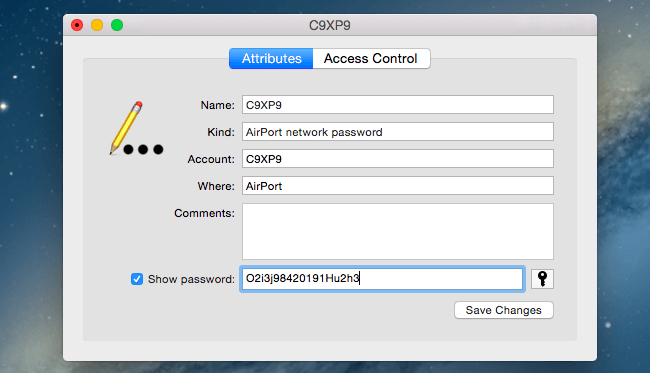
Anstatt das von Ihnen ausgewählte WLAN doppelt anzuklicken, können Sie auch Folgendes tun:
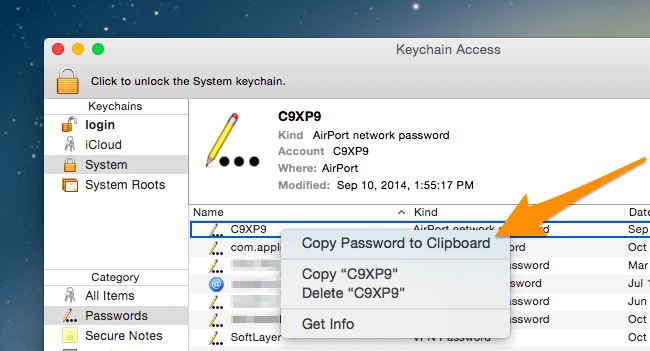
Jetzt befindet sich das WLAN-Passwort in der Zwischenablage. Sie können das WLAN-Passwort auch in der Zwischenablage überprüfen. Kopieren Sie es und fügen Sie es Ihren Freunden hinzu, um das WLAN bei Bedarf zu teilen.
Viel schneller und einfacher können Sie Ihr WLAN mit einer zuverlässigen und sicheren Spezialsoftware von Drittanbietern verwalten. Zum Beispiel, PowerMyMac. Mit der WiFi-Analyse im ToolKit-Modul können Sie die WLAN-Informationen wie WLAN-Passwort und Benutzername überprüfen. Außerdem können Sie Ihre Online-Geschwindigkeit testen und weitere relevante Informationen über WLAN anzeigen.
Lassen Sie uns sehen, wie Sie Ihr WLAN-Passwort in PowerMyMac wiederherstellen können.
Schritt 01 - PowerMyMac herunterladen und installieren
Klicken Sie auf die Schaltfläche unten oder besuchen Sie die offizielle Website von FoneDog, um PowerMyMac herunterzuladen und auf Ihrem Mac zu installieren.
Schritt 02 - Wählen Sie WiFi in ToolKit
Nach dem Start von PowerMyMac auf Ihrem Mac können Sie den Status der Ausführung auf der Hauptoberfläche überprüfen. Als nächstes wählen Sie WiFi in ToolKit.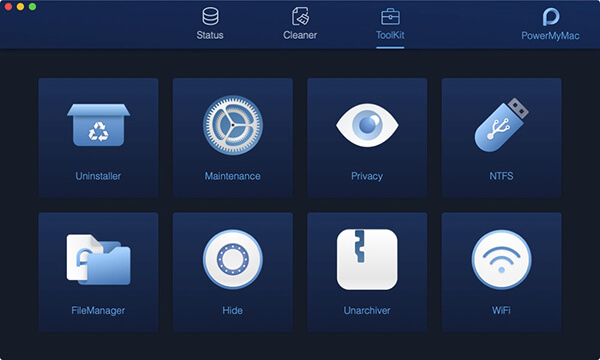
Schritt 03 - Analysieren Sie Ihren Mac
Drücken Sie die Taste Analyse Klicken Sie auf die Schaltfläche, um die WiFi-Detailinformationen auf Ihrem Mac anzuzeigen.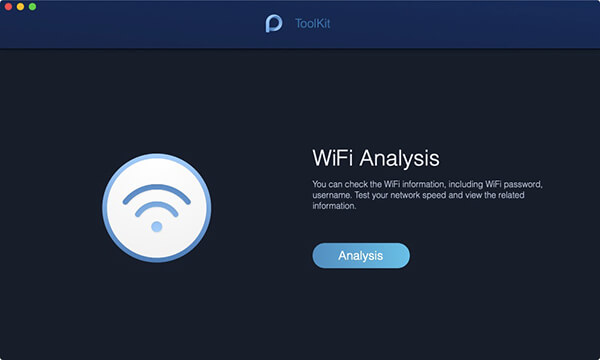
Schritt 04 - Testen Sie Ihr WLAN
Geben Sie die Seite mit WLAN-Informationen ein. In der linken Spalte werden zwei Hauptkategorien angezeigt, in denen Sie detaillierte Informationen zum WLAN erhalten. Schlagen Netzwerkgeschwindigkeit, und drücken Sie die Taste Test in der rechten unteren Ecke, um Ihr WLAN zu testen.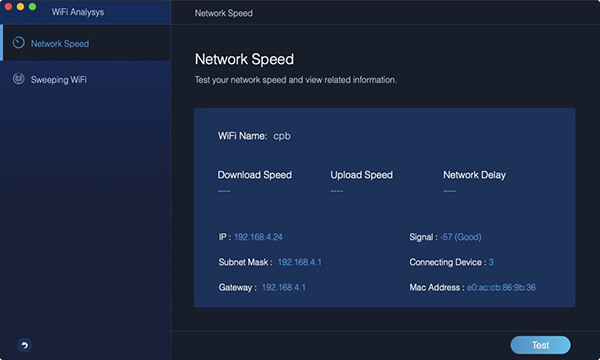
Warte einen Moment. Die allgemeinen Informationen zu den Verbindungsinformationen für das WLAN werden angezeigt: WLAN-Geschwindigkeit, Upload-Geschwindigkeit, Netzwerkverzögerung, IP, Signal, Subnetzmaske, Verbindungsgerät, Gateway und Mac-Adresse.
Schritt 05 - Zeigen Sie Ihr historisches WLAN
Tippen Sie dann auf Weitreichendes WiFi. Es gibt eine historische Verbindung, über die Sie Ihre historischen WLAN-Informationen abrufen können. Klicken Zeigen weiter.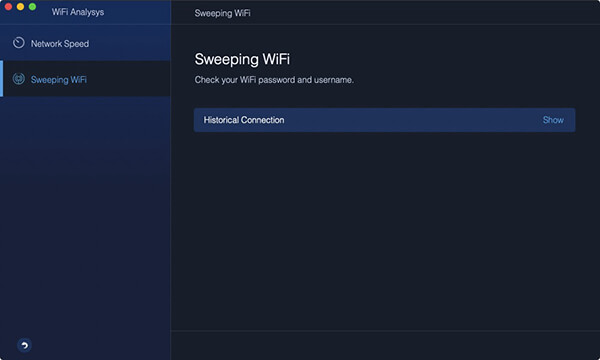
Schritt 06 - Kennwörter anzeigen
Eine Liste mit WLAN, in dem Sie jemals waren, ist vorhanden. Wenn Sie die WLAN-Passwörter anzeigen möchten, schalten Sie den Schalter ein und geben Sie Ihr Passwort zur Überprüfung auf dem Mac ein.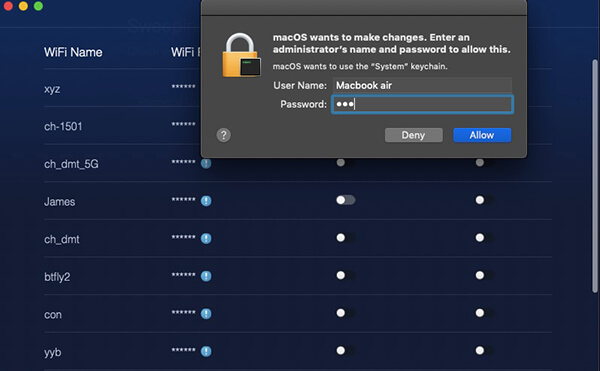
Tipps: Sie können auch hier in PowerMyMac eine Verbindung zu einem anderen WLAN über eine Schaltertaste herstellen.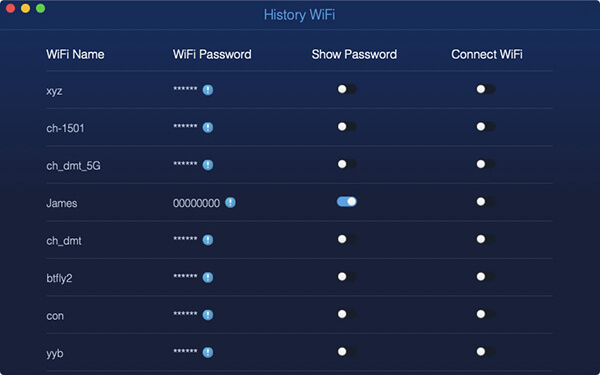
WiFi-Informationen auch im Bereich Ihrer Privatsphäre. Achten Sie daher auf die WiFi-Passwörter auf Ihrem Mac. Mit den oben genannten Methoden können Sie das WLAN-Kennwort regelmäßig überprüfen und feststellen, ob Sie die Kennworte Ihres WLANs ändern oder eine Verbindung zu einem anderen zuverlässigen WLAN-Netzwerk herstellen müssen, da die Netzwerksicherheit ein großes Problem um uns herum war. Außerdem sollten Sie sich einige Ihrer WLAN-Kennwörter merken oder vergessen, um Sie vor unerwarteten privaten Daten zu schützen.
Wie Sie sich WLAN auf Ihrem Mac merken können
Sie können sich WiFi auf Ihrem Mac merken, indem Sie zuerst die Option "Speichern" wählen, wenn Sie dieses drahtlose Netzwerk betreten.
Wenn nicht, führen Sie die Schritte erneut aus:
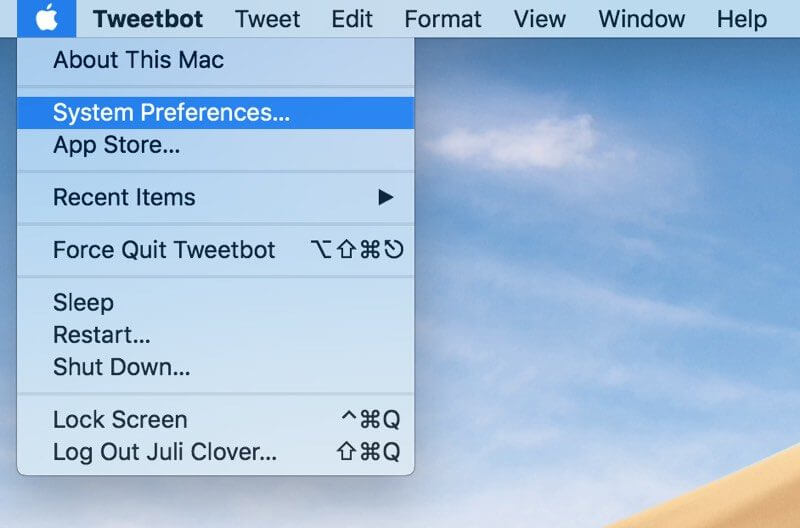
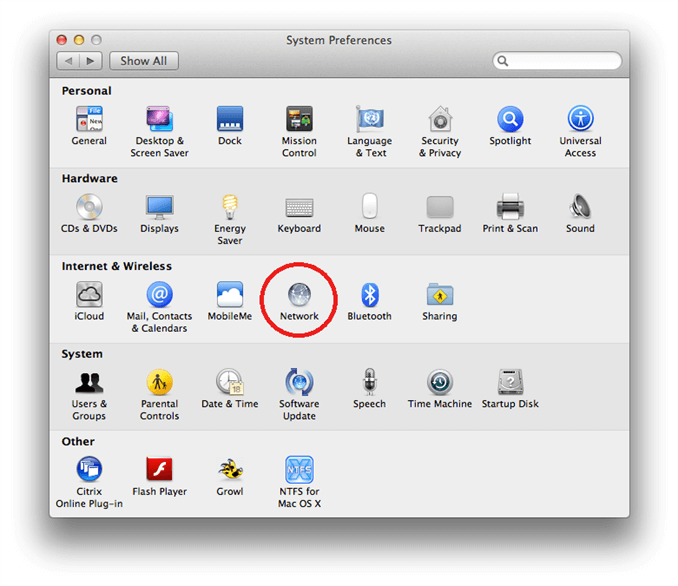
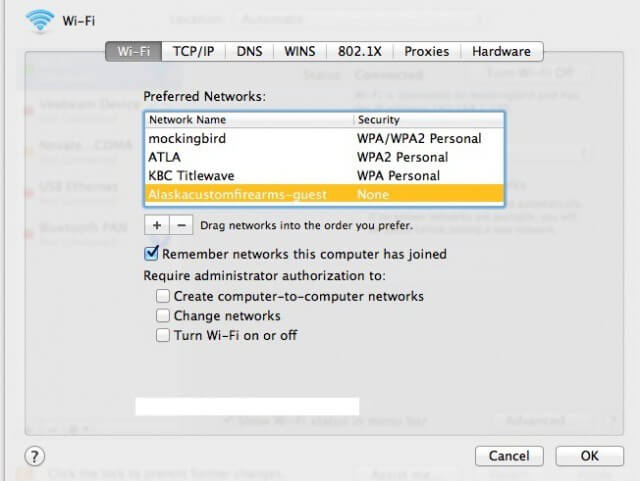
Wie Sie WLAN auf Ihrem Mac vergessen
Menschen Auch LesenSo löschen Sie Dateien auf einem Mac sicher?Wie kann man wissen, ob eine App auf dem Mac nicht sicher ist?
Wenn Sie nach einem nützlicheren und schnelleren Weg suchen, das WLAN-Kennwort auf Ihrem Mac zu finden, oder sogar umfassend mit Ihren WLAN-Informationen umgehen, ist die Verwaltung Ihrer WLAN-Informationen mit Hilfe einer Software von Drittanbietern, PowerMyMac, besser, da nicht nur Ihr WLAN gefunden werden kann Passwort, aber organisieren Sie das gesamte WLAN, das Sie jemals hatten, auch mit einfachen Mausklicks. Sie müssen keine Fenster auf Ihrem Mac öffnen. PowerMyMac löst immer Ihre Probleme auf einfachste Weise.
Hinterlassen Sie einen Kommentar
Kommentar

iPhone/Wartungsexperte für Android-Geräte
Zu Hause bleiben, Musik hören, technische Artikel schreiben
Viele Leute haben mich gebeten, ihre Handys zu reparieren, damit ich viel Erfahrung in der Reparatur von Handys habe und viel über Android- oder Apple-Handys weiß.

PowerMyMac
Eine All-in-One-Mac-Software, mit der Sie Ihr Mac OS bereinigen und Ihren Mac beschleunigen können.
Kostenlos TestenBeliebte Artikel
 /
/
INFORMATIVLANGWEILIG
/
SchlichtKOMPLIZIERT
Vielen Dank! Hier haben Sie die Wahl:
Excellent
Rating: 4.5 / 5 (basierend auf 98 Bewertungen)