FoneDog Screen Recorder
FoneDog Screen Recorder
Sonderangebot
Sonderangebot


By Nathan E. Malpass, Last Update: July 25, 2019
Du erfährst Probleme mit Mac Mail von Zeit zu Zeit. Die Plattform ist eine leistungsstarke Möglichkeit, Nachrichten von einer Person an eine andere zu senden und zu empfangen. Es ist jedoch nicht frei von Mängeln. In diesem Artikel geben wir Ihnen einen Leitfaden, der Ihnen hilft Beheben Sie diese Probleme. Lesen Sie weiter, um mehr zu erfahren.
Problem 01: E-Mail kann nicht mit Apple Mail gesendet werdenProblem 02: Ich kann keine Nachrichten empfangenProblem 03: Meine Junk-Filter funktionieren nicht ordnungsgemäßProblem 04: Mein E-Mail-Konto ist inaktivProblem 05: Mac Mail kann meine E-Mails nicht entschlüsselnProblem 06: Die Mac Mail App stellt keine Verbindung zu meinem E-Mail-Konto herProblem 07: Meine E-Mail-Nachrichten werden in Mac Mail nicht richtig angezeigtProblem 08: Ich benötige mehr Speicherplatz auf meinen Mac Mail-E-Mail-KontenProblem 09: Mac Mail kann das Zertifikat eines bestimmten Servers nicht überprüfen
Menschen Auch Lesen6-Lösungen zur Behebung des Problems "Überprüfung der Apple-ID fehlgeschlagen"Wie Fix iPhone Kalender nicht Problem zu synchronisierenApps stürzt ab - hier ist der Fix
Bei diesem speziellen Mac-Mail-Problem kann keine E-Mail mit Apple Mail gesendet werden. In diesem Fall ist die Schaltfläche Senden normalerweise abgeblendet oder ausgeblendet. Das heisst Ihrem E-Mail-Konto ist kein SMTP-Server (Postausgangsserver) zugeordnet, der richtig konfiguriert ist. Dies kann verschiedene Gründe haben. Beispielsweise hat der Mail-Dienst möglicherweise seine Einstellungen geändert, und Sie müssen Ihre aktualisieren.
Im Folgenden finden Sie eine allgemeine Anleitung, mit deren Hilfe Sie Ihre Einstellungen für ausgehende E-Mails konfigurieren können:
Schritt 01: Öffnen Sie Apple Mail. Gehen Sie dann zum Mail-Menü und wählen Sie Einstellungen.
Schritt 02: Klicken Sie auf die Schaltfläche Konten.
Schritt 03: Wählen Sie das spezifische E-Mail-Konto mit dem Problem der ausgeblendeten Schaltfläche zum Senden aus.
Schritt 04: Klicken Sie auf die Registerkarte Servereinstellungen oder Kontoinformationen.
Schritt 05: Besuchen Sie den Abschnitt mit der Bezeichnung Postausgangsserver (SMTP). Wählen Sie Edit SMTP Server List. Dies befindet sich im Dropdown-Menü mit der Bezeichnung "Konto" oder "Postausgangsserver" (SMTP).
Schritt 06: Es wird eine Liste aller Ihrer SMTP-Server für verschiedene E-Mail-Konten angezeigt, die Sie besitzen. Das in Schritt 03 ausgewählte sollte hervorgehoben werden.
Schritt 07: Klicken Sie auf die Registerkarte Kontoinformationen oder Servereinstellungen.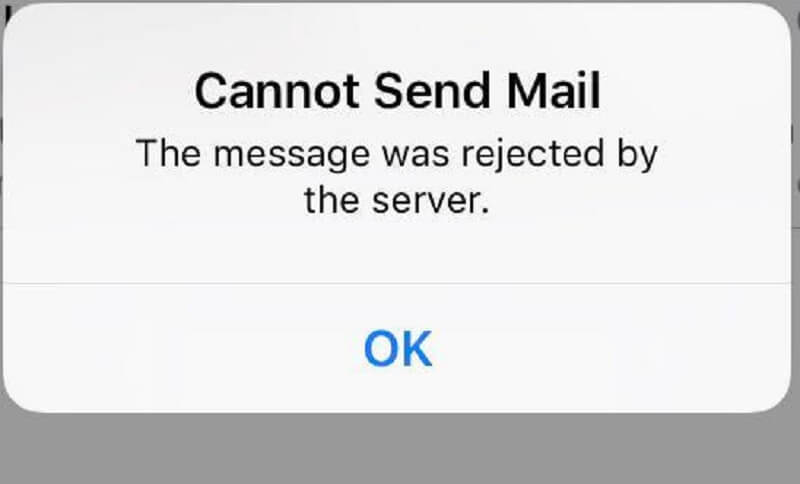
Es ist wichtig sich das zu merken Sie sollten sicherstellen, dass der Host- oder Servername auf dieser Registerkarte richtig platziert ist. Wechseln Sie zur Registerkarte Erweitert und konfigurieren Sie Ihre neuen SMTP-Einstellungen. Es sollte mit dem E-Mail-Dienst übereinstimmen. Sie können auch eine Anschlussnummer in das Anschlussfeld eingeben. Weitere Dinge, die Sie beachten sollten, sind:
Wenn Sie sicher sind, dass Sie keine Nachrichten empfangen können, obwohl Sie in der Mail-Symbolleiste bereits auf die Schaltfläche Mail abrufen (wird als Briefumschlagsymbol angezeigt) geklickt haben, können Sie Folgendes versuchen:

Wenn Ihre Mail-App Junk-E-Mails nicht korrekt erkennt, versuchen Sie es mit den folgenden Methoden:
Wenn eine bestimmte Junkmail nicht in der Farbe Braun hervorgehoben ist (um sie als Junkmail zu kennzeichnen), rufen Sie Ihre Einstellungen für Junkmail auf. So geht's:
Um Mail mitzuteilen, ob eine bestimmte Nachricht als Junk eingestuft wird, wählen Sie einfach diese bestimmte Nachricht aus. Drücken Sie dann die Junk-Taste (wird als Papierkorbsymbol mit einem Abwärtspfeil und einem x-Zeichen angezeigt). Diese finden Sie in der Mail-Symbolleiste.
Es gibt verschiedene Möglichkeiten, um zu verhindern, dass Mac Mail bestimmte Nachrichten "falsch" als Junk markiert. Im Folgenden sind einige Dinge aufgeführt, die Sie tun können:

Sobald Ihr Konto deaktiviert oder inaktiv ist, wird es in der Liste der E-Mail-Einstellungen der Konten abgeblendet oder ausgeblendet angezeigt. Der Nachrichten-Viewer kann seine Nachrichten und Postfächer nicht anzeigen. Folgendes sollten Sie tun:
Es gibt einige Nachrichten, die Mac Mail möglicherweise nicht entschlüsseln kann. Dies hat verschiedene Gründe. Beispielsweise fehlt Ihr privater Schlüssel oder Ihr digitales Zertifikat möglicherweise oder geht in einem Schlüsselbund verloren. Die folgenden Vorschläge können Ihnen bei dem Problem helfen:
Wenn Sie das richtige Kennwort für Ihr E-Mail-Konto im Kennwortdialogfeld Ihrer E-Mail-App eingegeben haben, die Anwendung jedoch meldet, dass keine Verbindung zu diesem E-Mail-Konto hergestellt werden kann, liegt dies möglicherweise daran, dass der E-Mail-Dienstanbieter dieses Kennwort ablehnt.
Es gibt eine Situation, in der Mail keine Verbindung zu einem bestimmten E-Mail-Konto herstellen kann. In diesem Fall werden Sie wiederholt nach Ihrem Passwort gefragt. Dafür kann es mehrere Gründe geben:
Wenn Nachrichten in einem falschen oder unvollständigen Format angezeigt werden oder wenn Ihre Nachrichten verstümmelt aussehenkönnen Sie die folgenden Vorschläge machen:
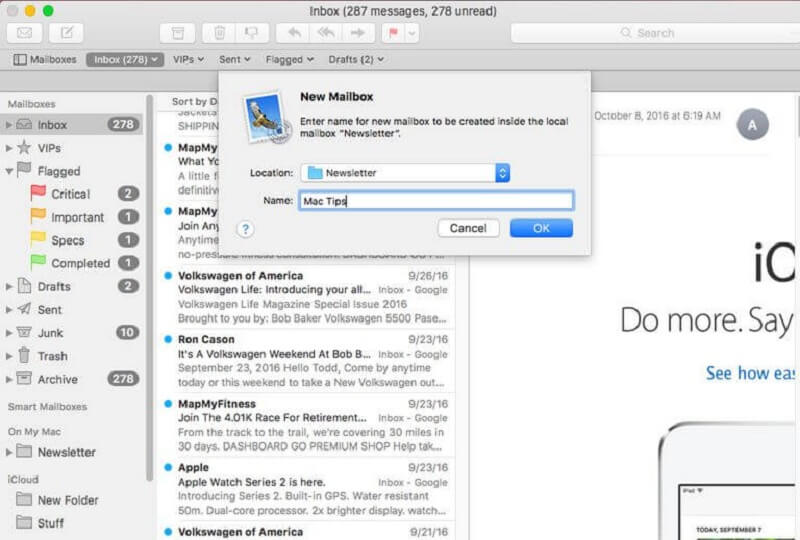
Um Ihre Nachrichten in Mac Mail zu aktualisieren, müssen Sie möglicherweise Ihr Postfach neu erstellen. Führen Sie dazu die folgenden Schritte aus:
Schritt 01: Rufen Sie die Mail-App auf Ihrem Mac auf. Wählen Sie ein bestimmtes Postfach in der Seitenleiste für Mail aus.
Schritt 02: Wählen Sie Mailbox und dann Rebuild.
Wenn Exchange- oder IMAP-Konten neu erstellt werden, werden die auf Ihrem Computer gespeicherten Anhänge und Nachrichten verworfen. Anschließend wird es erneut vom jeweiligen Mailserver auf das Mac-Gerät heruntergeladen. Bis alle Downloads abgeschlossen sind, wird das Postfach als leer angezeigt.
Wenn Ihre E-Mail-Konten fast das Speicherlimit erreicht haben, können Sie mithilfe von E-Mail mehr Speicherplatz in den E-Mail-Konten schaffen. Führen Sie die folgenden Schritte aus, um die Mail-App oder Ihren Mac-Computer zu verwenden:
Wenn ein bestimmter Mailserver ein von unbekannten Stellen signiertes SSL-Zertifikat verwendet (z. B. selbstsignierte Zertifikate), zeigt die Mac-Mail-Anwendung eine Meldung an, dass die Identität des Mailservers nicht überprüft werden kann.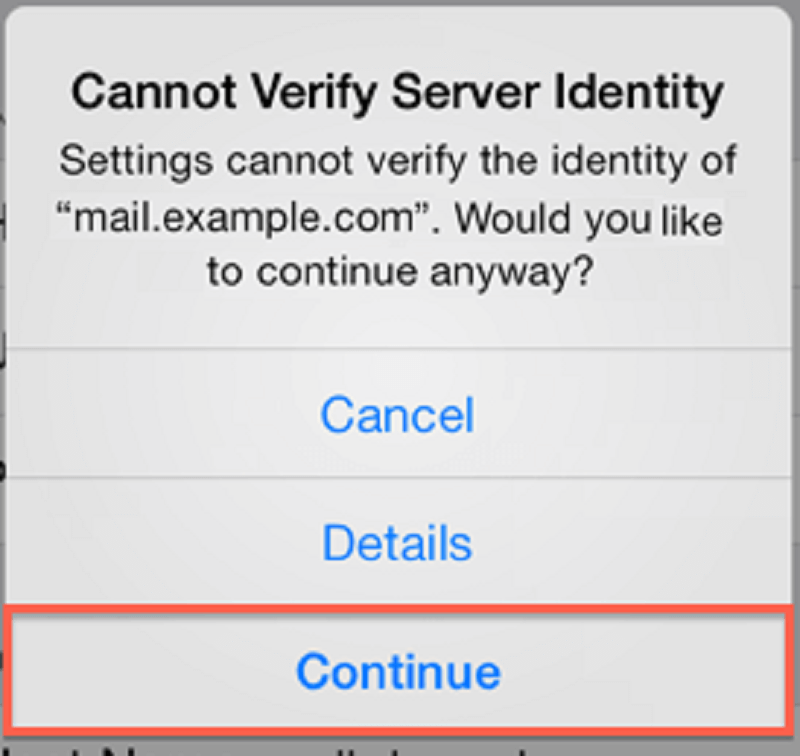
Obwohl Sie weiterhin die Möglichkeit haben, eine Verbindung zu diesem Mailserver herzustellen, werden Sie von Mac Mail bei jedem Öffnen der App gewarnt. Um zu verhindern, dass Mail die Nachricht anzeigt, können Sie angeben, dass Sie dem Zertifikat dieses Mailservers vertrauen. Hier ist, wie es geht:
Wenn die Mail-Anwendung eine Signatur oder einen Server nicht überprüfen kann, können Sie das angezeigte Zertifikat überprüfen.
Schritt 01: Klicken Sie im Dialogfeld "Verify Certificate" (Zertifikat überprüfen) auf Show Certificate (Zertifikat anzeigen).
Schritt 02: In diesem Schritt müssen Sie das jeweilige Zertifikat überprüfen. Wenn Sie sicher sind, dass Sie dieser Signatur oder diesem Server vertrauen können, können Sie das Kontrollkästchen aktivieren, das besagt, dass Sie diesem Zertifikat immer vertrauen. Dies kann auch bedeuten, dass Sie bestätigen, dass die spezifische Signatur wirklich gültig ist.
Schritt 03: Drücken Sie OK oder Verbinden.
Schritt 04: Geben Sie ggf. das Passwort Ihres Kontos ein. Wenn es sich um ein Stammzertifikat handelt, geben Sie den Namen und das entsprechende Kennwort des Mac-Administrators ein.
Wenn Sie zu einem späteren Zeitpunkt den Vertrauensstatus des Zertifikats ändern möchten, können Sie dies über den Schlüsselbund-Zugriff tun.
In diesem Artikel haben wir die häufigsten Mac Mail-Probleme aufgeführt, auf die Sie stoßen werden. Befolgen Sie einfach die Anweisungen hier, um das vorliegende Problem zu beheben. Wenn Sie das Problem in diesem Handbuch nicht beheben können, können Sie sich jederzeit an das Apple Mail-Kundensupport-Team wenden. Wenn es um schwerwiegende technische Probleme geht, die sich nur schwer beheben lassen, haben Sie es in der Hand.
Hinterlassen Sie einen Kommentar
Kommentar

iPhone/Wartungsexperte für Android-Geräte
Zu Hause bleiben, Musik hören, technische Artikel schreiben
Viele Leute haben mich gebeten, ihre Handys zu reparieren, damit ich viel Erfahrung in der Reparatur von Handys habe und viel über Android- oder Apple-Handys weiß.

PowerMyMac
Eine All-in-One-Mac-Software, mit der Sie Ihr Mac OS bereinigen und Ihren Mac beschleunigen können.
Kostenlos TestenBeliebte Artikel
 /
/
INFORMATIVLANGWEILIG
/
SchlichtKOMPLIZIERT
Vielen Dank! Hier haben Sie die Wahl:
Excellent
Rating: 0 / 5 (basierend auf 0 Bewertungen)