FoneDog Screen Recorder
FoneDog Screen Recorder
Sonderangebot
Sonderangebot


By Gina Barrow, Last Update: May 13, 2019
Der Logitech Unifying-Software für Mac ermöglicht die Verwaltung einer Vielzahl von Geräten, die einen Unifying-Empfänger verwenden. Sie können Geräte hinzufügen oder entfernen, indem Sie den Assistenten der Software verwenden oder sich für den erweiterten Modus entscheiden. Im erweiterten Modus finden Sie den Status Ihrer gekoppelten Geräte, die Firmware-Version und den Akkuladestand.
Tipps:
Schließen Sie den Logitech Unifying-EmpfängerAnschließen eines Geräts an den Logitech Unifying-EmpfängerMethoden zum Deinstallieren der Logitech Unifying-Software auf dem Mac
Der Logitech Unifying-Empfänger ist ein spezieller kabelloser USB-Empfänger in Miniaturgröße. Benutzer können bis zu 6 geeignete Logitech-Geräte für die Benutzeroberfläche verwenden, zu denen Trackpads, Trackballs, Mäuse und sogar Tastaturen gehören.
Im Allgemeinen arbeiten diese Empfänger, die mit einem Logitech-Produkt zusammengestellt sind, mit dem Gerät zusammen. Wenn Sie sich entscheiden, einen Ersatzempfänger zu kaufen oder mehrere Geräte an einen einzigen Empfänger anzuschließen, erfordert das Koppeln die Logitech Unifying-Software auf dem Mac. Beachten Sie, dass die Geräte auf dieselbe Weise mit den unifying-Empfängern verbunden sind wie das Bluetooth-Pairing, die grundlegenden Protokolle stimmen jedoch nicht überein. Außerdem können die mit dem Unifying-Protokoll kompatiblen Logitech-Empfänger durch das orangefarbene Unifying-Logo unterschieden werden, das sie auch von den Logitech Nano-Empfängern unterscheidet.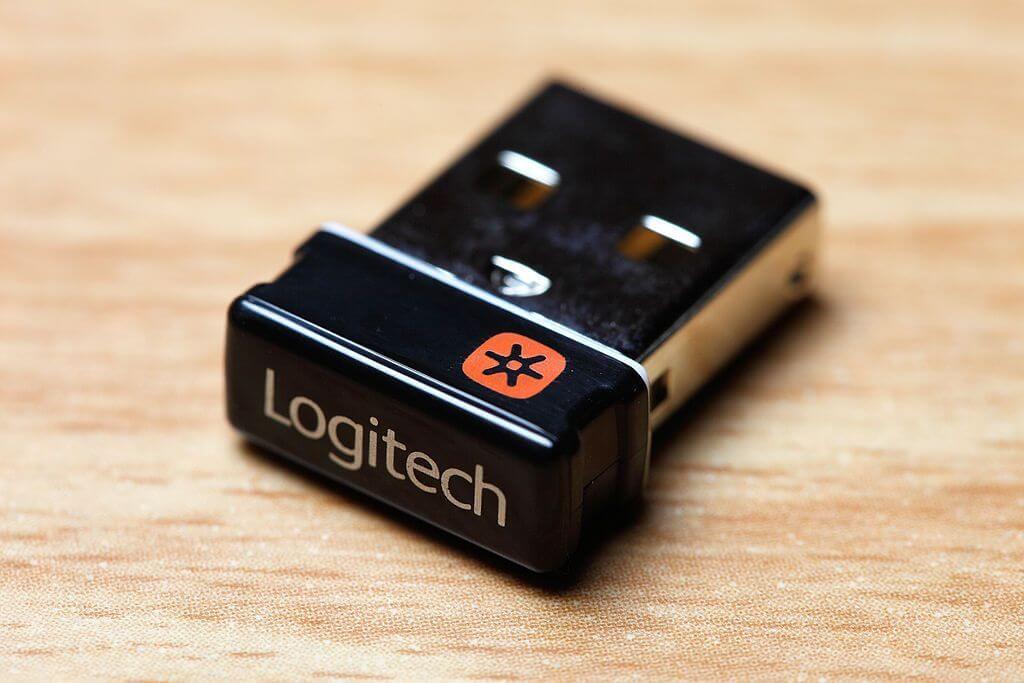
Sie können den Logitech Unifying-USB-Empfänger an 6-Unifying-Geräte anpassen. Prüfen Sie einfach, ob Ihre Geräte das vereinigende Logo haben.
Schließen Sie Ihre Geräte einfach mit der Logitech Options-Software an den Unifying-Empfänger an. Falls Sie die Logitech-Optionen noch nicht installiert haben, müssen Sie sie herunterladen.
Führen Sie folgende Schritte aus, wenn Sie Ihr Gerät anschließen:
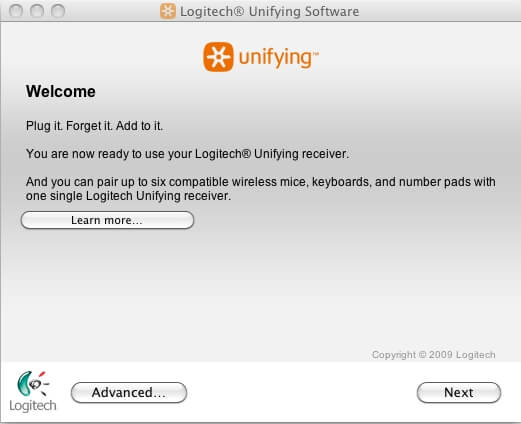
Das Entfernen von Anwendungen auf dem Mac ist für erfahrene Benutzer im Allgemeinen unkompliziert, kann jedoch für einige Neulinge verwirrend sein. Falls Sie sich entscheiden, die Logitech Unifying-Software von Ihrem Gerät zu entfernen, gibt es Optionen zum Entfernen, die nützlich sein können.
Die meisten Anwendungen auf dem Mac gelten als in sich geschlossen. Der zu löschende Papierkorb funktioniert auf allen Versionen von Mac OS X und höher. In den meisten Fällen können Sie einfach die Drag-and-Drop-Methode verwenden, um die Unified Logitech-Software von Ihrem Gerät zu löschen.
Folgen Sie einfach diesen Schritten, um die Anwendung von Ihrem Mac zu entfernen.
Darüber hinaus können Sie die App auch über die Launchpad-Benutzeroberfläche entfernen. Während des Vorgangs müssen Sie möglicherweise ein Administratorkennwort eingeben, damit die Löschung wirksam wird. Wenn Sie den Papierkorb leeren, wird die App endgültig von Ihrem Mac entfernt. Denken Sie daran, dass diese Aktion nicht rückgängig gemacht werden kann. Daher muss dies mit Vorsicht erfolgen.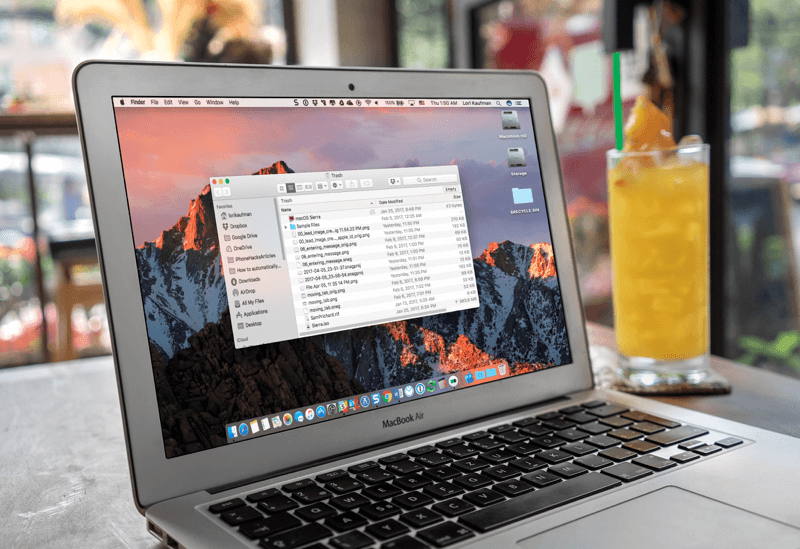
Es gibt Fälle, in denen Sie die Nachricht erhalten, dass das Element Logitech Unifying Software nicht in den Papierkorb verschoben werden konnte, da es geöffnet ist. In solchen Fällen tritt dies auf, da der Logitech Unifying-Software-Mac oder sein Hintergrundprozess noch ausgeführt wird.
Wenn Sie eine Anwendung beenden möchten, klicken Sie einfach mit der rechten Maustaste auf das Anwendungssymbol im Dock und wählen Sie die Option „Beenden“.
Sie können alle zugehörigen Hintergrundprozesse überprüfen und deaktivieren, indem Sie den Aktivitätsmonitor ausführen, den Sie stattdessen im Ordner / Applications / Utilities finden. Bei der Deinstallation einer Antiviren- oder Malware-Anwendung wird empfohlen, das Gerät im abgesicherten Modus neu zu starten. Dies hilft, einen sofortigen Start zu verhindern und den Entfernungsvorgang fortzusetzen.
Wenn die Unified Logitech-Software unter Mac ein integriertes Deinstallationsprogramm enthält oder vom Mac App Store installiert wurde, gibt es einen alternativen Ansatz für den Deinstallationsvorgang.
Wenn Sie die Logitech Unifying-Software Mac erfolgreich deinstalliert haben, können Sie mit den nächsten Schritten fortfahren.
Menschen Auch LesenSo löschen Sie Cookies auf Ihrem Mac-GerätSo finden und löschen Sie ähnliche Bilder auf dem MacBook
Alle verbleibenden Dateien oder Elemente der Logitech Unifying-Software auf dem Mac müssen entfernt werden. Im Allgemeinen benötigen diese Dateien nur wenig Speicherplatz und verursachen keine Probleme. Es empfiehlt sich jedoch, sie zu entfernen, falls Sie sich für eine Neuinstallation entscheiden oder Speicherplatz freigeben.
Es ist wichtig zu beachten, dass sich die / Library auf der obersten Ebene Ihrer Festplatte befindet, während sich ~ / Library im Basisordner befindet. Um die Logitech Unifying-Software vollständig zu entfernen, müssen alle zugehörigen Elemente von beiden Standorten entfernt werden.
Die Junk-Dateien befinden sich in den folgenden Verzeichnissen:
Das manuelle Auffinden von App-Resten in den Systemverzeichnissen erfordert einige Zeit und Kenntnisse. Für Neulinge wird empfohlen, ein seriöses Deinstallationsprogramm zu verwenden, um die Aufgabe abzuschließen. Zum Beispiel zuverlässige Software von Drittanbietern, FoneDog PowerMyMac. Wenn Sie sich entscheiden, die Reste selbst zu entfernen, müssen Sie vorsichtig sein und vermeiden, dass andere App- oder Systemdateien fälschlicherweise gelöscht werden.
Sobald Sie alle entfernt haben Logitech Unifying Software Mac Stellen Sie sicher, dass Sie den Papierkorb leeren, um alle Spuren auf Ihrem System dauerhaft zu löschen. Wenn Sie die Nachricht erhalten, dass ein Objekt "in Verwendung" ist und nicht gelöscht werden kann, können Sie entweder den Prozess, der es verwendet, ausschalten, wenn Sie wissen, um was es sich handelt, oder Ihr Gerät einfach neu starten. Sollte dies nicht funktionieren, leeren Sie den Papierkorb im abgesicherten Modus.
Hinterlassen Sie einen Kommentar
Kommentar

Technisch/Creative Writer
Kitchen, my safe space; black, my favorite color
Was a Technical Specialist for a while, troubleshooting Smartphone and Software-related issues until a writing stint caught my attention.

PowerMyMac
Eine All-in-One-Mac-Software, mit der Sie Ihr Mac OS bereinigen und Ihren Mac beschleunigen können.
Kostenlos TestenBeliebte Artikel
 /
/
INFORMATIVLANGWEILIG
/
SchlichtKOMPLIZIERT
Vielen Dank! Hier haben Sie die Wahl:
Excellent
Rating: 0 / 5 (basierend auf 0 Bewertungen)