FoneDog Screen Recorder
FoneDog Screen Recorder
Sonderangebot
Sonderangebot


By Adela D. Louie, Last Update: January 3, 2019
Überhaupt die Spotlight-Anwendung auf Ihrem Mac? Wissen Sie, wie man es benutzt? Wenn nicht, zeigen wir Ihnen in diesem Artikel, wie Sie die Spotlight-Suche auf einem Mac verwenden.
Die Spotlight-Anwendung auf Ihrem Mac ist seit 2005 tatsächlich herausgekommen und dient als Überarbeitung. Dies bedeutet, dass Sie dies verwenden können, um nach Dateien auf Ihrem Mac zu suchen. Mit der Zeit wurden auch die Funktionen von Spotlight in Mac erweitert, und es gibt einige Funktionen, die Sie eigentlich nicht kennen.
Es gibt tatsächlich zwei Arten von Mac-Benutzern auf dieser Welt. Einer ist derjenige, der die Spotlight-Suche verwendet, und der andere ist derjenige, der sie ignoriert oder nicht weiß, wie er verwendet wird. Wenn Sie also zu den Personen gehören, die die Spotlight-Suche auf Ihrem Mac tatsächlich nicht verwenden, werden Sie zu sehr vermisst.
Das Spotlight ähnelt dem eines Siri-Features auf einem iPhone. Der einzige Unterschied besteht darin, dass Siri sprachgesteuert ist, die Spotlight-Suchfunktion auf dem Mac jedoch nicht. Alles, was Sie tun müssen, ist, dass Sie ein paar Tastatureingaben eingeben müssen und dann können Sie alles starten oder nachschlagen, was Sie auf Ihrem Mac möchten.
Hier zeigen wir Ihnen verschiedene Möglichkeiten, wie Sie die Spotlight-Suche verwenden können, und zeigen Ihnen, dass dies Ihr Leben erleichtern kann.
Teil 1: Erste Schritte mit der Spotlight-SucheTeil 2: Verschiedene Möglichkeiten zur Verwendung von Spotlight auf dem MacTeil 3: Eine Liste vollständiger Spotlight-TastenkombinationenTeil 4: Aufrechterhaltung der Leistung Ihres MacTeil 5: Fazit
Hier ist eine kurze Einführung, wie Sie Spotlight auf Ihrem Mac verwenden können. Wie Sie sagen, können Sie niemals im Voraus vorgehen, wenn Sie die Grundlagen nicht kennen.
Hier müssen Sie nur auf das Spotlight-Symbol klicken, das sich in der Menüleiste Ihres Bildschirms befindet. Sie können auch die Tastenkombination verwenden, indem Sie die Befehlstaste + Leertaste drücken, um die Spotlight-Suche zu starten.
Von dort aus können Sie mit der Eingabe beginnen und einige übereinstimmende Ergebnisse sehen, die auf Ihrem Bildschirm angezeigt werden. Sie können dann ein Ergebnis auswählen und die Pfeiltasten auf Ihrer Tastatur verwenden, um durch die angezeigten Ergebnisse zu navigieren. Diese Kategorien, die auf Ihrem Bildschirm angezeigt werden, können auch verwaltet werden, wenn Sie versuchen, Ihre Systemeinstellungen zu öffnen und dann auf Spotlight klicken.
Also im Grunde ist es das. Sie können alles auf Ihrem Mac suchen, indem Sie die Spotlight-Funktion verwenden.
Nun, da Sie die Grundlagen von Spotlight kennen, ist es an der Zeit, die verschiedenen Möglichkeiten zu kennen, wie Sie diese Anwendung auf Ihrem Mac verwenden können. Hier finden Sie eine Liste mit Möglichkeiten zur Verwendung der Spotlight-Suche.
Dies ist die häufigste Sache, bei der einige Mac-Benutzer ihre Spotlight-Suche verwenden. Und es ist auch das Erste, was das Spotlight anzeigt. Damit Sie eine bestimmte Anwendung auf Ihrem Mac öffnen können, müssen Sie nur die folgenden Schritte ausführen. Nehmen wir Safari als Beispiel für den Start auf Ihrem Mac.
Schritt 1: Starten Sie Spotlight oder drücken Sie die Befehlstaste + Leertaste auf Ihrem Mac.
Schritt 2: Fahren Sie fort und geben Sie SA in das Suchfeld ein.
Schritt 3: Danach fahren Sie fort und drücken Sie die Return-Taste.
Wenn Sie die Anwendung mit Spotlight starten, können Sie den Vorgang beschleunigen.
Alles, was Sie auf Ihrem Mac haben, kann tatsächlich einfacher sein und kann mit Spotlight schnell gefunden werden. Und dies kann auch dazu führen, dass die Ergebnisse unübersichtlich werden. Sie können sich auch einfach auf die Besonderheiten konzentrieren, indem Sie die Schlüsselwörter wie "Art:" und "Datum:" verwenden, wenn Sie mit Spotlight nach etwas suchen.
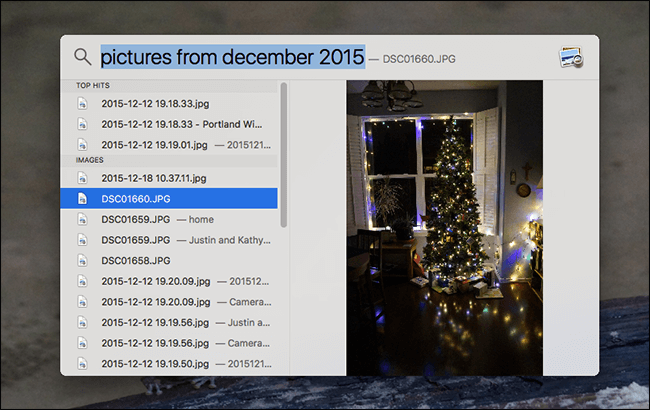
Wenn Sie möchten, dass der Computer ein bisschen normal für den Menschen ist, experimentieren Sie mit der Suche in natürlicher Sprache. Beachten Sie, dass die Spotlight-Suchfunktion die Begriffe "Präsentation von letzter Woche", "E-Mails von Derek" oder sogar "Apps vom letzten Monat" tatsächlich versteht. Sie können auch eine bestimmte Datei aus Spotlight in eine andere App ziehen. Alternativ dazu können Sie auch die Befehlstaste gedrückt halten, um den aktuellen Speicherort der Datei anzuzeigen.
Wenn Sie nun die Kontaktnummer oder Adresse eines anderen Benutzers auf Ihrem Mac überprüfen müssen, müssen Sie nur die Spotlight-Suche verwenden, anstatt Ihre Kontakte zu durchsuchen. Alles, was Sie tun müssen, ist, den Namen der Person einzugeben, die Sie in Ihrer Kontaktliste haben. Dort werden Ihnen deren Informationen angezeigt, einschließlich Telefonnummer, E-Mail-Adresse und mehr.
Dasselbe gilt für das Anzeigen Ihrer Kontakte auf Ihrem Mac, wenn Sie nach einem Ereignis suchen, das Sie in Ihrem Kalender gebucht haben. Sie müssen lediglich die Spotlight-Suche verwenden und den Namen des Ereignisses oder der Erinnerung eingeben. Von dort können Sie es auswählen und alle Informationen, die Sie über die Veranstaltung enthalten haben, werden auf Ihrem Bildschirm angezeigt.
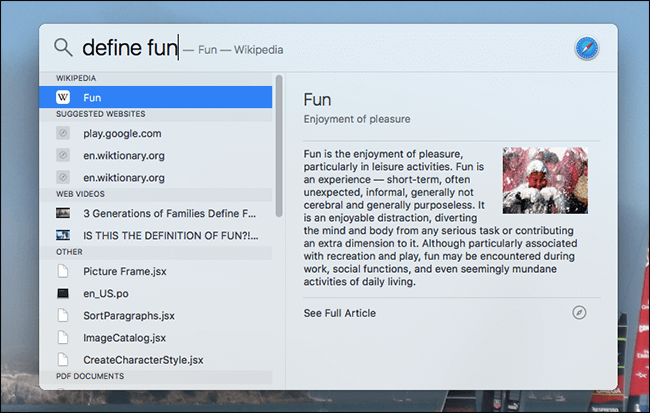
Nun, die Spotlight-Suche kann Ihnen nicht bei einer Sache helfen. Dies ist Ihr Rechtschreibfehler. Im Gegensatz zur Wörterbuchfunktion, mit der Sie falsch geschriebene Wörter korrigieren können. Aber es kann Ihnen dabei helfen, das Suchfeld "Definieren" einzugeben, gefolgt von dem Wort, dessen Bedeutung Sie wissen möchten. Und dann können Sie einfach die Tastenkombination Cmd + L verwenden und dann können Sie die Definition sehen, ohne die App Ihrer Wörterbuch-App öffnen zu müssen.
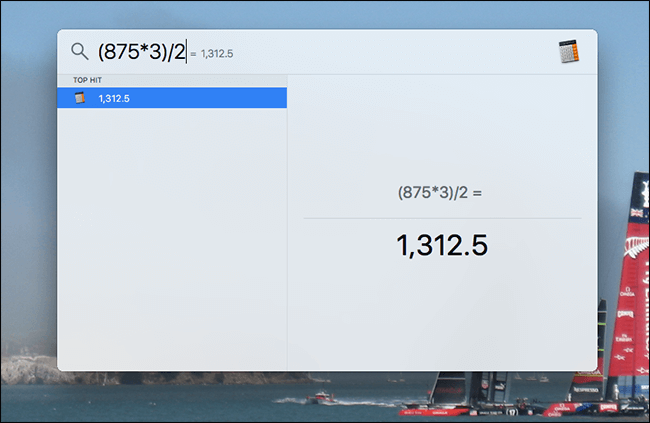
Das Spotlight kann Ihnen auch bei der Berechnung helfen. Sie können dies verwenden, anstatt Ihre Rechner-App auf Ihrem Mac zu öffnen. Sobald das Ergebnis auf Ihrem Bildschirm angezeigt wird, können Sie fortfahren und auf Cmd + C drücken, wenn Sie es in Ihre Zwischenablage kopieren möchten. Die Spotlight-Anwendung kann auch Konvertierungen wie Gewicht, Temperatur und mehr durchführen.
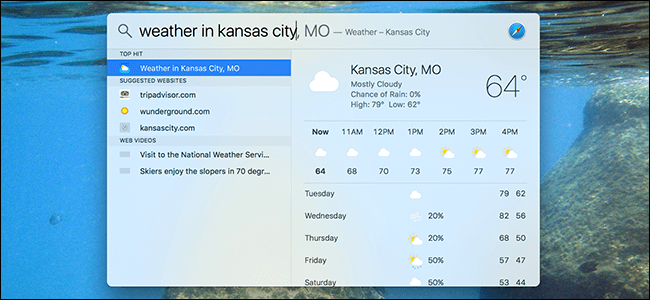
Eine weitere hilfreiche Funktion der Spotlight-Suche ist, dass Sie tatsächlich das Wetter in Ihrer Umgebung kennen. Alles, was Sie tun müssen, ist, Spotlight zu öffnen und "Wetter" einzugeben. Dann kann Spotlight Ihnen eine Vorhersage des Wetters in Ihrer Region sowie für die nächsten sechs Stunden und den nächsten Tag anzeigen.
Wenn Sie tatsächlich Sport treiben und ein bestimmtes Team verfolgen und das Spiel verpasst haben, können Sie das Spotlight tatsächlich nutzen und nach der Punktzahl Ihres Teams suchen. Dies wird einfacher sein, als im Web zu suchen.
Wenn Sie gerne Musik hören, können Sie auch mit Spotlight nach einem Titel suchen, den Sie auf Ihrem Mac haben. Sie können dort auch das Album des Songs eingeben und Ihre iTunes-Vorschau anhören.
Also da hast du es. Es gibt immer noch viele Möglichkeiten, wie Sie die Spotlight-Suche auf Ihrem Mac verwenden können, abgesehen von den oben bereits erwähnten Dingen. Sie werden staunen, dass diese Funktion tatsächlich alles kann.
Nun, für Sie in der Lage zu sein Holen Sie das Beste aus Spotlight herausDann sollten Sie auch die verschiedenen Tastenkombinationen lernen, die Sie verwenden können. Auf diese Weise können Sie es einfacher machen, alle auf Ihrem Bildschirm angezeigten Ergebnisse zu durchsuchen. Hier haben wir alle Tastenkombinationen angegeben, die Sie verwenden können, wenn Sie Spotlight verwenden.
1. Befehl + Leertaste - Dadurch wird die Spotlight-Anwendung auf Ihrem Mac gestartet.
2. Der Rechtspfeil - dies hilft Ihnen, die von Ihnen verwendete Suche abzuschließen, wodurch Ihre Abfrage in ihren vollständigen Namen umgewandelt wird.
3. Der Aufwärts- und Abwärtspfeil - Hiermit können Sie in der auf Ihrem Bildschirm angezeigten Liste blättern.
4. Befehl hoch und Befehl runter - hiermit können Sie zwischen den Kategorien des Ergebnisses springen.
5. Enter - Damit können Sie das gewählte Ergebnis öffnen.
6. Befehlstaste + R oder Befehlstaste + Eingabetaste - zeigt das Ergebnis im Finder an.
7. Option + Befehl + Leertaste - öffnet die aktuelle Suche im Finder. Auf diese Weise können Sie weitere Werkzeuge genauer untersuchen.
8. Mit Befehl + L können Sie die Definition für jeden Suchbegriff überspringen.
9. Befehlstaste + B - sucht nach Ihrem Suchbegriff, indem Sie die Standardsuchmaschine in Ihrem Standardbrowser verwenden.
10. Befehlstaste + I - Dadurch wird das Fenster "Informationen abrufen" für Ihr Ergebnis angezeigt.
11. Befehlstaste + C - das Ergebnis wird genau wie im Finder kopiert.
Wie wir alle wissen, verbraucht das Spotlight auch etwas Platz auf Ihrem Mac und kann die Leistung beeinträchtigen. Deshalb haben wir es Ihnen ermöglicht, Ihren Mac mit den Einstellungen auf Ihrem Mac zu verwalten, die Sie selten verwenden. Mit dem völlig neuen FoneDog PowerMyMac-Tool können Sie dies ganz einfach tun.
Der FoneDog PowerMyMac ist eine der besten Apps, die wir für Sie haben bereinigen Sie alle Junk-Dateien dass Sie auf Ihrem Mac haben. Und nicht nur das, es hat auch eine Reihe verschiedener Funktionen, die Sie verwenden können. Das liegt daran, dass die FoneDog PowerMyMac wird als All-in-One-Mac-Anwendung erstellt.
Mit dem FoneDog PowerMyMac können Sie alles tun. Dies kann ein Mac-Cleaner, ein App-Deinstallationsprogramm, ein Systemmonitor, ein Secret Keeper, File Unarchive und Wi-Fi sein.
Jetzt erfahren Sie, wie Sie mithilfe des PowerMyMac von FoneDog die Wartung Ihres Spotlight auf Ihrem Mac durchführen können.
Laden Sie den PowerMyMac von unserer offiziellen Website herunter und installieren Sie ihn auf Ihrem Mac.
Starten Sie anschließend den FoneDog PowerMyMac auf Ihrem Mac. Dann können Sie auf der Hauptoberfläche des Programms den Systemstatus Ihres Macs sehen.
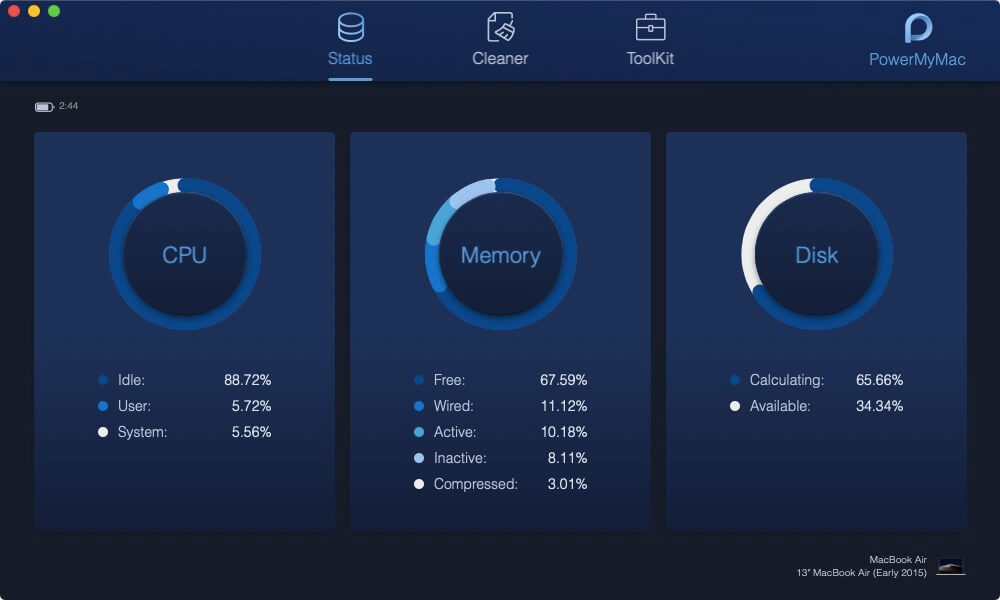
Am oberen Bildschirmrand können Sie nun drei Optionen sehen. Der Status, der Cleaner und das Toolkit. Von dort gehen Sie weiter und wählen Sie "Toolkit".
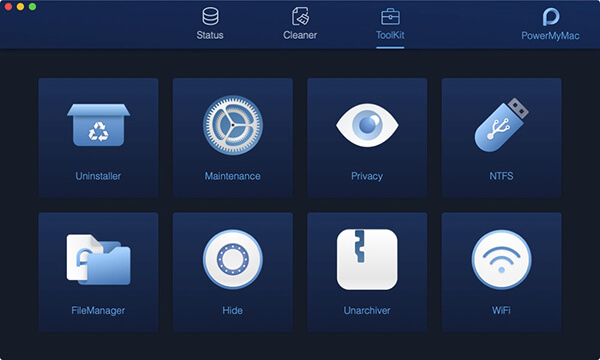
Auf der nächsten Seite können Sie eine Liste auf Ihren Bildschirmen anzeigen, z. B. Deinstallationsprogramm, Datenschutz, Ausblenden usw. Gehen Sie in dieser Liste vor und wählen Sie "Wartung". In diesem Abschnitt können Sie die Leistung Ihres Mac steigern.
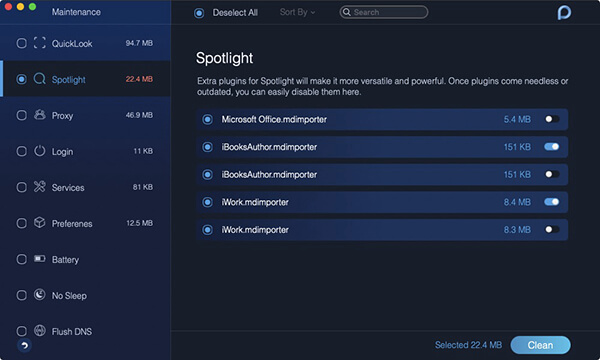
Fahren Sie unter dem Wartungsmodul fort und wählen Sie "Spotlight". Dies liegt daran, dass es einige zusätzliche Plugins gibt, die Ihr Spotlight leistungsfähiger und vielseitiger machen. Sobald diese Plugins veraltet waren, können Sie sie deaktivieren und deaktivieren.
Menschen Auch LesenWie kann ich meinen langsam laufenden Mac reparieren?Wie beschleunigen Sie Ihren Mac?
Wie Sie sehen, gibt es viele Möglichkeiten, wie Sie die Spotlight-Suche auf Ihrem Mac verwenden können. Sie müssen jedoch immer noch sicherstellen, dass Sie es tatsächlich gepflegt halten. Auf diesem Weg läuft Ihr Mac immer noch optimal oder sogar noch besser. Damit Sie dies tun können, können Sie den FoneDog PowerMyMac verwenden, und dies wird ein Kinderspiel.
Hinterlassen Sie einen Kommentar
Kommentar

Tech Website schreiben/Content-Optimierung
Singing, smiling, surprising every day!
So as a technical writer, it is my duty to gather effective and reliable solutions to answer questions on how to deal with the issues they are having with their devices.

PowerMyMac
Eine All-in-One-Mac-Software, mit der Sie Ihr Mac OS bereinigen und Ihren Mac beschleunigen können.
Kostenlos TestenBeliebte Artikel
 /
/
INFORMATIVLANGWEILIG
/
SchlichtKOMPLIZIERT
Vielen Dank! Hier haben Sie die Wahl:
Excellent
Rating: 4.7 / 5 (basierend auf 77 Bewertungen)