FoneDog Screen Recorder
FoneDog Screen Recorder
Sonderangebot
Sonderangebot


By Vernon Roderick, Last Update: June 16, 2021
Die Verwaltung Ihrer Dateien unter einem Mac OS kann sehr schwierig sein, insbesondere wenn Probleme zu Ihrer täglichen Routine gehören. Darüber hinaus müssen Sie bei der Verwaltung Ihrer Daten auch Ihre Festplatten berücksichtigen. Glücklicherweise gibt es ein spezielles Tool, mit dem Benutzer Festplatten einfacher verwalten können, und zwar Festplatten-Dienstprogramm. Wenn du musst Speicherplatz aufräumen, überprüfen Sie die bereitgestellten Artikel.
Es gibt einige Leute, die es nicht wissen So öffnen Sie das Festplatten-Dienstprogramm auf dem Mac, trotz der Bedeutung dieses Tools. Wenn Sie einer dieser Menschen sind, dann ist dieser Artikel vielleicht genau das Richtige für Sie. Bevor wir zum Hauptgericht kommen, lassen Sie uns zuerst wissen, was das Festplatten-Dienstprogramm auf dem Mac ist.
Teil 1. Was ist das Festplatten-Dienstprogramm?Teil 2. Warum müssen Sie das Festplatten-Dienstprogramm verwenden?Teil 3. So öffnen Sie das Festplatten-Dienstprogramm auf dem Mac?Teil 4. Eine Alternative zum Festplatten-DienstprogrammTeil 5. Fazit
Wie wir bereits erwähnt haben, Festplatten-Dienstprogramm ist ein Tool, das Benutzern hilft, ihre Computer besser zu verstehen, indem sie ihre Festplatten einfacher verwalten können. Es hat viele Vorteile und Vorteile, manche sind vielen sogar bisher unbekannt. Um Ihnen eine Vorstellung von den Vorteilen zu geben, sehen Sie sich hier einige der allgemeinen Funktionen an:
Dies sind nur einige der Funktionen, die Ihnen mit dem Festplatten-Dienstprogramm zugänglich werden, ein Grund mehr, es zu lernen So öffnen Sie das Festplatten-Dienstprogramm auf dem Mac. Darüber hinaus würden Sie sich freuen zu wissen, dass Apple alles getan hat, um das Tool sicher zu machen, und in jedem Update Sicherheitsmaßnahmen hinzugefügt hat, um Ihr System weiter zu schützen.
Eine andere Frage, die Sie nicht vergessen sollten, ist, warum Sie überhaupt das Festplatten-Dienstprogramm verwenden müssen. Obwohl Sie bereits eine Antwort darauf haben, nachdem Sie den Zweck eines solchen Tools kennengelernt haben, wissen Sie nicht, wann oder was das genaue Szenario für Sie ist, das Festplatten-Dienstprogramm zu verwenden. Aus diesem Grund haben wir einige der Szenarien aufgelistet, die Sie dazu bringen sollten, das Festplatten-Dienstprogramm zu verwenden:
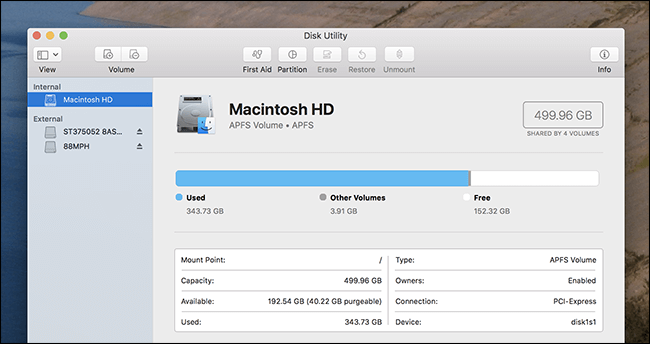
Die oben genannten Szenarien sind nicht die einzigen, die Ihre Frage beantworten sollten, warum Sie lernen müssen So öffnen Sie das Festplatten-Dienstprogramm auf dem Mac.
Die Festplatten Ihres Mac OS sind wichtige Teile des gesamten Systems. Sie bestimmt, ob die Leistung des Systems gut ist oder nicht. Es ist nicht nur für das System wichtig, sondern auch für die installierten Programme. Kurz gesagt, es wäre sehr vorteilhaft, kritische Komponenten wie eine Festplatte zu verwalten.
Aus diesem Grund suchen viele Leute nach Möglichkeiten, das Festplatten-Dienstprogramm auf dem Mac zu öffnen. Es gibt Ihnen mehr Einblick in Ihre Speicherplatten und einige Statistiken, die Sie vorher nicht kannten. Es hilft Ihnen auch, Probleme anzugehen, die Sie zuvor nicht einmal untersuchen konnten.
In jedem Fall sollte dies ausreichen, um Sie zum Lernen zu überzeugen So öffnen Sie das Festplatten-Dienstprogramm auf dem Mac, insbesondere wenn Sie feststellen, dass Sie das Festplatten-Dienstprogramm verwenden müssen. Glücklicherweise ist es nicht sehr schwierig, also gehen wir zu unserer allerersten Option.
Die am häufigsten verwendete Methode auf So öffnen Sie das Festplatten-Dienstprogramm auf dem Mac ist macOS-Dienstprogramm Fenster. Die macOS-Dienstprogramme sollten allen Benutzern zur Verfügung stehen, vorausgesetzt, sie befolgen die richtigen Schritte. Es wird häufig verwendet, um verschiedene Optionen mit unterschiedlichen Funktionen anzuzeigen, und eine davon sollte das Festplatten-Dienstprogramm enthalten. So verwenden Sie die macOS-Dienstprogramme:
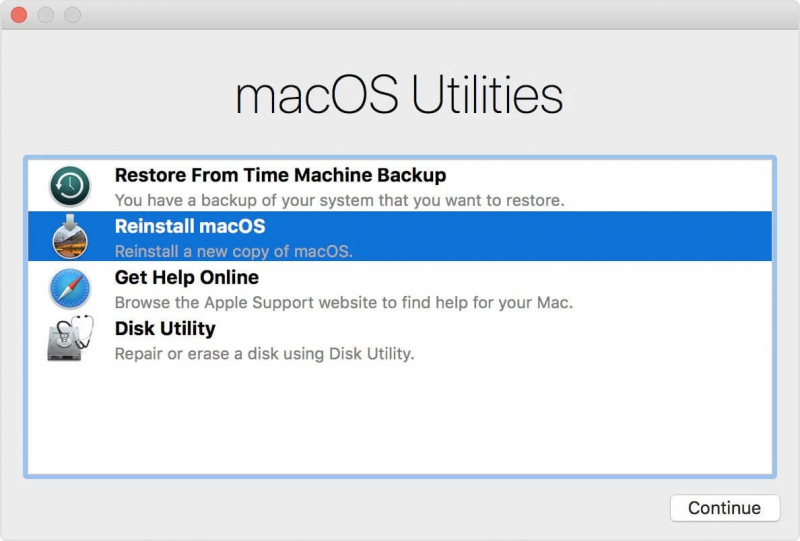
Zu diesem Zeitpunkt haben Sie bereits gelernt, wie Sie das Festplatten-Dienstprogramm auf dem Mac öffnen. Diese Methode wird normalerweise von Experten verwendet, wenn sie ihren Mac nicht starten können oder ein Problem mit dem Computer vorliegt, das so schwerwiegend ist, dass sie ihn nicht richtig öffnen können. Wenn dies jedoch nicht der Fall ist und Sie den Computer immer noch ordnungsgemäß öffnen können, sollten Sie möglicherweise eine andere Methode verwenden.
Wenn im Wiederherstellungsmodus ein macOS-Dienstprogrammfenster angezeigt wird, gibt es auch ein Nutzen Ordner zugänglich, auch wenn Sie nicht in den Wiederherstellungsmodus wechseln. Diese Methode beinhaltet die Verwendung eines Finder und die Suche nach der ausführbaren Datei des Festplatten-Dienstprogramms. Nachdem dies gesagt wurde, sind hier die Schritte, die Sie befolgen müssen:
Hinweis: Eine Verknüpfung zum Öffnen des Anwendungsordners ist Befehl + Umschalttaste + A.
Hinweis: Eine Verknüpfung zum Öffnen des Utility-Ordners ist Befehl + Umschalt + U.
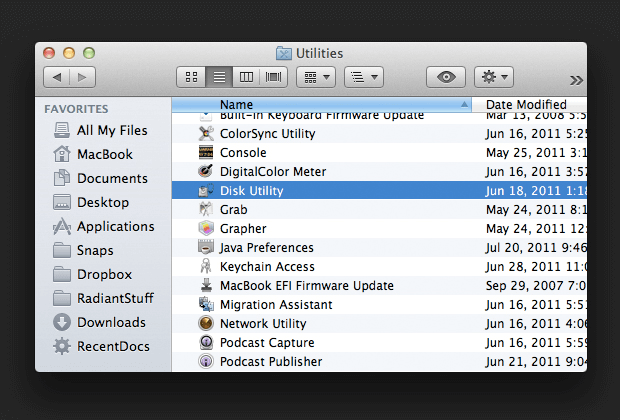
Sie können diese Methode verwenden, wenn das Problem nicht schwerwiegend genug ist, um den Finder weiterhin problemlos verwenden zu können. Darüber hinaus kann dies eine gute Idee sein, wenn Sie Ihren Mac ein wenig mehr erkunden möchten, da es im Utility-Ordner Optionen geben sollte, die es wert sind, überprüft zu werden.
Wenn Ihre Situation nicht zu ernst ist, aber immer noch ein kleines Problem darstellt, können Sie den Computer vielleicht trotzdem starten, ohne den Finder zu verwenden. Wenn das der Fall ist, dann hier So öffnen Sie das Festplatten-Dienstprogramm auf dem Mac.
A Scheinwerfer ist ein Tool, mit dem Sie auf Ihrem Mac nach Dateien, Apps und sogar Einstellungen suchen können. Damit meinen wir natürlich auch, dass Sie suchen können nach Festplatten-Dienstprogramm mit Spotlight. Um Spotlight für die Suche nach dem Festplatten-Dienstprogramm zu verwenden, müssen Sie diese Schritte ausführen:
Logischerweise ist dies die einfachste der drei Methoden, da Sie nicht einmal auf etwas klicken müssen, um sie zu verwenden. Allerdings kann nicht jeder Spotlight verwenden, insbesondere wenn ein Problem auf Ihrem Mac vorliegt, das Sie daran hindert. Apropos Probleme, Sie können das Festplatten-Dienstprogramm möglicherweise nicht öffnen, nachdem Sie es gelernt haben So öffnen Sie das Festplatten-Dienstprogramm auf dem Mac.
Es gibt Fälle, in denen Benutzer das Festplatten-Dienstprogramm nicht öffnen können, obwohl sie die Schritte sorgfältig und fehlerfrei befolgt haben. Leider werden solche Szenarien durch Probleme verursacht und es gibt nichts, was Sie tun können, um sie vollständig zu verhindern. Sie können sie jedoch umgehen, damit Sie noch lernen können So öffnen Sie das Festplatten-Dienstprogramm auf dem Mac.
Ihre erste Option, um zu beheben, dass das Festplatten-Dienstprogramm nicht geöffnet wird, besteht darin, in . zu booten Abgesicherten Modus. Der abgesicherte Modus ist eine Möglichkeit, Ihren Mac genau wie der Wiederherstellungsmodus zu starten. Ein solcher Modus sollte Folgendes tun, um Risiken zu minimieren:
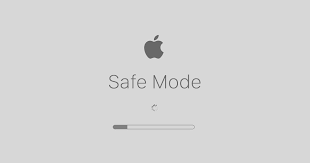
Bei diesen sollte es keinen Grund mehr zur Sorge geben. Dies alles, damit Ihr Mac das System isolieren kann, damit Sie Aufgaben ausführen können, die in seinem aktuellen Zustand normalerweise nicht möglich sind. So können Sie ohne weiteres den abgesicherten Modus verwenden.
Dies sollte das System dazu auffordern, in den abgesicherten Modus zu wechseln. Wenn Sie nun den abgesicherten Modus verlassen möchten, müssen Sie ihn einfach erneut starten, ohne die zuvor gedrückten Tasten zu drücken.
Ein anderer Modus, der normalerweise von Experten verwendet wird, ist Zielplattenmodus. Im Gegensatz zum abgesicherten Modus, Der Zielfestplattenmodus ist nicht zu kompliziert und wird normalerweise immer dann durchgeführt, wenn ein Problem mit der Erkennung einer Festplatte auftritt. Es wurde jedoch festgestellt, dass dies eine der Möglichkeiten ist, Probleme beim Zugriff auf das Festplatten-Dienstprogramm zu beheben. Um in diesen Modus zu gelangen, müssen Sie diese Schritte ausführen:
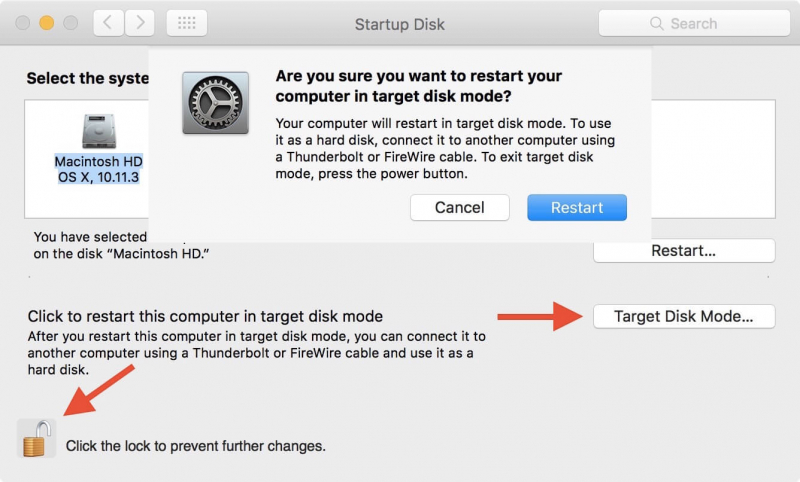
Ihr Mac sollte nach ein paar Sekunden neu starten und der Mac wechselt beim nächsten Start in den Zielfestplattenmodus. Dies sollte alle Probleme mit Systemdienstprogrammen wie dem Festplattendienstprogramm beheben.
Eine einfachere Möglichkeit, Barrierefreiheitsprobleme mit dem Festplatten-Dienstprogramm zu lösen, besteht darin, Ihre Geräte einschließlich der Festplatte und ihres Kabels auszutauschen. Dies liegt hauptsächlich daran, dass das Festplatten-Dienstprogramm anfällig für Probleme ist, insbesondere wenn Ihre Festplatten Probleme haben.
Ihre letzte Möglichkeit besteht darin, den Bootvorgang genau wie bei den ersten beiden Methoden zu konfigurieren. Diesmal wäre es jedoch viel einfacher. Sie müssen nur die drücken und halten Andere Taste auf Ihrer Tastatur, während der Mac hochfährt. Es gibt möglicherweise keine Anzeichen von Änderungen, aber es passt sich an Ihre Systemeinstellungen an, um Probleme zu beheben.
Das ist alles, was Sie wissen müssen, damit Sie lernen können So öffnen Sie das Festplatten-Dienstprogramm auf dem Mac. Wenn Sie der Meinung sind, dass das Festplatten-Dienstprogramm einfach nichts für Sie ist oder Sie dieses Tool einfach nicht öffnen können, selbst nachdem Sie die vier genannten Methoden ausprobiert haben, dann ist es vielleicht besser, eine Alternative zu verwenden.
Das Festplatten-Dienstprogramm ist ein leistungsstarkes Werkzeug. Das sollte dir schon klar sein. Sie können jedoch immer noch in eine missliche Lage geraten, in der Sie auch nach dem Lernen nicht darauf zugreifen können So öffnen Sie das Festplatten-Dienstprogramm auf dem Mac. Leider kann man es durch keine Software ersetzen. Aus diesem Grund empfehlen wir die Verwendung von FoneDog PowerMyMac.
PowerMyMac
Scannen Sie Ihren Mac schnell und säubern Sie unerwünschte Dateien einfach.
Überprüfen Sie den primären Status Ihres Mac einschließlich der Festplattennutzung, des CPU-Status, der Speicherauslastung usw.
Beschleunigen Sie Ihren Mac mit einfachen Klicks.
Kostenlos Testen

FoneDog PowerMyMac ist ein Mehrzweck-Tool mit vielen Funktionen, darunter die Verwaltung von Festplatten. Die Software enthält drei Module, Kategorie, Reinigerund Toolkit, kann Ihnen helfen, viele Probleme zu lösen, wie z Firefox läuft langsamdem „Vermischten Geschmack“. Seine Toolkit Modul sollte das sein, wonach Sie suchen, falls Sie das Festplatten-Dienstprogramm nicht verwenden können. Es würde Ihnen ermöglichen, Ihre Mac-Apps und -Festplatten einfacher zu verwalten.
Während FoneDog PowerMyMac bei der Verwaltung von Festplatten möglicherweise nicht so leistungsstark ist wie das Festplatten-Dienstprogramm, müssen Sie manchmal einfach mit dem auskommen, was Sie haben.
Es ist nicht einfach, Ihren Desktop zu verwalten, insbesondere wenn es sich um ein Mac OS handelt. Genau aus diesem Grund hat Apple uns unzählige Tools zur Verfügung gestellt, die uns bei dieser Aufgabe der Verwaltung Ihres Macs helfen. Eines dieser Tools ist das Festplatten-Dienstprogramm, das dem Namen nach einen offensichtlichen Zweck haben sollte, um Festplatten zu verwalten.
Während viele Leute es nicht wissen So öffnen Sie das Festplatten-Dienstprogramm auf dem Mac, sollten Sie nach dem Lesen dieses Artikels keiner von ihnen sein. In jedem Fall haben Sie jetzt Zugriff auf alle Vorteile, die das Festplatten-Dienstprogramm bieten kann. Damit sollten Sie in der Lage sein, Dinge zu tun, die Sie vorher nicht tun konnten.
Hinterlassen Sie einen Kommentar
Kommentar

Technische Expertise für PC/Website-Optimierung
One of my passion is to develop software of my own
I write articles to share knowledge about IT technology and some experience in developing my own software, and developing my own software is one of my passions for work.

PowerMyMac
Eine All-in-One-Mac-Software, mit der Sie Ihr Mac OS bereinigen und Ihren Mac beschleunigen können.
Kostenlos TestenBeliebte Artikel
 /
/
INFORMATIVLANGWEILIG
/
SchlichtKOMPLIZIERT
Vielen Dank! Hier haben Sie die Wahl:
Excellent
Rating: 4.5 / 5 (basierend auf 88 Bewertungen)