FoneDog Screen Recorder
FoneDog Screen Recorder
Sonderangebot
Sonderangebot


By Adela D. Louie, Last Update: January 19, 2019
Das Zusammenführen ist bekanntlich ein Prozess, bei dem Sie zwei Ordner in einen Ordner verwandeln. Die häufigste Situation ist, dass Sie tatsächlich zwei oder mehr gleiche Projekte haben, die Sie in einem zusammenführen müssen.
Wenn wir es auf die Dateien verweisen, die Sie auf Ihrem Mac haben, dann, wenn tatsächlich dieselben Ordner mit demselben Namen vorhanden sind und diese durch Zusammenführen beibehalten wurden. Deshalb werden wir Ihnen in diesem Artikel alles zeigen Wie man Ordner auf dem Mac zusammenführt auf einfachste und einfachste Weise für Sie.
Sie müssen bedenken, dass beim Zusammenführen von Ordnern, die denselben Namen haben, dies genauso ist wie das Entfernen. Aus diesem Grund können Sie mehr Speicherplatz auf Ihrem Mac sparen. Großartig, nicht wahr? Lesen Sie deshalb diesen Artikel für weitere Informationen. Weil wir es Ihnen zeigen werden wie Sie Ihre Ordner in drei zusammenführen können Wege.
Teil 1: Zusammenführen von Ordnern mit dem TerminalTeil 2: Zusammenführen von Ordnern im FinderTeil 3: Zusammenführen von Ordnern mit dem FoneDog PowerMyMac - Duplicate FinderTeil 4: Fazit
Hier zeigen wir Ihnen, wie Sie die doppelten Dateien finden, die Sie auf Ihrem Mac haben, bevor Sie sie zusammenführen. Wir werden es mit dem tun Terminal auf Ihrem Mac und lassen Sie sie dann löschen oder manuell umbenennen. Dann können Sie diese Ordner auf Ihrem Mac kopieren oder zusammenführen.
Eine kurze Erinnerung für Sie ist, dass Sie bei der Verwendung von Terminal vorsichtig sein müssen, um diese Aufgabe auszuführen. Denn wenn Sie bei der Verwendung des Befehls in Terminal einen Fehler machen, besteht die Möglichkeit, dass Sie die Dinge durcheinander bringen.
Hier sind die Schritte, die Sie ausführen können, damit Sie mit dem Befehl Terminal nach doppelten Dateien auf Ihrem Mac suchen können.
Schritt 1: Öffnen Sie das Terminal auf Ihrem Mac. Sie können dies in Ihrer Spotlight-Suche als einfacheren Zugriff durchführen.
Schritt 2: Geben Sie anschließend den Befehl cd ~ / (Ordner, den Sie scannen möchten) ein und drücken Sie anschließend die Eingabetaste, um den Ordner zu öffnen.
Schritt 3: Danach den folgenden Befehl eingeben:
finden . -größe 20 \! -typ d -exec cksum {} \; | sortieren | Abschlag /tmp/f.tmp | cut -f 1,2 -d '' | uniq -d | grep -hif - /tmp/f.tmp> duplicates.txt
Schritt 4: Wenn Sie den Befehl eingegeben haben, drücken Sie die Eingabetaste, um eine Liste der doppelten Dateien anzuzeigen, die sich in einem Textdokument befinden.
Schritt 5: Sobald Sie die doppelten Dateien gelöscht oder umbenannt haben, können Sie die Ordner auf Ihrem Mac verschieben und zusammenführen, ohne dass ein Warn-Popup-Fenster auf Ihrem Bildschirm angezeigt wird.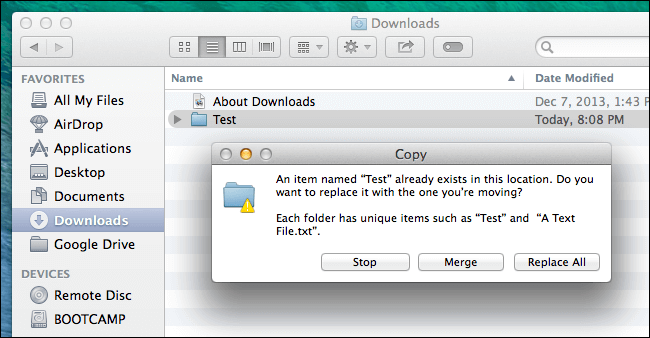
Wie Sie sehen, können Sie nach doppelten Dateien suchen, die Sie auf Ihrem Mac haben. Sie können diese Dateien jedoch nicht automatisch löschen. Sie müssen also dorthin gehen, wo sich die Dateien befinden, und dann können Sie sie von dort löschen lassen. Dies scheint sehr viel Zeit in Anspruch zu nehmen, aber zumindest funktioniert die Methode, oder?
Der Ihr Mac ist eigentlich eine der integrierten Anwendungen, die über eine Funktion zum Zusammenführen von Ordnern verfügt. Es funktioniert jedoch möglicherweise nicht so, wie Sie es möchten, da Sie etwas tun müssen, damit Sie darauf zugreifen können.
Für diejenigen, die den Mac OS X 10.7 Lion haben, der im Jahr 2011 veröffentlicht wurde, gibt es eine verborgene Option, nämlich die Zusammenführung. Damit Sie darauf zugreifen können, müssen Sie die "Option" -Taste auf Ihrem Mac drücken, während Sie den Ordner an den gleichen Ort ziehen und dort ablegen. Sobald Sie dies getan haben, können Sie ein Popup-Fenster auf Ihrem Bildschirm sehen, auf dem sich tatsächlich die Option Zusammenführen befindet.
Sie können dies auch über das Terminal-Tool auf Ihrem Mac tun oder Sie können sogar eine Anwendung wie das Kaleidoskop kaufen, die viele Zusammenführungsoptionen enthält.
Selbst wenn Sie der Xcode auf Ihrem Mac sind, besteht die Möglichkeit, dass Sie ihn nicht so oft verwenden können. Nun, es sei denn, Sie sind ein Softwareentwickler, der seinen Lebensunterhalt verdient. Es ist jedoch immer noch einen Versuch wert, diese Dinge auszuprobieren, da Sie einige Werkzeuge erhalten, die für Sie nützlich sein können.
Sie können versuchen, auf FileMerge zu prüfen, das Sie finden können, wenn Sie versuchen, auf / Developer zuzugreifen, und dann zu Anwendungen und Dienstprogramme gehen. Diese Art von Programm wird häufig als Werkzeug zum Vergleichen zweier Textdateien verwendet. Alles, was Sie tun müssen, ist, die Dateien nach links und rechts im Fenster "Compare" zu ziehen. Anschließend führt FileMerge den Vergleich durch, um die Unterschiede zwischen den Dateien anzuzeigen, die Sie gezogen haben.
Sie können dies auch verwenden, wenn Sie zwei Ordner vergleichen möchten. Alles, was Sie tun müssen, ist den gleichen Vorgang beim Vergleichen von Dateien durchzuführen.
Menschen Auch LesenSo löschen Sie Cookies auf Ihrem Mac-GerätWie kann ich meinen langsam laufenden Mac reparieren?
Abgesehen von den oben genannten Methoden gibt es auch eine andere Möglichkeit, alle doppelten Dateien auf Ihrem Mac auf dem schnellsten und einfachsten Weg zu finden. Dazu verwenden Sie eine bestimmte Anwendung, mit der Sie alle doppelten Dateien auf Ihrem Mac finden können. Und die beste und für Sie geeignete App ist die FoneDog PowerMyMac - Duplicate Finder.
Der PowerMyMac - Duplicate Finder ist ein leistungsstarkes Tool, mit dem Sie alle doppelten Dateien auf Ihrem Mac finden können. Nicht nur das, sondern es kann Ihnen auch beim Auffinden von Dateien helfen, aber es kann auch nach doppelten Ordnern, Fotos, Medien, Dokumenten und vielem mehr suchen.
Der PowerMyMac ist nicht nur ein Duplikatsucher, sondern bietet auch so viele Funktionen, dass er als All-in-One-Mac-Anwendung gilt. Dies liegt daran, dass es alles sein kann, was Sie wollen. Es kann ein Mac Cleaner sein, für den es sich perfekt eignet Bereinigen Sie Ihren Mac, um mehr Platz zu schaffen und damit Ihr Mac besser funktioniert. Es kann auch zum Geheimhalter werden, da es alle Dateien schützen kann, von denen Sie nicht möchten, dass jemand darauf Zugriff hat.
Der PowerMyMac kann auch als Systemmonitor verwendet werden, mit dem Sie den Systemstatus Ihres Mac überprüfen können. So wissen Sie, was mit Ihrem System los ist. Es gibt noch viel mehr Möglichkeiten, als Sie mit dem PowerMyMac auf Ihrem Mac nutzen können. Dies ist ein leistungsstarkes Tool, das Sie verwenden können und das derzeit größte Mac-Programm.
Also lassen Sie uns fortfahren und die doppelten Dateien finden, die Sie mit dem PowerMyMac auf Ihrem Mac haben. Hier finden Sie eine schrittweise Methode, mit der Sie nach doppelten Dateien suchen können.
Schritt 1: Herunterladen und Installieren
Zunächst müssen Sie den FoneDog PowerMyMac von unserer offiziellen Website herunterladen oder einfach auf die Schaltfläche Download klicken. Danach muss das Programm auf Ihrem Mac installiert sein.
Schritt 2: Starten Sie das Programm
Nachdem Sie den PowerMyMac erfolgreich auf Ihrem Mac installiert haben, führen Sie das Programm auf Ihrem Computer aus. Auf der Hauptoberfläche des Programms sehen Sie oben drei Optionen. Das "Status", Cleaner und Toolkit.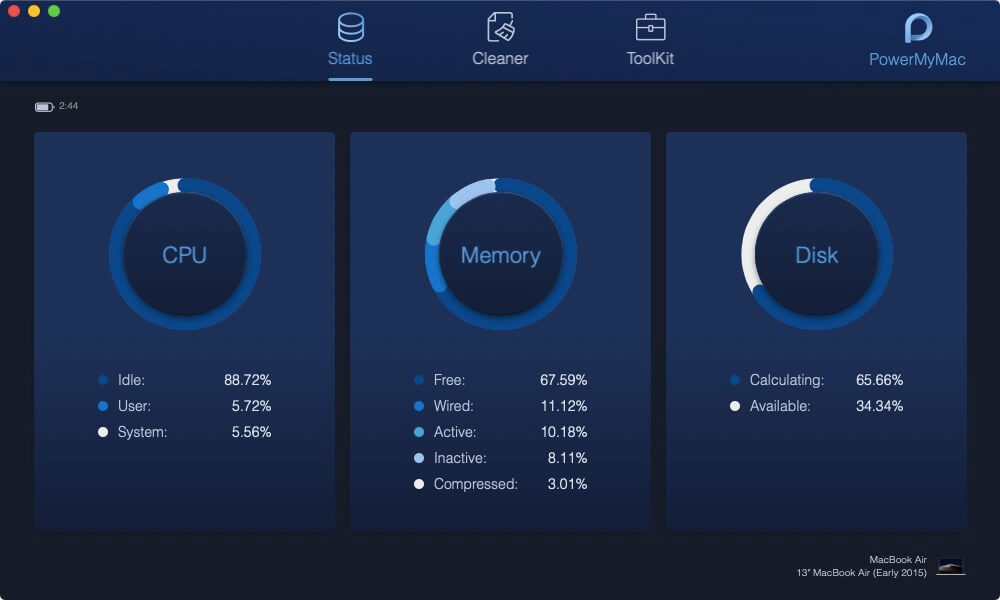
Wenn Sie auf die Option Status klicken, können Sie den Systemstatus Ihres Mac wie CPU, Arbeitsspeicher und Festplatte sehen.
Schritt 3: Wählen Sie den Reiniger
Sobald Sie den Status Ihres Mac bereits überprüft haben, können Sie fortfahren und auf die Option „Cleaner“ klicken. Anschließend zeigt der PowerMyMac eine Liste mit Optionen auf der Registerkarte "Reinigen" an.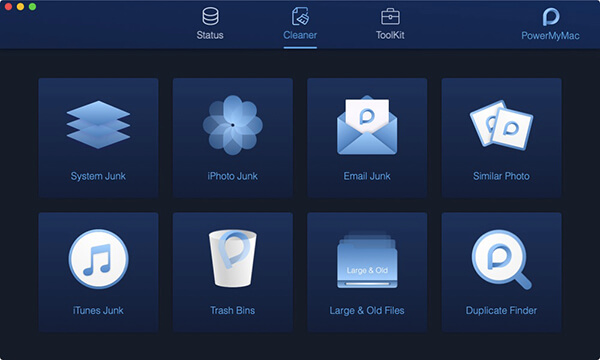
Sie können System Junk, iPhoto Junk, E-Mail Junk, Ähnliches Foto, iTunes Junk, Papierkorb, Große und alte Dateien und Duplicate Finder sehen.
Schritt 4: Duplikatfinder
Fahren Sie also aus der auf Ihrem Bildschirm unter Cleaner angezeigten Liste fort und wählen Sie Duplicate Finder. Dann können Sie nach allen doppelten Dateien suchen, die Sie auf Ihrem Mac haben.
Schritt 5: Scannen Sie Ihre doppelten Dateien
Nach Auswahl dieser Option werden Sie vom PowerMyMac aufgefordert, Ihren Mac nach doppelten Dateien zu durchsuchen. Von hier aus müssen Sie nur noch auf die Schaltfläche „Scannen“ klicken und der Vorgang wird gestartet.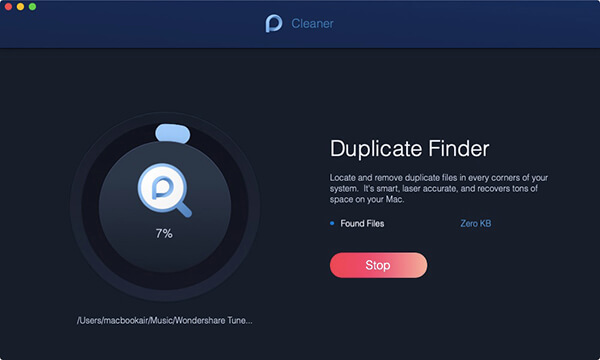
Das Scannen Ihrer Dateien kann einige Zeit dauern. Dies hängt alles davon ab, wie viele Dateien Sie auf Ihrem Mac haben und wie viele Duplikate darin gespeichert sind. Sie müssen also nur geduldig warten, bis der Prozess abgeschlossen ist.
Schritt 6: Ergebnis anzeigen
Sobald der Scanvorgang abgeschlossen ist, können Sie die doppelten Dateien sehen, die Sie haben. Alles, was Sie tun müssen, ist, auf den "View" -Button zu klicken und voila! Die Liste der Dateien wird auf Ihrem Bildschirm angezeigt.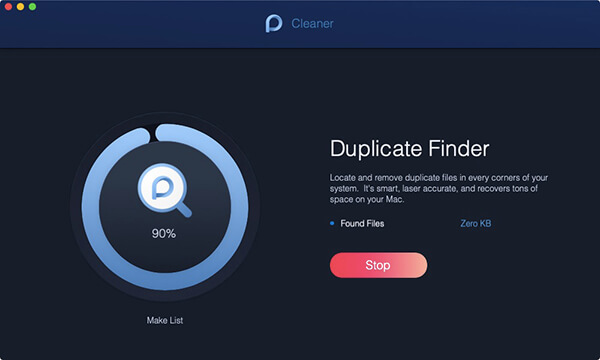
Sie können auch eine Liste mit Kategorien auf der linken Seite Ihres Bildschirms anzeigen. Sie sehen Alle, Datei, Ordner, Bild, Medien, Dokumente und andere. Sobald Sie auf eine bestimmte Kategorie klicken, werden die darin enthaltenen Dateien automatisch im rechten Teil des Bildschirms angezeigt.
Auf diese Weise haben Sie die Gewissheit, dass alle auf Ihrem Bildschirm angezeigten Dateien zur Liste der unerwünschten und nicht benötigten Dateien gehören, die Sie auf Ihrem Mac haben.
Schritt 7: Bereinigen Sie Ihre doppelten Dateien
Sobald Sie die doppelten Dateien, die Sie auf Ihrem Mac haben, gesehen haben, müssen Sie jetzt nur noch auswählen, welche dieser Dateien die Dateien sein sollen, die Sie vollständig aus Ihrem Mac entfernen möchten.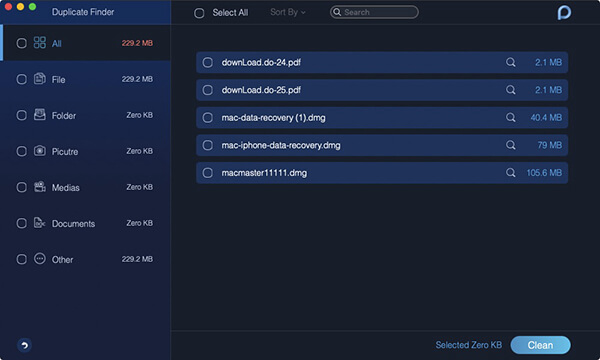
Wenn Sie also bereits die Dateien ausgewählt haben, die Sie von Ihrem Mac entfernen möchten, können Sie fortfahren und auf die Schaltfläche "Reinigen" klicken.
Schritt 8: Bestätigen Sie die Änderungen
Nachdem Sie alle doppelten Dateien ausgewählt haben, die Sie von Ihrem Mac entfernen möchten, und bereits auf die Schaltfläche "Bereinigen" geklickt haben, werden Sie vom PowerMyMac aufgefordert, die Änderungen zu bestätigen. Von hier aus müssen Sie lediglich im Popup-Fenster, das auf Ihrem Bildschirm angezeigt wird, auf die Schaltfläche Bestätigen klicken.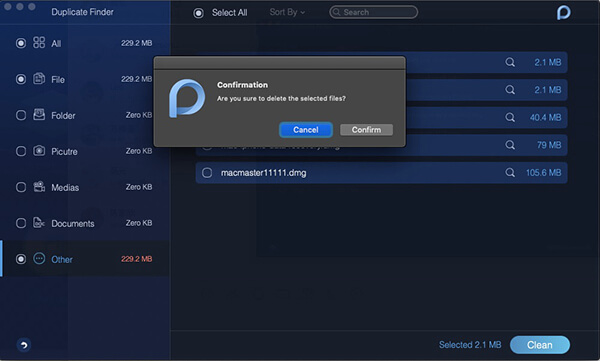
Dann erfolgt der Reinigungsvorgang. Jetzt musst du nur noch warten, bis es fertig ist. Die Reinigungszeit hängt davon ab, wie viele Dateien Sie von Ihrem Mac entfernen möchten. Warten Sie also mit Geduld ab, und Sie sind fertig.
Hier hast du es! Nun haben Sie gelernt, wie Sie Ordner auf Ihrem Mac zusammenführen. Das Zusammenführen von Ordnern oder Dateien auf Ihrem Mac wird einen großen Unterschied machen. Dies liegt daran, dass auf diese Weise sicherlich etwas Speicherplatz frei wird Verursachen Sie, dass Ihr Mac besser läuft als üblich.
Basierend auf all den Methoden, die wir Ihnen zur Verfügung gestellt haben, ist die beste Lösung die Verwendung von PowerMyMac - Duplicate Finder. Dies liegt daran, dass dieses Tool Ihre Aufgabe sicherlich viel einfacher und schneller macht. Mit dem FoneDog PowerMyMac können Sie außerdem mehr Speicherplatz freigeben, da Sie alle nicht benötigten Dateien auf Ihrem Mac entfernen können.
Hinterlassen Sie einen Kommentar
Kommentar

Tech Website schreiben/Content-Optimierung
Singing, smiling, surprising every day!
So as a technical writer, it is my duty to gather effective and reliable solutions to answer questions on how to deal with the issues they are having with their devices.

PowerMyMac
Eine All-in-One-Mac-Software, mit der Sie Ihr Mac OS bereinigen und Ihren Mac beschleunigen können.
Kostenlos TestenBeliebte Artikel
 /
/
INFORMATIVLANGWEILIG
/
SchlichtKOMPLIZIERT
Vielen Dank! Hier haben Sie die Wahl:
Excellent
Rating: 4.5 / 5 (basierend auf 95 Bewertungen)