FoneDog Screen Recorder
FoneDog Screen Recorder
Sonderangebot
Sonderangebot


By Adela D. Louie, Last Update: January 2, 2019
Es gibt einige, versteckte Dateien die bereits als versteckte Dateien auf Ihrem Mac markiert sind. Der Grund dafür ist, dass es sich dabei tatsächlich um Dateien handelt, die Sie nicht löschen, ändern oder verschieben dürfen. Normalerweise sind dies diejenigen, die wichtige Informationen zu Ihrem Betriebssystem enthalten.
Im Gegensatz zu Windows hatte Mac es jedoch etwas komplizierter gemacht wie man Dateien auf dem Mac versteckt. Deshalb werden wir Ihnen in diesem Artikel zeigen, wie Sie können verstecken Sie diese wichtigen Dateien dass Sie auf Ihrem Mac haben. Auf diese Weise kann niemand sie sehen, falls jemand Ihren Mac betritt. Dies ist eine Möglichkeit, wie Sie Ihre wichtigen Dateien schützen können, sodass nur auf sie zugegriffen werden kann.
Option 1. So verbergen Sie Dateien auf einem Mac mit einem KlickOption 2. So verbergen Sie Dateien durch Aktivieren von FileVaultOption 3. So verstecken Sie Ihre Dateien in der BibliothekOption 4. So verstecken Sie Dateien in einem anderen KontoOption 5. So blenden Sie Dateien mithilfe des Terminals ausBONUS: Weitere Informationen zu versteckten Dateien
Es gibt mehrere Möglichkeiten, wie Sie Ihre Dateien auf Ihrem Mac ausblenden können. Und hier einige Möglichkeiten, wie Sie dies tun können.
Der FoneDog PowerMyMac gilt als eine der besten Mac Cleaner-Anwendungen, mit denen Sie alle unnötigen Junks auf Ihrem Mac bereinigen können. Auf diese Weise können Sie mehr Speicherplatz freigeben und Ihren Mac schneller ausführen.
Das FoneDog PowerMyMac-Tool hat jedoch etwas Besonderes. Mit diesem Tool können Sie nicht nur Ihren Mac reinigen und Speicherplatz freigeben. Es kann mehr leisten, als Sie denken, zum Beispiel das Verschlüsseln Ihrer Dateien.
Hier ist eine Kurzanleitung, der Sie folgen können:
Schritt 1: Herunterladen und Installieren
Zunächst müssen Sie den FoneDog PowerMyMac von unserer Website herunterladen. Sobald der Download abgeschlossen ist, installieren Sie ihn
dein Mac.
Schritt 2: Starten Sie das Programm
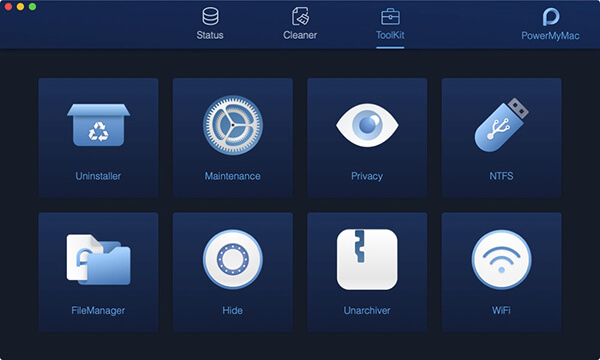
Sobald der Installationsvorgang abgeschlossen ist, starten Sie das Programm auf Ihrem Mac. Jetzt können Sie auf der Hauptoberfläche des Programms den Status Ihres Macs sehen. Außerdem können Sie drei Optionen am oberen Bildschirmrand sehen. Der Status, der Cleaner und das Toolkit. Von hier aus gehen Sie zu "Toolkit".
Schritt 3: Wählen Sie die Option
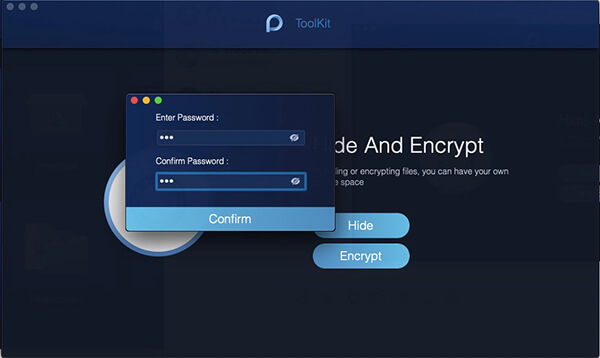
Danach zeigt Ihnen der FoneDog PowerMyMac alle Optionen unter Toolkit. Gehen Sie in dieser Liste vor und wählen Sie "Ausblenden". Wenn Sie diese Seite zum ersten Mal aufrufen, werden Sie aufgefordert, Ihr eigenes Passwort einzurichten und zu bestätigen
Schritt 4: Beginnen Sie mit dem Ausblenden Ihrer Dateien
Hier auf dieser Seite können Sie das PowerMyMac-Fenster ganz einfach per Drag & Drop verschieben und anschließend auf die Schaltfläche "Ausblenden" klicken.
HINWEIS: Unter der von Ihnen ausgeblendeten Datei können Sie einen Schalter sehen. Sobald Sie diese Schaltfläche aktivieren, wird die Datei wieder auf Ihrem Mac sichtbar.
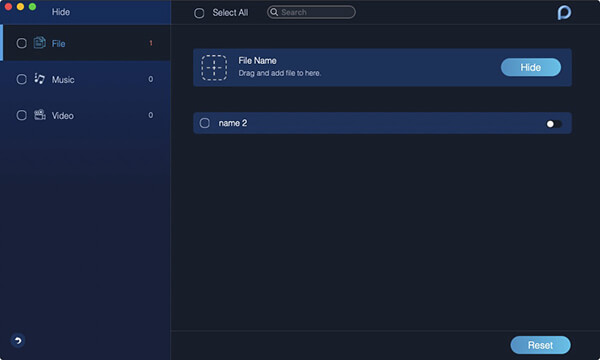
Und das ist alles! Einfach, richtig? Auf diese Weise können Sie Ihre Dateien oder Ordner auf Ihrem Mac ausblenden, ohne sich zu merken, welchen Pfad Sie eingeben müssen, damit Sie auf Ihre versteckten Dateien zugreifen oder sie anzeigen können.
Diese Methode gilt als eine der einfachsten Methoden, um einige Dateien auf Ihrem Mac auszublenden. Damit Sie dies tun können, fahren Sie einfach fort und befolgen Sie die folgenden Schritte.
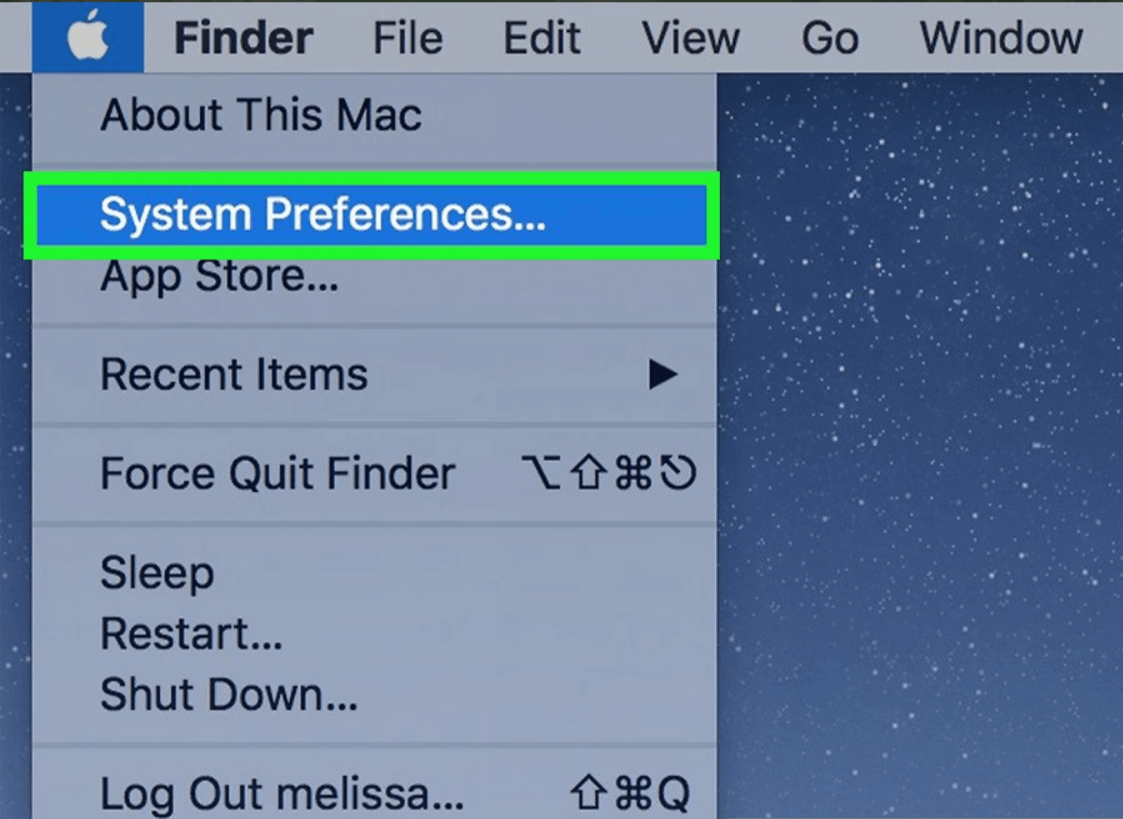
Schritt 1: Starten Sie auf Ihrem Mac "Systemeinstellungen".
Schritt 2: Fahren Sie anschließend mit "Sicherheit und Datenschutz" fort.
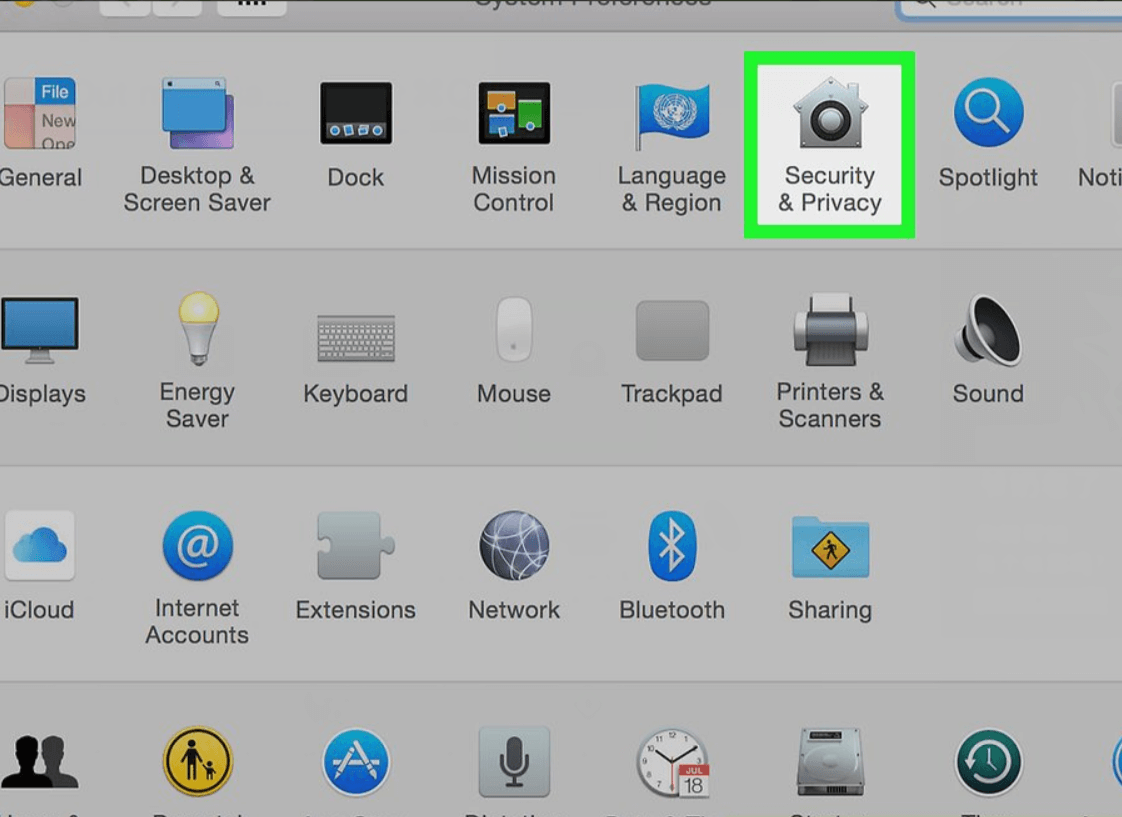
Schritt 3: Fahren Sie einfach von dort fort und schalten Sie Ihr FileVault ein.
Wenn Sie diese Methode verwenden, können Sie ein bestimmtes Kennwort für Ihre gesamte Festplatte festlegen, sodass niemand darauf zugreifen kann, da sie zuvor ein Kennwort benötigen.
Nehmen wir an, dass Ihr / Library-Ordner auf Ihrem Mac versteckt ist. Damit Sie weitere Dateien darin verbergen können, müssen Sie nur die folgenden Schritte ausführen.
Schritt 1: Fahren Sie fort und halten Sie die Wahltaste gedrückt, wenn Sie das Go-Menü Ihres Finder öffnen.
Schritt 2: Dann starten Sie Ihren Bibliotheksordner.
Schritt 3: Erstellen Sie von dort aus einen neuen Ordner oder ziehen Sie einfach die Dateien, die Sie ausblenden möchten, in Ihren Bibliotheksordner.
Diese Methode ist eine der einfachsten Methoden, um Ihre Dateien auszublenden. Sie müssen lediglich ein anderes Konto auf Ihrem Mac erstellen und dieses verwenden, um alle wichtigen Dateien zu speichern. Damit Sie dies tun können, müssen Sie Folgendes tun.
Schritt 1: Wählen Sie in Ihren Systemeinstellungen "Benutzer und Gruppen" aus.
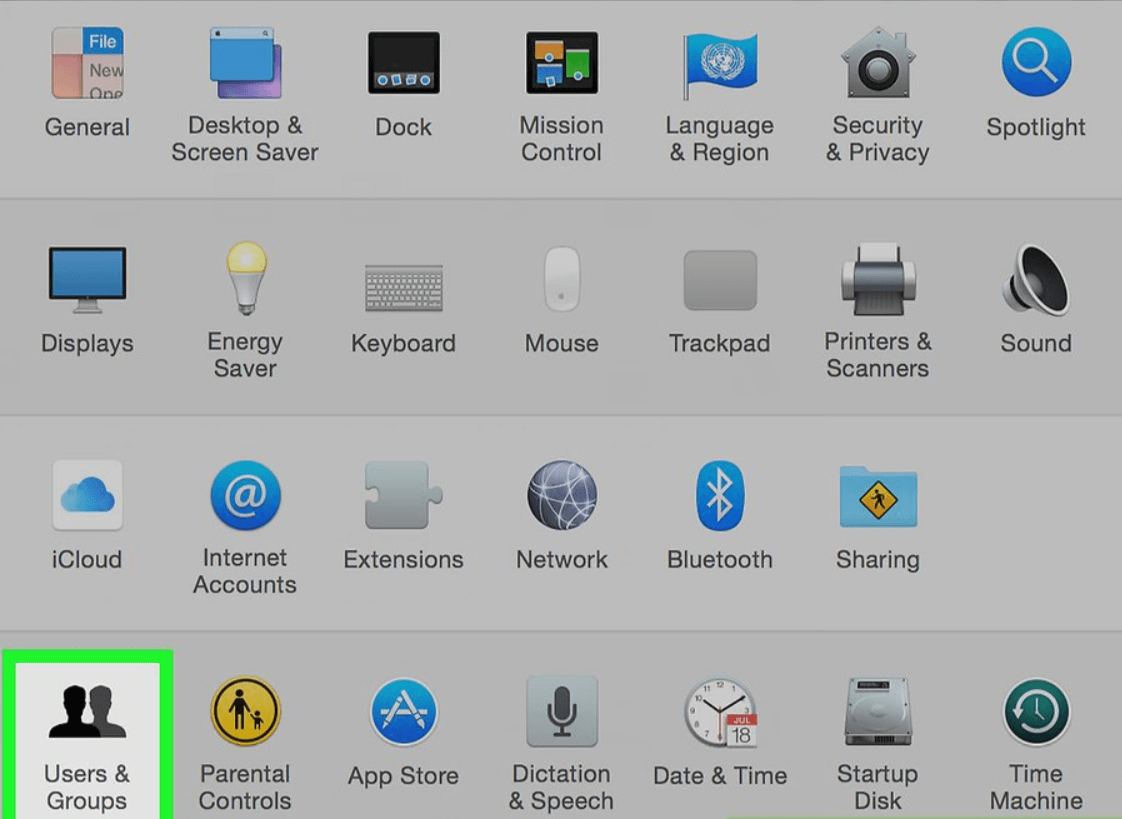
Schritt 2: Erstellen Sie von dort aus einen weiteren Account für Ihren Mac.
Schritt 3: Danach können Sie alle Dateien und Ordner, die Sie ausblenden möchten, in das neue Konto einfügen, das Sie erstellt haben.
Hier müssen Sie sicherstellen, dass Sie ein Kennwort für das neue Konto verschlüsselt haben, sodass nur Sie auf das Kennwort zugreifen können.
Anstatt Ihre Dateien einzeln zu verbergen, ist es einfacher, einen versteckten Ordner zu erstellen, damit Sie sie leicht ausblenden können. Die Schritte, die wir Ihnen unten zeigen werden, können tatsächlich verwendet werden, wenn Sie nur einzelne Dateien auf Ihrem Mac ausblenden möchten oder wenn Sie einen ganzen Ordner ausblenden möchten.
Schritt 1: Starten Sie auf Ihrem Mac das Terminalfenster. Dazu müssen Sie lediglich die Befehlstaste + Leertaste und dann die Eingabetaste drücken.
Schritt 2: Wenn Sie sich im Terminal befinden, geben Sie den folgenden Befehl ein. Stellen Sie sicher, dass Sie am Ende ein Leerzeichen einfügen.
chflags
versteckt
Schritt 3: Danach ziehen Sie eine bestimmte Datei oder einen Ordner, den Sie ausblenden möchten, in Ihr Terminalfenster und legen sie dort ab.
Schritt 4: Dann erscheint der Pfad der Datei in Ihrem Terminalfenster. Sie müssen nur die Eingabetaste drücken, um den Befehl ausführen zu können. Dann werden Sie feststellen, dass die Datei oder der Ordner, den Sie eingefügt haben, verschwinden. Das bedeutet, dass Sie die Datei tatsächlich ausgeblendet haben und der Finder sie standardmäßig nicht anzeigen wird.
I. Zugriff auf versteckte Dateien oder Ordner auf dem Mac
Nachdem Sie einen bestimmten Ordner auf Ihrem Mac ausgeblendet haben, müssen Sie möglicherweise in Zukunft darauf zugreifen. Hier werden wir Ihnen zeigen, wie Sie auf die versteckten Dateien Ihres Mac zugreifen können. Wir zeigen Ihnen hier, wie Sie schnell auf Ihre versteckten Dateien zugreifen können. Sie müssen nur die folgenden Schritte ausführen.
Schritt 1: Starten Sie den Finder auf Ihrem Mac.
Schritt 2: Gehen Sie von dort aus zum Menü "Gehe zu" und wählen Sie "Gehe zum Ordner".
Schritt 3: Danach fahren Sie fort und geben den Pfad des Ordners in das Dialogfeld ein und drücken Sie die Eingabetaste.
Normalerweise werden versteckte Dateien auf Ihrem Mac in Ihrem Finder nicht angezeigt. Wenn Sie die oben genannten Schritte ausführen, können Sie dies jedoch problemlos tun.
II. Anzeigen versteckter Dateien im Finder
Wenn Sie Ihren Finder verwenden, haben Sie tatsächlich keine Option für Sie Zeigen Sie alle versteckten Dateien auf Ihrem Mac an. Es gibt jedoch eine Möglichkeit, dies zu tun. Dazu aktivieren Sie es mit einem Terminalbefehl und starten den Finder neu. Auf diese Weise können Sie es effektiv machen. Damit Sie versteckte Dateien im Finder anzeigen können, müssen Sie Folgendes tun.
1. Starten Sie das Terminalfenster und geben Sie den folgenden Befehl ein. Stellen Sie sicher, dass Sie nach jeder Eingabe die Eingabetaste drücken:
Standardeinstellungen schreiben com.apple.finder AppleShowAllFiles TRUE
killall Finder
Dieser Befehl zeigt Ihnen dann alle versteckten Dateien in Ihrem Finder an und lässt sie neu starten. Sie werden als teilweise transparent angezeigt, damit Sie wissen können, welche Dateien und Ordner versteckt sind.
2. Und wenn Sie Ihren Finder daran hindern möchten, alle versteckten Dateien anzuzeigen, die Sie haben, müssen Sie nur diesen Befehl im Terminalfenster eingeben.
Standardwerte schreiben com.apple.finder AppleShowAllFiles FALSE
killall Finder
Sie können auch ein Automator-Skript einrichten, wenn Sie Ihre versteckten Dateien mit einem einfachen Tastendruck oder durch Drücken einer Menüoption anzeigen möchten.
III. So zeigen Sie Ihre Datei oder Ihren Ordner an
Da Sie bereits wissen, wie Sie eine bestimmte Datei oder einen bestimmten Ordner auf Ihrem Mac ausblenden können, ist es an der Zeit, dass Sie wissen, wie Sie sie einblenden. Dazu müssen Sie nur die folgenden Schritte befolgen.
Schritt 1: Starten Sie Terminal auf Ihrem Mac.
Schritt 2: Geben Sie in Ihrem Terminalfenster den folgenden Befehl ein. Stellen Sie sicher, dass Sie die Leertaste nach dem Befehl drücken. Chflags nohidden
Schritt 3: Geben Sie anschließend den Pfad der Datei oder des Ordners ein, die Sie von Ihrem Mac anzeigen möchten, und geben Sie ihn im Terminalfenster ein.
Schritt 4: Wenn Sie den Pfad eingegeben haben, fahren Sie fort und drücken Sie die Eingabetaste. Dann wird die Datei oder der Ordner, an dem Sie arbeiten, eingeblendet und Sie können normal darauf zugreifen.
Menschen Auch LesenSo finden und löschen Sie ähnliche Bilder auf dem MacBookSo reinigen Sie einen Mac
Wie Sie sehen, gibt es viele Möglichkeiten, Ihre Dateien oder Ordner auf Ihrem Mac auszublenden. Diese Methode ist zwar etwas kompliziert, da Sie sich natürlich an einen bestimmten Pfad erinnern müssen, um auf Ihre versteckten Dateien zugreifen zu können.
Machen Sie sich jedoch keine Sorgen mehr, denn wir haben das perfekte Werkzeug, das Sie verwenden können. Und dieses Werkzeug heißt FoneDog PowerMyMac Werkzeug. Dies wird Ihnen sicherlich dabei helfen, alle gewünschten Dateien und Ordner in wenigen Minuten und auf sehr einfache Weise zu verbergen. Der FoneDog PowerMyMac verfügt außerdem über zahlreiche Funktionen, die Sie auf Ihrem Mac verwenden können, um die Sicherheit Ihrer Dateien und anderer Daten zu gewährleisten.
Hinterlassen Sie einen Kommentar
Kommentar

Tech Website schreiben/Content-Optimierung
Singing, smiling, surprising every day!
So as a technical writer, it is my duty to gather effective and reliable solutions to answer questions on how to deal with the issues they are having with their devices.

PowerMyMac
Eine All-in-One-Mac-Software, mit der Sie Ihr Mac OS bereinigen und Ihren Mac beschleunigen können.
Kostenlos TestenBeliebte Artikel
 /
/
INFORMATIVLANGWEILIG
/
SchlichtKOMPLIZIERT
Vielen Dank! Hier haben Sie die Wahl:
Excellent
Rating: 4.7 / 5 (basierend auf 79 Bewertungen)