FoneDog Screen Recorder
FoneDog Screen Recorder
Sonderangebot
Sonderangebot


By Adela D. Louie, Last Update: January 14, 2019
Haben Sie sich jemals gefragt, welche DNS-Server auf Ihrem Mac sind? Möchten Sie wissen, wann oder wie diese DNS-Server funktionieren? Nun, in diesem Artikel werden wir mehr über das erfahren DNS-Server auf Ihrem Mac und wie du sie finden kannst. Wenn Sie also zu den Menschen gehören, die wirklich neugierig sind, dann ist dies das Richtige für Sie.
Teil 1: Was ist ein DNS-Server?Teil 2: Wann verwenden wir DNS-Server?Teil 3: So finden Sie den DNS-Server auf dem MacTeil 4: So leeren Sie den DNS-Cache auf einem Mac: FoneDog PowerMyMacTeil 5: Manuelles Bereinigen des DNS-Cache auf einem MacTeil 6: Fazit
Wenn ein bestimmtes Gerät, wie z. B. Ihr Mac, keinen DNS-Server hat, können Sie mit Ihrem Gerät nicht auf das Internet zugreifen. Dies liegt daran, dass ein DNS-Server einer der wichtigsten Bestandteile von ist DNS Infrastruktur. DNS steht für Domain Name System.
Hier können Sie die IP-Adressen sowie die Hostnamen und die Daten finden, mit denen Sie Probleme beheben, die der Benutzer auf einer bestimmten Website, einem Gerät oder einem anderen verwendeten Netzwerksystem auftreten kann eine IP-Adresse. Wirklich, DNS ist sehr praktisch.
Sobald ein Benutzer einen bestimmten Host oder eine bestimmte Website oder eine URL in die Adressleiste eines Browsers eingibt, wird der DNS-Resolver sofort den DNS-Server kontaktieren, um die IP-Adresse zu finden, die mit dem Server verbunden ist Website, auf die Sie zugreifen möchten. Sobald der DNS-Server keine Informationen mehr findet, die er benötigt, wechselt er zum DNS-Server in der DNS-Hierarchie, bis er die benötigten Daten gefunden hat.
Damit Sie auf dem DNS-Server Ihres Mac nachprüfen können, sollten Sie die folgenden Schritte befolgen.
HINWEIS: Wenn Sie die Einstellung manuell eingeben konnten, werden die MIT-DNS-Server in schwarzer Schrift auf Ihrem Bildschirm angezeigt. Wenn Sie dies haben, können Sie fortfahren und auf das Minuszeichen (-) klicken, um es zu entfernen. Sobald der DNS-Server auf Ihrem Bildschirm grau dargestellt wird, bedeutet dies, dass er automatisch zugewiesen wurde. Sobald Sie den MIT-Campus verlassen haben, werden die DNS-Einstellungen bei Ihrem lokalen Netzwerkanbieter aktualisiert.
So finden Sie den DNS-Server auf Ihrem Mac ganz einfach, wenn Sie sich fragen, wo Sie ihn überprüfen können.
In diesem Teil zeigen wir Ihnen den einfachsten und schnellsten Weg, um den DNS-Cache auf Ihrem Mac zu löschen. Alles was Sie brauchen ist das FoneDog PowerMyMac Seien Sie versichert, dass Sie diese Aufgabe so schnell und einfach wie möglich erledigen können.
Die Flash-DNS-Funktion des FoneDog PowerMyMac hilft Ihnen bei der Lösung von Netzwerkproblemen, die Sie auf Ihrem Mac haben. Es gibt drei mögliche Situationen, in denen Sie möglicherweise vorkommen und dass Sie Ihren DNS-Cache von Ihrem Mac aus aktualisieren müssen.
Das Gute am FoneDog PowerMyMac ist, dass Sie neben der Tatsache, dass Sie das Problem in Bezug auf Ihren DNS-Server beheben können, auch in der Lage sind, Ihren Mac so gut wie neu zu machen. Das heißt, wenn Sie den FoneDog PowerMyMac haben, können Sie damit eine Menge tun. Es hängt alles davon ab, was Sie brauchen. Hier sind einige der besten Funktionen des Programms FoneDog PowerMyMac.
Mit all den genannten Funktionen gibt es noch viel mehr als der FoneDog PowerMyMac und Sie können alles herausfinden, sobald Sie das Programm auf Ihrem Mac installiert haben. Aus diesem Grund wird der FoneDog PowerMyMac als All-in-One-Mac-Anwendung betrachtet und ist bisher die beste, die es je gab.
Wenn Sie nun Ihren DNS-Cache von Ihrem Mac löschen möchten, müssen Sie nur noch die folgenden Schritte ausführen.
Schritt 1: Herunterladen und Installieren
Zunächst müssen Sie den PowerMyMac von unserer offiziellen Website herunterladen. Sobald Sie damit fertig sind, können Sie es auf Ihrem Mac installieren.
Schritt 2: Öffnen Sie den PowerMyMac
Wenn Sie mit der Installation des Programms fertig sind, starten Sie es einfach auf Ihrem Mac.
Schritt 3: Überprüfen Sie den Status Ihres Mac
Wenn Sie sich über den Status Ihres Mac informieren möchten, klicken Sie auf die Option "Status" oben auf Ihrem Bildschirm. Anschließend zeigt Ihnen der PowerMyMac den Status Ihres Mac an, wie z. B. CPU, Speicher und Ihre Festplatte.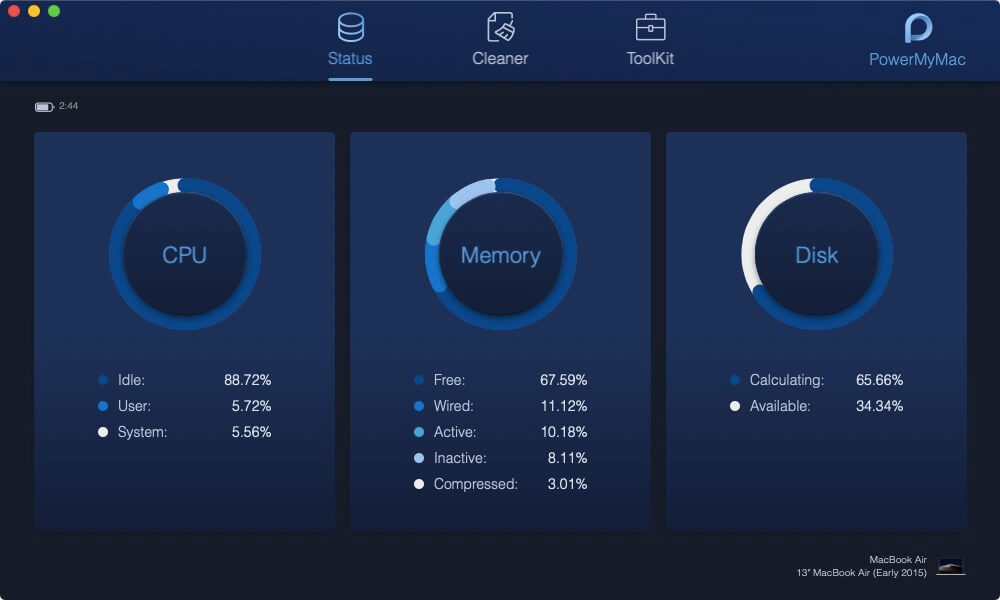
Schritt 4: Wählen Sie Toolkit
Nachdem Sie den Status Ihres Mac überprüft haben, klicken Sie oben auf dem Bildschirm auf die Option "Toolkit".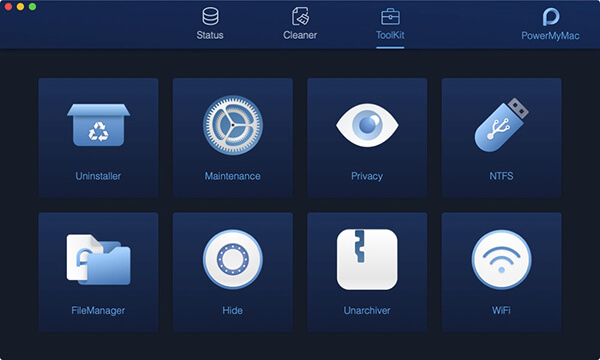
Schritt 5: Wählen Sie Wartung
Klicken Sie in der Liste unter Toolkit auf die Option "Wartung".
Drücken Sie ggf. auf die kleine Schaltfläche "Scannen" auf der rechten Seite von "Ansicht", um Ihren Mac erneut zu scannen.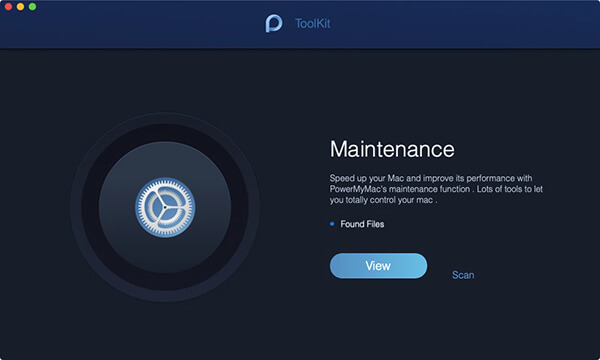
Schritt 6: Wählen Sie DNS löschen und bereinigen
Wählen Sie dann unter der Option "Wartung" die Option "DNS löschen" aus. Von hier aus können Sie den DNS-Cache auf Ihrem Mac bereinigen. Sie müssen lediglich auf die Schaltfläche "Reinigen" klicken und der Vorgang beginnt.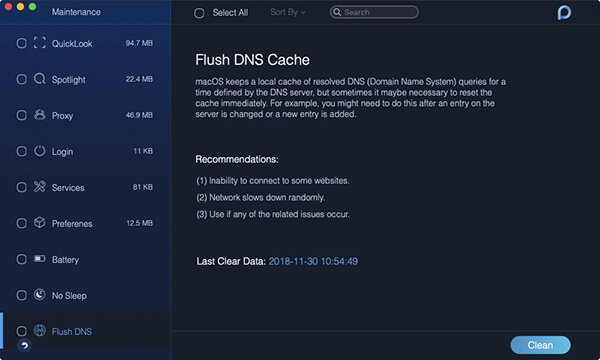
So einfach und schnell können Sie Ihren DNS-Cache mit dem leistungsfähigsten Tool - dem FoneDog PowerMyMac - von Ihrem Mac leeren.
Bevor wir mit der Bereinigung Ihres DNS-Cache auf Ihrem Mac fortfahren, müssen wir Sie darauf hinweisen, dass dadurch das aktive Web unterbrochen wird. Aus diesem Grund sollten Sie zuerst alle Browser schließen, bevor Sie dies tun.
Welche Methoden wir Ihnen zeigen werden, hängt davon ab, welchen Mac-Typ Sie verwenden. Gehen Sie einfach die Methoden durch und suchen Sie nach der Methode, die den Mac-Typ aufweist, den Sie verwenden.
Methode #1: Leeren des DNS-Cache auf macOS High Sierra
Menschen Auch LesenDeinstallieren Sie Microsoft Office 2016 für MacSo finden und löschen Sie ähnliche Bilder auf dem MacBook
Methode #2: Leeren des DNS-Cache unter macOS Sierra
Diese Methode ist beim Leeren von DNS auf einem High Sierra Mac tatsächlich etwas ähnlich. Allerdings ist nur die Syntax für diese eine andere. Hier ist was Sie tun müssen.
HINWEIS: Wenn der Befehl, den wir oben bereitgestellt haben, für Sie nicht funktioniert, können Sie diese alternative Syntax verwenden.
sudo killall -HUP mDNSResponder; sudo killall mDNSResponderHelper; sudo dscacheutil -flushedcache; sagen, der Mac-DNS-Cache wurde geleert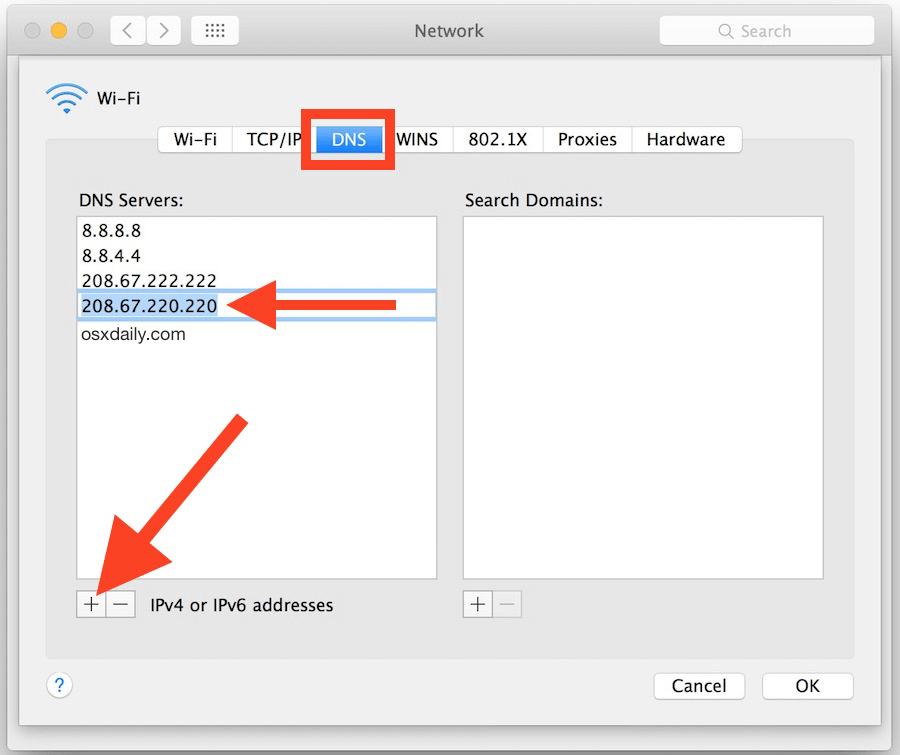
Methode #3: Leeren des DNS-Cache unter Mac OS El Capitan und Yosemite
Diese Methode kann sowohl auf der El Capitan- als auch auf der Yosemite-Version von Mac angewendet werden. Also hier ist, wie das geht.
SPITZE: Wenn Sie die OS X-Yosemite-Version 10.10, 10.1, 10.10.2 und 10.10.3 verwenden, ist der Prozess etwas anders. Damit Sie Ihren DNS-Cache vollständig leeren können, müssen Sie sowohl den Multicast-DNS als auch den Unicast-DNS löschen.
sudo discoveryutil mdnsflushcache
sudo discoveryutil ednsfushcaches
sudo discoveryutil mdnsflushcache; sudo discoveryutiludnsflushcaches; say flushed
Nun wissen Sie bereits, wie Sie den DNS-Server manuell und auf einfachste Weise auf Ihrem Mac finden können. Wenn Sie nun tatsächlich Probleme mit den Websites haben, die Sie besuchen möchten, ist es eine gute Idee, dass Sie Ihren DNS-Cache auf Ihrem Mac löschen. Auf diese Weise wird Ihr Problem schnell gelöst.
Wir empfehlen Ihnen dringend, das leistungsfähigste Programm für Ihren Mac zu verwenden. Und das ist das FoneDog PowerMyMac. Jede Aufgabe wird so schnell wie möglich sein.
Hinterlassen Sie einen Kommentar
Kommentar

Tech Website schreiben/Content-Optimierung
Singing, smiling, surprising every day!
So as a technical writer, it is my duty to gather effective and reliable solutions to answer questions on how to deal with the issues they are having with their devices.

PowerMyMac
Eine All-in-One-Mac-Software, mit der Sie Ihr Mac OS bereinigen und Ihren Mac beschleunigen können.
Kostenlos TestenBeliebte Artikel
 /
/
INFORMATIVLANGWEILIG
/
SchlichtKOMPLIZIERT
Vielen Dank! Hier haben Sie die Wahl:
Excellent
Rating: 4.7 / 5 (basierend auf 66 Bewertungen)