FoneDog Screen Recorder
FoneDog Screen Recorder
Sonderangebot
Sonderangebot


By Nathan E. Malpass, Last Update: May 26, 2019
Einige MacBook-Benutzer beklagen, dass ihr System auf dem Mac so viel Platz einnimmt, und möchten wissen, wie der Systemspeicher auf dem Mac entfernt werden kann. Wenn Ihr MacBook oder sein Speicherplatz relativ klein ist, kann ein großer Systemspeicher sehr schwierig sein. Mac verfügt über eine Festplatte, die nur schnell fertiggestellt werden kann, insbesondere wenn Sie über viele Dateien verfügen. Zum Glück gibt es einfache, schnelle Optionen für Löschen des Systemspeichers auf dem Mac.
Tipps:
Warum sollten wir den Systemspeicher reinigen?Einfache Reinigung des SystemspeichersManuelles Reinigen des SystemspeichersFazit
Grundsätzlich können Sie durch Entfernen von Dateien oder anderen heruntergeladenen Elementen Speicherplatz auf Ihrem Mac freigeben. In der Regel ist dies jedoch nicht ausreichend. Der meiste verschwenderische Speicherplatz auf Ihrem Mac wird wiederhergestellt, indem tiefere Elemente wie doppelte Dateien, Sprachdateien, Anhänge, temporäre oder leere Dateien Ihres Mac-Repositorys behandelt werden.
Es ist besser, den Systemspeicher auf dem Mac zu kennen, bevor wir zur Lösung kommen. Auf dem Mac und im Speicher sehen wir, dass der Mac-Speicher in mehrere Gruppen unterteilt ist, z. B. Fotos, Apps, iOS-Dateien, Audio, System usw. Der Speicher im System ist verwirrend und es ist schwierig zu erkennen, was sich im befindet System. Im Allgemeinen können Systemdateien nicht im Systemspeicher kategorisiert werden.
Wenn Sie die Festplatte Ihres Mac nicht sauber halten, wird möglicherweise der Fehler "Ihre Festplatte ist fast voll" angezeigt, sodass Sie jetzt auch Speicherplatz freischalten können.
Sie können verwenden FoneDog PowerMyMac Um temporäre Dateien zu entfernen, entfernen Sie zusätzliche Sprachdateien und deinstallieren Sie die Anwendungen. Entfernen Sie zusätzliche Dateien, die bei der Deinstallation von Bewerbern verbleiben, suchen Sie nach großen Anhängen in der E-Mail und entfernen Sie diese, wenn Sie nicht bereit sind, mehr Zeit damit zu verbringen, Dinge manuell zu finden und zu reinigen.
Grundsätzlich enthält es alle Reinigungsfunktionen in einer Anwendung, und natürlich gibt es eine kostenlose Testversion, die zeigt, wo Ihr freier Speicherplatz geblieben ist, und einige davon kostenlos reinigen kann.
FoneDog PowerMyMac wurde entwickelt, um unnötige Caches auf Ihrem Macbook zu bereinigen, z. B. System- und Anwendungs-Cache, System- und Benutzerprotokolle, um die Effizienz zu optimieren und Speicherplatz freizugeben.
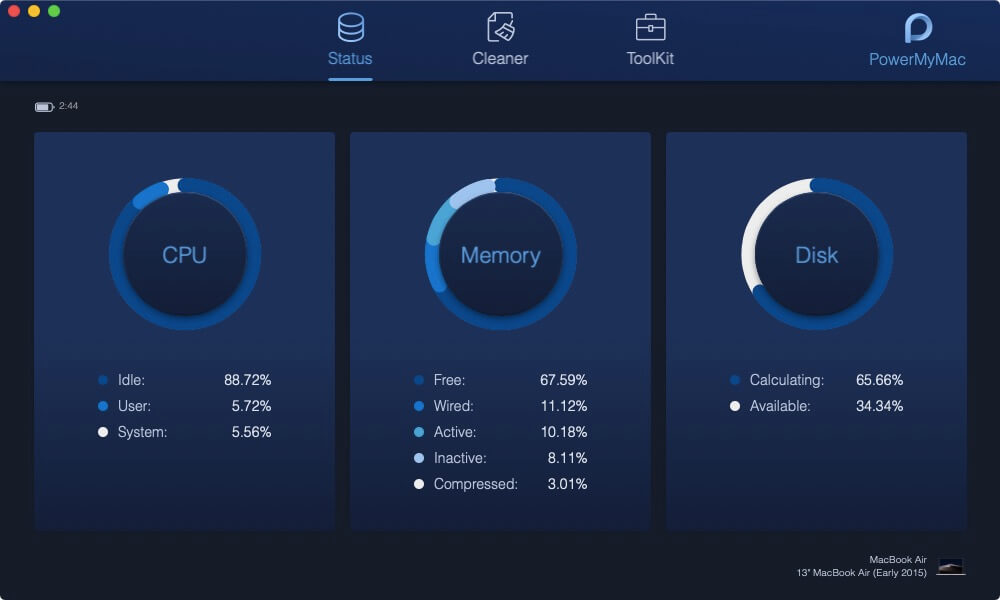
Starten Sie das Programm und überprüfen Sie den Systemstatus der Hauptschnittstelle.
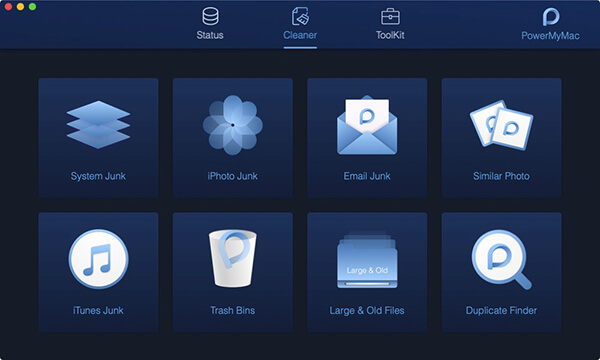
Klicken Sie oben auf Cleaner und wählen Sie dann System Junk
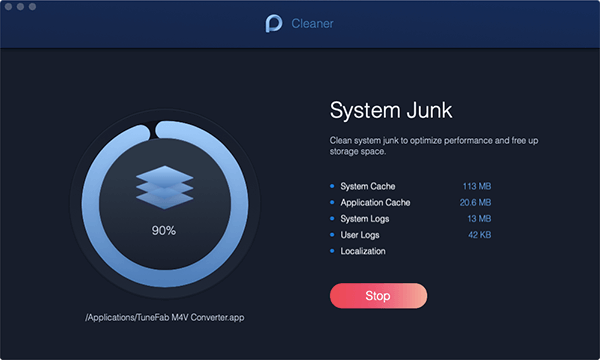
Klicken Sie auf "System Junk" und scannen Sie den System- und Anwendungs-Cache auf Ihrem Mac. Der Scanverlauf ist im linken Kreis zu sehen.
Schau dir die Gegenstände an. Sie können bei Bedarf auch zur vorherigen Seite zurückkehren, um sie erneut zu scannen.
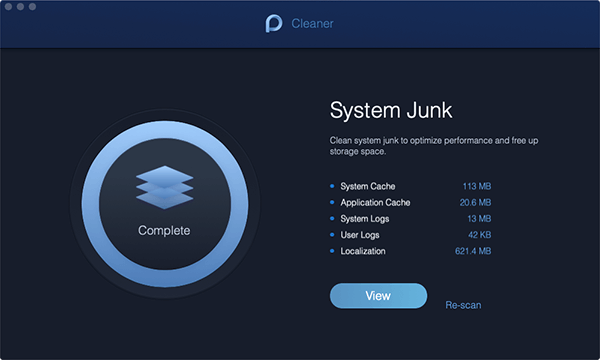
Gewünschte Systemdateien auswählen und löschen.
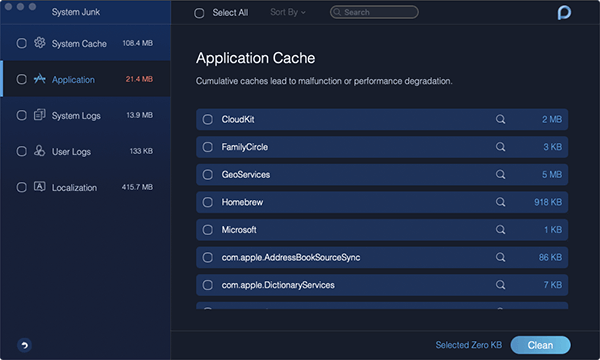
Klicken Sie auf die Schaltfläche "Bereinigen", um System-Junk-Dateien auf dem Mac zu entfernen. Alle nicht benötigten Dateien werden gelöscht.
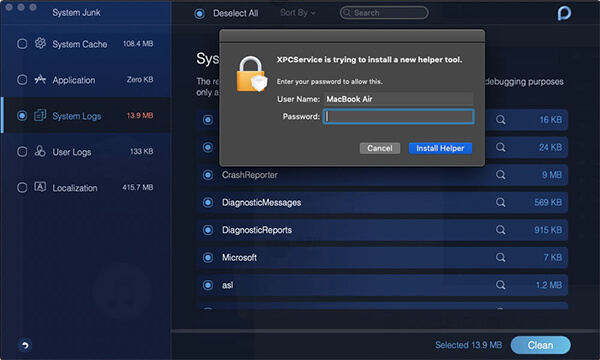
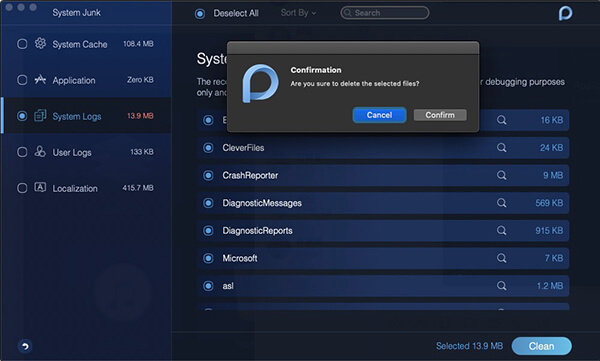
Nachdem Sie auf Bereinigen geklickt haben, klicken Sie auf die Schaltfläche Bestätigen. Warten Sie dann auf den Reinigungsvorgang, seien Sie geduldig.
Es wird schnell und einfach System-Junk-Dateien von Ihrem Gerät löschen. Beachten Sie, dass andere Tools im PowerMyMac Cleaner Modul denselben Schritten unterliegen.
Unter anderem ist die Verwendung von FoneDog PowerMyMac eine effiziente Methode zum Löschen des Systemspeichers auf einem Mac. Mit nur wenigen Mausklicks und einfachen Schritten können Sie Speicherplatz auf Ihrem Gerät freigeben.
Das MacOS-System und seine Systemdateien konnten nicht gelöscht werden, der Rest der Liste konnte jedoch gelöscht werden, um Systemspeicher freizugeben. So stellen Sie sicher, dass das System auf dem Computer erfolgreich funktioniert. Die meisten Systemspeicherdateien sind schwer zu finden und die Menge dieser Art von Dateien ist riesig. Wir könnten sogar versehentlich einige wichtige Dateien löschen
In Systemprotokollen werden die Aktivitäten und Dienste von Systemanwendungen aufgezeichnet, die viel Speicherplatz auf Ihrem Mac beanspruchen. Sie eignen sich zum Debuggen des Entwicklers, sind aber für normale Benutzer normalerweise unbrauchbar. Zunächst können Sie auf Systemprotokolldateien unter macOS zugreifen und diese suchen, um Dateien zu löschen. Normalerweise müssen Sie den Code auf dem Mac eingeben und diese Dateien dann manuell im Papierkorb löschen. Für Benutzer, die das macOS-System nicht kennen, kann dies zu kompliziert sein.
Wenn Sie diese zur Offline-Überprüfung erhalten, werden alle E-Mails und deren Anhänge auf Ihrem Mac zwischengespeichert. Der Aufbau von E-Mail-Anhängen wird die Speicherung des Systems stark belasten. Sie müssen Anhänge entfernen, die Sie nicht mehr benötigen, um den Systemspeicher auf dem Mac zu reduzieren. Wenn Sie zu viele Anhänge sowie den Mail-Cache entfernen müssen.
Bestimmte von Ihnen können mit dem MacBook iPhone- oder iPad-Informationen über iTunes sichern. Aktualisierungen des iOS-Systems können sogar von iTunes durchgeführt werden, wodurch die Systemspeicherung für aktualisierte Dateien und für iTunes-Backups sehr wichtig sein kann. Die iPhone-Backups und iOS-Updates können den Bestand auf dem Mac ohne Wissen auf Gigabyte verringern. Das Löschen von iTunes ist eine großartige Möglichkeit, den Mac-Systemspeicher zu bereinigen.
Das Ziehen der nicht benötigten Dateien in den Papierkorb bedeutet nicht, dass der Mac vollständig gelöscht ist, tut dies jedoch. Wir vergessen oft die Dateien im Papierkorb und es ist sehr einfach zu lagern und wird daher ein großer Teil des Systemspeichers
Time Machine kann sowohl mit Remote- als auch mit lokalen Sicherungsspeichern betrieben werden, wenn Sicherungen über Wi-Fi durchgeführt werden. Die lokalen Sicherungen erhöhen weiterhin den Systemspeicher Ihres Computers. Obwohl macOS die Time Machine-Sicherung lokal automatisch löscht, wenn auf dem Mac "nicht genügend Speicherplatte" verfügbar ist, liegt das Entfernen manchmal hinter dem Speicherwechsel. Es ist daher wichtig, die Sicherung von Time Machine zu verwalten. Hier empfehlen wir Ihnen, manuell Sicherungsdateien von Time Machine auf einem Mac zu entfernen. Beachten Sie jedoch, dass Sie mit dieser Methode Mac-Sicherungsdateien löschen und mehr Systemspeicherplatz freigeben können. Sie können jedoch auch warten, bis das MacOS sie löscht, falls Sie Angst haben, nur einige wichtige Sicherungen zu löschen.
Menschen Auch LeseniOS Update Gelöschte Fotos, Wie zu WiederherstelleniPhone Fotos aus der Kamerarolle verschwunden.
Sie haben viel Reinigung auf Ihrem Mac und FoneDog PowerMyMac erledigt dies für Sie mit einem einfachen Klick. Es filtert und zeigt alles in Ihrem Mac. Offene Auswahl von Elementen und Überprüfung der Ergebnisse nach Größe, Zeit usw. Es werden nur Dokumente ausgewählt, die gelöscht werden sollen. Sie sortieren daher nur die richtigen Dateien. Die PowerMac App bietet großartige Funktionen, mit denen Ihr Mac mehr Speicherplatz erhält. Sie können wählen, ob Sie die hervorragenden Highlights von PowerMyMac zu einem erschwinglichen Preis nutzen möchten, wie die wertvollsten Toolboxen. Auch hier die die kostenlose Testversion. kann gesehen werden.
Hinterlassen Sie einen Kommentar
Kommentar

iPhone/Wartungsexperte für Android-Geräte
Zu Hause bleiben, Musik hören, technische Artikel schreiben
Viele Leute haben mich gebeten, ihre Handys zu reparieren, damit ich viel Erfahrung in der Reparatur von Handys habe und viel über Android- oder Apple-Handys weiß.

PowerMyMac
Eine All-in-One-Mac-Software, mit der Sie Ihr Mac OS bereinigen und Ihren Mac beschleunigen können.
Kostenlos TestenBeliebte Artikel
 /
/
INFORMATIVLANGWEILIG
/
SchlichtKOMPLIZIERT
Vielen Dank! Hier haben Sie die Wahl:
Excellent
Rating: 1.0 / 5 (basierend auf 1 Bewertungen)