FoneDog Screen Recorder
FoneDog Screen Recorder
Sonderangebot
Sonderangebot


By Adela D. Louie, Last Update: February 15, 2019
Einmal das dein Mac verlangsamt sichDann besteht die große Gefahr, dass Ihr RAM fast leer ist. Dies geschieht normalerweise, wenn Sie Ihren Mac am längsten verwenden, während Sie Ihren Mac verwenden. Aber wie geht es dir? Überprüfen Sie es wirklich, damit Sie wissen, wie viel RAM Sie auf Ihrem Mac verwenden? Dieser Artikel wird Sie unterrichten So überprüfen Sie die RAM-Nutzung auf einem Mac.
Teil 1. Was ist RAM?Teil 2: Wie prüfe ich die RAM-Auslastung auf dem Mac?Teil 3: Wie kann ich den Arbeitsspeicher von Mac verringern?Teil 4: Überprüfen Sie häufig die RAM-Auslastung auf dem Mac und geben Sie sie frei.
RAM steht eigentlich für „Random Access Memory“ (Direktzugriffsspeicher) und ist daher derjenige, der für die Speicherung von Aufgaben und Prozessen auf Ihrem Mac verantwortlich ist. Zwar gibt es einen Unterschied zwischen dem Arbeitsspeicher und dem Rest Ihres Speichers auf Ihrem Mac, dass Ihr Arbeitsspeicher schneller wird. Aus diesem Grund sollte Ihr Mac einige Dinge im RAM behalten, damit er schneller läuft.
Die meisten Macs werden heutzutage mit 8GB RAM ausgeliefert. Für diese alten Mac-Versionen wird jedoch nur 4GB RAM bereitgestellt. Diese Menge an RAM, die Sie auf Ihrem Mac haben, ist bereits mehr als ausreichend, sofern Sie nicht einer der Mac-Benutzer sind, die mehr Anwendungen und Spiele anstreben. Und einmal erleben Sie das Ihr Mac läuft langsamDas bedeutet dann, dass Ihnen der RAM ausgeht.
Es gibt einige Dinge, bei denen Probleme auftreten könnten, wie zum Beispiel die folgenden.
Eine Tatsache, die Sie berücksichtigen müssen, ist, dass es schwierig ist, Ihren Arbeitsspeicher zu aktualisieren. Es gibt jedoch noch einige Fälle, in denen dies erfolgreich war. Deshalb hilft es Ihnen sehr, wenn Sie wissen, wie viel RAM Ihr Mac verwendet. Es gibt einige Möglichkeiten, wie Sie den Speicherbedarf reduzieren können.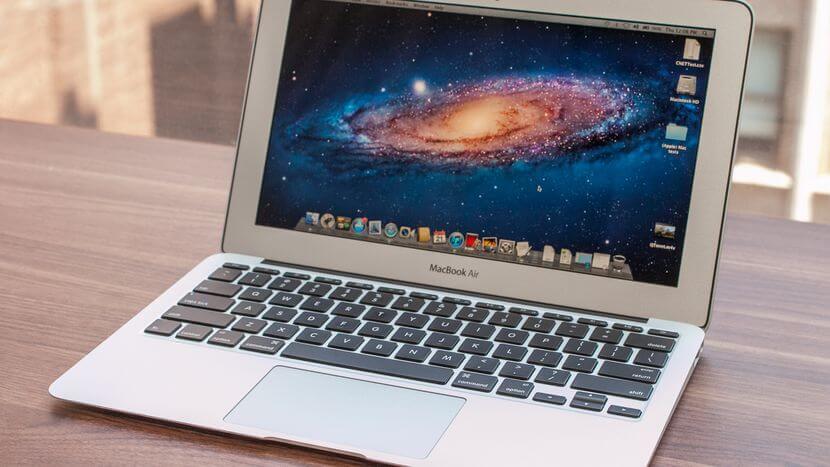
Als guten Start können Sie den Status Ihres Arbeitsspeichers überprüfen. So können Sie die RAM-Nutzung auf Ihrem Mac überprüfen.
Schritt 1: Goa head und starte das Finder-Fenster auf deinem Mac.
Schritt 2: Fahren Sie fort und klicken Sie auf die Schaltfläche "Applications". Diese befindet sich auf der linken Seite Ihres Fensterbildschirms.
Schritt 3: Klicken Sie anschließend auf den Ordner "Dienstprogramme".
Schritt 4: Fahren Sie anschließend fort und doppelklicken Sie auf den „Aktivitätsmonitor“.
Schritt 5: Fahren Sie anschließend fort und klicken Sie auf die Registerkarte Speicher. Diese befindet sich neben der Registerkarte CPU im oberen Bereich des Bildschirms.
Schritt 6: Fahren Sie anschließend fort und überprüfen Sie die „Memory Pressure“ -Diagramm. Diese befindet sich am unteren Rand Ihres Aktivitätsmonitors. Es hat tatsächlich einen Hinweis wie:
Nun, da Sie bereits wissen, wie Sie Ihre RAM-Auslastung auf Ihrem Mac überprüfen können, ist es Zeit zu wissen, wie Sie die Speicherauslastung reduzieren können. Auf diese Weise werden Sie in der Lage sein, die Dinge zu erfahren, die Sie tatsächlich für Sie tun können, um den Speicherbedarf auf Ihrem Mac zu senken.
Tipp #1: Optimieren Sie den Task-Manager von Google Chrome
Während die meisten von uns Google Chrome als Webbrowser auf einem Mac verwenden, wissen nur wenige, dass es tatsächlich einen eigenen Task-Manager hat. Sie können es tatsächlich verwenden, wenn Sie die Beendigung von speicherintensiven Prozessen erzwingen möchten, die Sie in Ihrem Browser ausführen. Dies ist ein praktisches Tool, da Sie damit die Seiten sehen können, die Ihre CPU auf Ihrem Mac belasten. Und so können Sie es verwenden.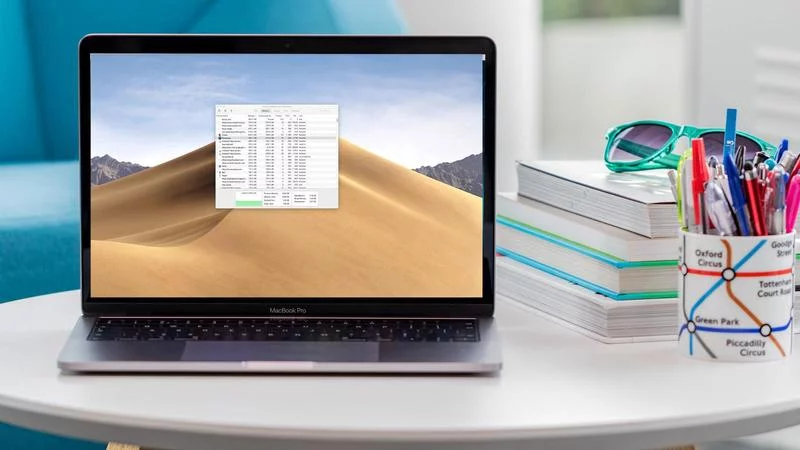
Schritt 1: Starten Sie Google Chrome auf Ihrem Mac.
Schritt 2: Danach klicken Sie auf die Chrome-Einstellungen.
Schritt 3: Dann fahren Sie fort und klicken Sie auf Weitere Tools.
Schritt 4: Fahren Sie fort und klicken Sie auf Task-Manager.
Schritt 5: Damit Sie etwas Speicherplatz in Ihrem RAM freigeben können, schließen Sie den GPU-Prozess. Der GPU-Prozess ist eigentlich eine hilfreiche Sache, die Sie auf Ihrem Mac haben. Dies ist jedoch auch eines der Dinge, die einen großen Teil Ihrer Speichernutzung beanspruchen.
Tipp #2: Ordnen Sie Ihren Desktop auf
Dieser Tipp ist normalerweise das letzte, was andere Mac-Benutzer tun. Dies ist jedoch tatsächlich eines der effektivsten Dinge, die Sie tun können. Die Dinge, die Sie beachten sollten, ist, dass Ihr Mac eigentlich dazu dient, das Desktopsymbol als kleines aktives Fenster zu behandeln. Je mehr Symbol Sie auf Ihrem Desktop platzieren, desto schwerer ist der Arbeitsspeicher auf Ihrem Mac. Aus diesem Grund ist es für Sie am besten, dass Ihr Desktop sauber ist, damit Sie etwas RAM freigeben können.
Tipp #3: Deaktivieren Sie Ihr Dashboard-Widget
Ab dem Jahr 2017 ist die Dashboard-Funktionalität auf Ihrem Mac tatsächlich veraltet. Dies ist darauf zurückzuführen, dass verschiedene eigenständige Apps für Ihre Aufgaben erstellt wurden, die Ihr Dashboard bieten musste. Und sobald Sie sie abschalten, müssen Sie sich keine Sorgen machen, etwas zu verlieren - denn Sie werden es nicht tun. Auf diese Weise können Sie die Speicherbelegung auf Ihrem Mac verringern. So können Sie dies tun.
Schritt 1: Starten Sie die Systemeinstellungen auf Ihrem Mac.
Schritt 2: Und dann gehen Sie weiter und wählen Sie Mission Control.
Schritt 3: Wählen Sie im Dropdown-Menü auf dem Bildschirm neben dem Dashboard die Option "AUS" aus. Auf diese Weise können Sie Ihr Dashboard ausschalten und die Speicherbelegung auf Ihrem Mac verringern.
Menschen Auch LesenDer beste Mac-Reiniger in 2019So löschen Sie Cookies auf Ihrem Mac-Gerät
Tipp #4: Reduzieren Sie die Speicherauslastung im Finder
Ein weiterer großer Trick für Sie, um den Speicherbedarf für 1GB zu senken, ist der Finder. Dies liegt daran, dass der Finder so eingestellt ist, dass er alle Dateien auf Ihrem Mac durchsucht, sobald Sie mit dem Durchsuchen Ihrer Ordner beginnen. Kurz gesagt, der Finder muss sich jeden Pfad zu all Ihren Dateien merken und im RAM speichern. Dies ist eindeutig eine weitere Belastung, die Ihr Mac tragen muss. Damit Sie den Speicherbedarf im Finder reduzieren können, müssen Sie Folgendes tun.
Schritt 1: Starten Sie den Finder auf Ihrem Mac.
Schritt 2: Klicken Sie anschließend auf "Gehe zum Finder".
Schritt 3: Fahren Sie unter dieser Option fort und klicken Sie auf Einstellungen.
Schritt 4: Starten Sie von dort aus die Registerkarte Allgemein.
Schritt 5: Sie können dann ein Dropdown-Menü auf Ihrem Bildschirm sehen. Klicken Sie von dort aus auf einen beliebigen Ort außer "All My Files".
Schritt 6: Anschließend starten Sie den Finder erneut, indem Sie darauf doppelklicken, während Sie die Optionstaste auf Ihrem Mac drücken.
Tipp #5: Geben Sie Speicherplatz frei, wenn auf dem Mac weniger Speicherplatz vorhanden ist
Wenn Sie nicht mehr genügend RAM auf Ihrem Mac haben, wird Ihr PC von Ihrem Festplattenspeicherplatz abhängen, damit er die von Ihnen verwendeten Anwendungen weiterhin ausführen kann. Deshalb können Sie Ihren Festplattenspeicherplatz auf Ihrem Mac aufräumen. Es gibt bestimmte Dateien, die Sie von Ihrer Festplatte entfernen sollten, z. B. Ihre großen und alten Dateien, alte Downloads, selten verwendete Anwendung und System-Junk-Dateien.
Und damit Sie dies auf dem schnellsten und einfachsten Weg tun können PowerMyMac Reiniger wird den ganzen Trick für Sie tun. Dies ist darauf zurückzuführen, dass diese Software eine leistungsstarke All-in-One-Mac-Anwendung ist, die mehr Speicherplatz auf Ihrem Mac freigeben kann und die Leistung Ihres Mac erheblich verbessert. So wird's gemacht
Schritt 1: Herunterladen und Installieren
Laden Sie den FoneDog PowerMyMac von unserer offiziellen Website herunter und starten Sie ihn auf Ihrem Mac.
Schritt 2: Systemstatus starten und prüfen
Nachdem Sie den FoneDog PowerMyMac vollständig auf Ihrem PC installiert haben, starten Sie ihn und starten Sie ihn. Auf der Hauptoberfläche des Programms werden drei Optionen angezeigt: Status, Cleaner und Toolkit.
Damit Sie sich über den Systemstatus Ihres Mac informieren können, klicken Sie auf "Status". Daraufhin werden Ihnen die drei zu überwachenden Teile angezeigt, nämlich CPU, Arbeitsspeicher und Festplatte. Mit diesem Programm können Sie also überprüfen, was auf Ihrem Mac passiert.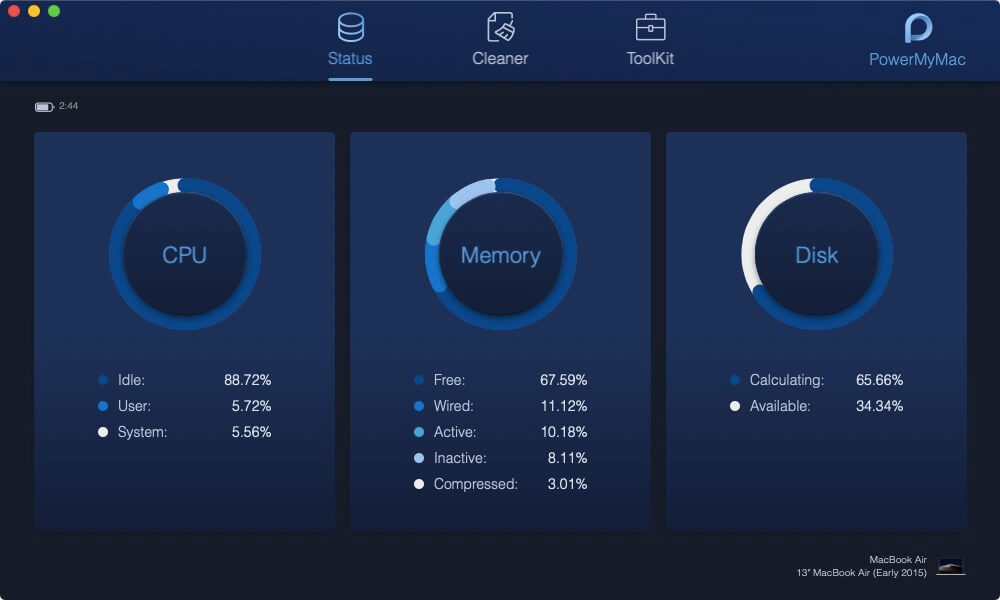
Schritt 3: Wählen Sie die Option "Cleaner"
Wenn Sie sich den Status Ihres Mac angesehen haben, können Sie einfach die Option "Cleaner" aus den Optionen neben Status auswählen.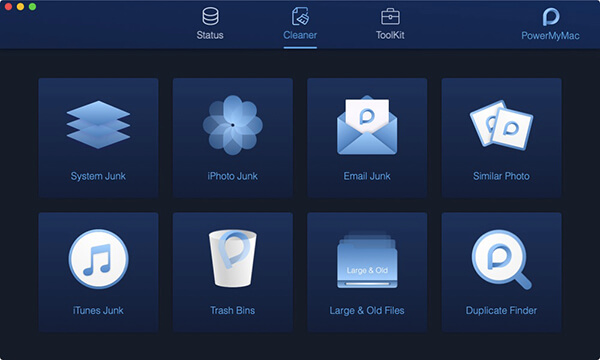
Schritt 4: Wählen Sie System Junk
Da dies eines der Dinge ist, die Sie von Ihrem Mac entfernen sollten, ist Ihr System-Junk. Fahren Sie dann fort und wählen Sie unter Cleaner die Option „System Junks“, um die Reinigung zu starten.
Schritt 5: Scannen Sie Ihre System-Junks
Danach fordert Sie der PowerMyMac Cleaner auf, alle auf Ihrem Mac vorhandenen System-Junks zu scannen. Klicken Sie dazu auf die Schaltfläche "Scannen" auf Ihrem Bildschirm. Dann beginnt der Scanvorgang. Warten Sie geduldig, bis der Vorgang abgeschlossen ist.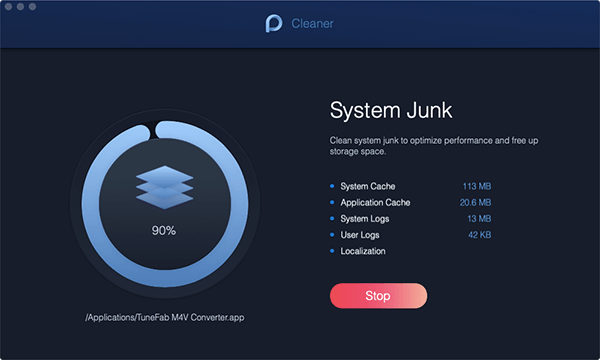
Schritt 6: Scanergebnis anzeigen
Sobald der Scanvorgang auf Ihrem Mac abgeschlossen ist, können Sie jetzt alle vorhandenen Systemjunks anzeigen. Dazu müssen Sie nur auf die Schaltfläche "Ansicht" klicken und das gesamte Ergebnis wird auf Ihrem Bildschirm angezeigt.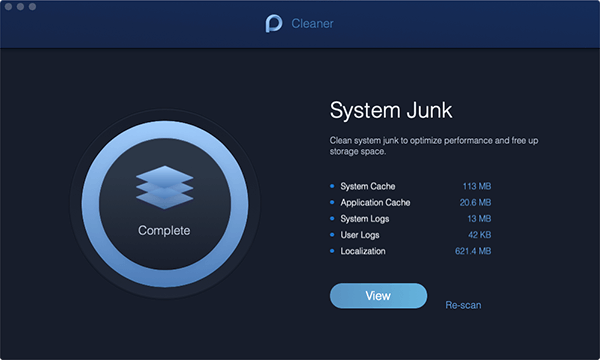
Schritt 7: Wählen Sie die zu löschenden Dateien
Von dort müssen Sie nur noch alle Dateien auswählen, die Sie von Ihrem Mac bereinigen möchten.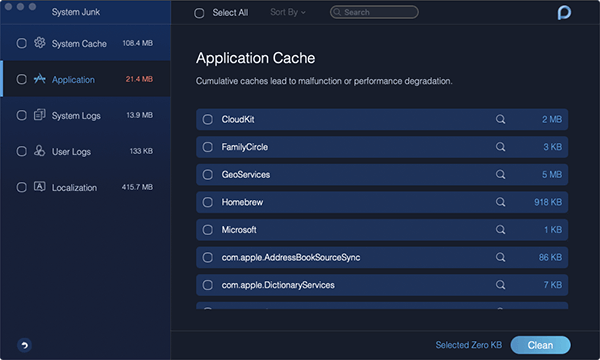
Schritt 8: Reinigen und bestätigen
Wenn Sie alle gewünschten Dateien ausgewählt haben, die Sie von Ihrem Mac entfernen möchten, klicken Sie auf die Schaltfläche "Clean". Auf dem Bildschirm erscheint ein Popup-Fenster, in dem Sie zur Bestätigung aufgefordert werden. Sie müssen nur noch auf die Schaltfläche „Bestätigen“ klicken, um den Reinigungsvorgang zu durchlaufen.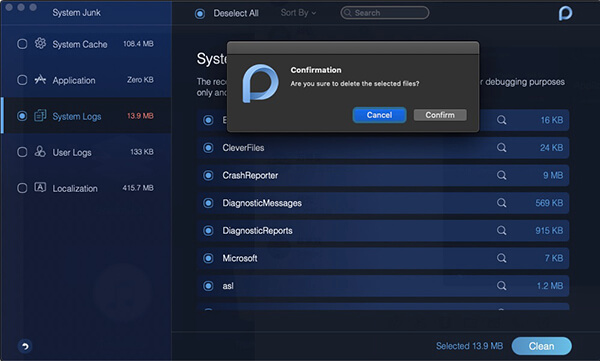
Jetzt müssen Sie nur noch warten, bis der PowerMyMac Cleaner fertig ist Bereinigen aller System-Junk-Dateien die Sie zuvor ausgewählt haben.
Tipp #6: Schließen Sie alle Finder-Fenster
Jedes Fenster, das Sie in Ihrem Finder haben, beansprucht tatsächlich Speicherplatz in Ihrem RAM. Sie wissen jedoch nicht, wie viele Fenster geöffnet sind. Deshalb sollten Sie etwas dagegen unternehmen. Was Sie also tun müssen, ist folgendes.
Schritt 1: Starten Sie den Finder auf Ihrem Mac.
Schritt 2: Danach fahren Sie fort und klicken Sie auf "Fenster".
Schritt 3: Klicken Sie anschließend auf "Alle Fenster zusammenführen".
Von dort aus können Sie Ihr Finder-Fenster verwalten und die Verwendung Ihres Arbeitsspeichers reduzieren.
In der Tat müssen Sie Ihre RAM-Nutzung ab und zu überprüfen, damit Sie verhindern können, dass Ihr Mac langsam läuft oder dass Ihre Apps abstürzen. Aus diesem Grund haben wir Ihnen Wege aufgezeigt, wie Sie die Verwendung Ihres Arbeitsspeichers auf Ihrem Mac überprüfen und wie Sie den Arbeitsspeicher des Mac reduzieren können.
Wenn Sie also ein paar Tricks kennen, wie Sie den Speicherbedarf reduzieren und wie Sie Ihren Arbeitsspeicher überprüfen können, lassen Sie es uns wissen, da dies für viele Mac-Benutzer sehr hilfreich sein kann.
Hinterlassen Sie einen Kommentar
Kommentar

Tech Website schreiben/Content-Optimierung
Singing, smiling, surprising every day!
So as a technical writer, it is my duty to gather effective and reliable solutions to answer questions on how to deal with the issues they are having with their devices.

PowerMyMac
Eine All-in-One-Mac-Software, mit der Sie Ihr Mac OS bereinigen und Ihren Mac beschleunigen können.
Kostenlos TestenBeliebte Artikel
 /
/
INFORMATIVLANGWEILIG
/
SchlichtKOMPLIZIERT
Vielen Dank! Hier haben Sie die Wahl:
Excellent
Rating: 4.6 / 5 (basierend auf 72 Bewertungen)