FoneDog Screen Recorder
FoneDog Screen Recorder
Sonderangebot
Sonderangebot


By Adela D. Louie, Last Update: June 15, 2021
Wird Ihr Mac aufgrund einiger unerwünschter Dateien langsamer? Möchten Sie Junk-Dateien finden auf Ihrem Mac, um sie vollständig von Ihrem System zu entfernen? Möchten Sie, dass Ihr Mac frei von diesen Dateien ist? Dann zeigen wir Ihnen einige Tipps und wie Sie Junk-Dateien auf Ihrem Mac finden und vollständig von Ihrem System entfernen.
Mac ist dafür bekannt, eines der Geräte zu sein, die tatsächlich für sich alleine stehen können und weniger Aufmerksamkeit und Wartung erfordern, wenn es um den Reinigungsprozess geht. Wenn Sie Ihren Mac jedoch die längste Zeit verwenden, um mit verschiedenen Dingen zu arbeiten, die Sie jeden Tag erledigen müssen, können Junk-Dateien von Ihrem Mac auch wachsen und sich anhäufen und müssen gereinigt werden, sobald sie zu groß werden da diese Junk-Dateien dazu führen können, dass Ihr Mac langsam arbeitet.
Teil 1. Tipps zum Auffinden und Entfernen von Junk-Dateien auf dem Mac RemovingTeil 2. Der beste und einfachste Weg, Junk-Dateien zu finden und zu löschenTeil 3. Fazit
Wenn Sie nun Junk-Dateien auf dem Mac finden möchten, damit Sie sie entfernen können, damit Ihr Mac besser funktioniert, finden Sie hier einige Tipps für Sie.
Wenn Sie Ihren Mac-Computer oder Laptop häufig verwenden, bedeutet dies, dass dort viele Informationen gespeichert sind. Diese Informationen haben wir Ihren Cache genannt. Durch Caches können Sie schneller auf die Daten zugreifen, die Sie kürzlich angezeigt oder besucht haben. Es gibt jedoch auch einen Nachteil, wenn Sie zu viel Cache von Ihrem Mac haben, und einer davon ist, dass er den Prozess Ihres Computers verlangsamen kann.
Wenn Sie also Ihrem Mac mit seiner Leistung einen Schub geben möchten, müssen Sie diese Caches ab und zu entfernen, da diese auch als Junk-Dateien gelten. Damit Sie dies tun können, müssen Sie die folgenden Schritte ausführen.
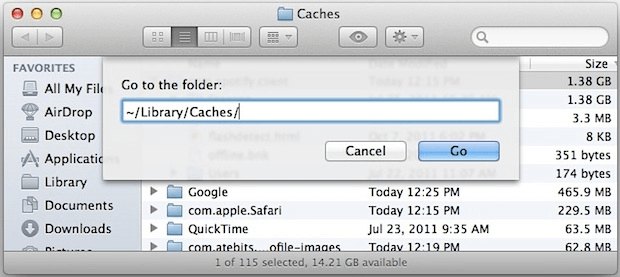
Schritt 1: Starten Sie Ihr Finder-Tool und wählen Sie dann die Option Gehe zu Ordner aus dem Menü Gehe zu.
Schritt 2: Und von dort aus geben Sie einfach ~/Library/Cache ein und drücken dann die Eingabetaste.
Schritt 3: Sobald Sie zu dieser Seite gelangen, können Sie alle Ordner, die Sie von dort aus sehen, auschecken und bereinigen.
Schritt 4: Sobald Sie fertig sind, können Sie die Schritte einfach wiederholen, aber Sie müssen ~/Library/Cache ersetzen und zu /Library/Cache machen.
Tipp: Wenn Sie möchten Löschen Sie den Browser-Cache, können Sie auf den Link klicken, um den jeweiligen Vorgang anzuzeigen.
Anwendungen auf dem Mac gehören zu den Daten, die viel Speicherplatz enthalten, was dazu führt, dass Ihr Mac langsamer wird. Und jedes Mal, wenn Sie diese Apps verwenden, wird es nur größer, weil dann automatisch ein neuer Cache erstellt, Dateien aktualisiert, Systemprotokolldateien und mehr aktualisiert werden. Wenn Sie also Ihrem Mac mit seiner Leistung einen Schub geben möchten, können Sie sie beispielsweise entfernen, indem Sie Deinstallieren der Anwendungen die Sie nicht mehr verwenden.
Wie wir alle wissen, gibt es einige Benutzer, die diese Apps einfach in ihren Papierkorb ziehen, weil sie wissen, dass diese Apps gelöscht werden. Fakt ist aber, dass es nicht geht. Warum? Denn offensichtlich befinden sich die Dateien, die noch mit der App verbunden sind, die Sie in Ihrem Papierkorb abgelegt haben, noch auf Ihrem Mac.
Mac-Geräte sind in mehreren Sprachen erhältlich, und dies ist so konzipiert, dass jede Art von Person verstehen kann, wie sie ihren Mac je nach der Sprache, die sie sprechen, richtig verwendet. Diese Funktion ist wirklich praktisch für Benutzer, die zwei oder mehr Sprachen sprechen und schreiben.
Die meisten Mac-Benutzer verwenden jedoch nur eine Sprache und betrachten diese anderen Sprachen als nutzlos, da sie sie niemals verwenden werden. Und aus diesem Grund ist es viel besser, wenn Sie sie auch entfernen. Um dies zu tun, sind hier die Dinge, die Sie befolgen müssen.
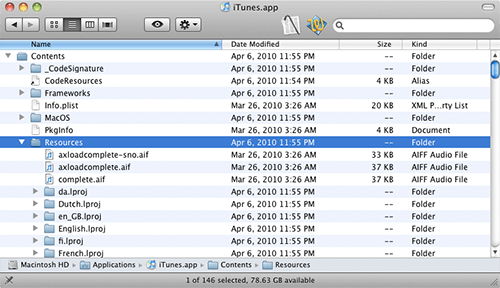
Schritt 1: Gehen Sie zu Ihren Anwendungen und suchen Sie dann nach der App, die Sie aus anderen Sprachen entfernen möchten.
Schritt 2: Und dann fahren Sie fort und klicken Sie auf die App und wählen Sie dann die Option Paketinhalt anzeigen.
Schritt 3: Dann werden unter dem Ordner Resources alle Dateien, die mit .|proj enden, als Daten für Ihre Sprachen betrachtet. Von dort aus können Sie also alle Sprachen auswählen, die Sie von Ihrem Mac löschen möchten.
Nachdem Sie einige Dateien auf Ihrem Mac gelöscht haben, werden sie automatisch weitergeleitet und in Ihrem Papierkorb auf Ihrem Mac gespeichert. Sie würden dann denken, dass diese Dateien Ihren Mac nicht mehr betreffen, oder? Nun, du liegst falsch. Weil diese Dateien, die sich in Ihrem Papierkorbordner befinden, immer noch Speicherplatz auf Ihrem Mac belegen.
Um diese nun loszuwerden, müssen Sie Ihren Papierkorb bereinigen. Und um das zu tun, sind hier die Dinge, die Sie befolgen müssen.
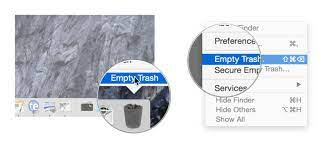
Schritt 1: Klicken Sie einfach auf das Papierkorbsymbol auf Ihrem Mac und halten Sie es gedrückt.
Schritt 2: Und sobald Sie sich im Papierkorbordner befinden, können Sie die Dateien auswählen, die Sie löschen möchten, indem Sie im Popup-Fenster, das auf Ihrem Bildschirm angezeigt wird, auf die Option Papierkorb leeren klicken.
Ihre Festplattenkapazität ist auch Ihr Speicherplatz auf Ihrem Mac. Und wenn Sie sich fragen, wo das hingehört und warum Sie nur wenig Speicherplatz haben. Und wenn dies auch bei Ihnen der Fall ist, sollten Sie erwägen, die großen und alten Dateien, die Sie haben, loszuwerden.
Und damit Sie dies tun können, müssen Sie alle Ihre Ordner durchgehen und sie überprüfen, um alle Ihre großen und alten Dateien zu sehen, und sie dann löschen, wenn Sie festgestellt haben, dass Sie sie nicht mehr benötigen. Und sobald Sie sie löschen, erhalten Sie mehr Speicherplatz auf Ihrem Mac und steigern die Leistung.
Wir wissen, dass alle oben genannten Tipps wirklich viel Zeit in Anspruch nehmen können, da Sie all dies manuell tun müssen, um Junk-Dateien auf Ihrem Mac zu finden. Das kann wirklich anstrengend sein.
Zu Ihrem Glück haben wir den einfachsten und schnellsten Weg, Junk-Dateien auf Ihrem Mac zu finden, und Sie können sie auch mit diesem Tool löschen, das wir Ihnen zeigen werden. Und dieses Tool, das wir Ihnen zeigen werden, heißt das FoneDog PowerMyMac.
PowerMyMac
Scannen Sie Ihren Mac schnell und säubern Sie unerwünschte Dateien einfach.
Überprüfen Sie den primären Status Ihres Mac einschließlich der Festplattennutzung, des CPU-Status, der Speicherauslastung usw.
Beschleunigen Sie Ihren Mac mit einfachen Klicks.
Kostenlos Testen

Der FoneDog PowerMyMac ist als das beste Mac Cleaner-Tool bekannt, das Sie verwenden können, um Junk-Dateien zu finden und Ihren Mac aufzuräumen. Mit diesem Programm können Sie schnell und einfach Speicherplatz auf Ihrem Mac freigeben und Ihren Mac so gut machen wie beim ersten Kauf.
Der FoneDog PowerMyMac ist eine All-in-One-Tool-Anwendung. Es kann alles werden, was Sie möchten, um Ihren Mac zu bereinigen. Es kann zu einem Deinstallationsprogramm für Anwendungen, Mac Cleaner, Geheimhaltung, Leistungsüberwachung und mehr werden. Es kann Junk-Dateien finden und in kürzester Zeit bereinigen, z. B. Ihre Caches, Systemmüll, große und alte Dateien und vieles mehr.
Und um zu erfahren, wie Sie FoneDog PowerMyMac verwenden können, finden Sie hier ein Tutorial, wie Sie Junk-Dateien finden und auf Ihrem Mac löschen können.
Schritt 1: Laden Sie PowerMyMac herunter und installieren Sie es auf dem Mac
Das erste, was Sie tun müssen, ist, den FoneDog PowerMyMac zu haben und auf Ihrem Mac zu installieren. Sie können das Programm kostenlos herunterladen und 30 Tage lang testen, um die Leistungsfähigkeit dieses Tools zu testen.
Schritt 2: Mac-Status starten und überprüfen
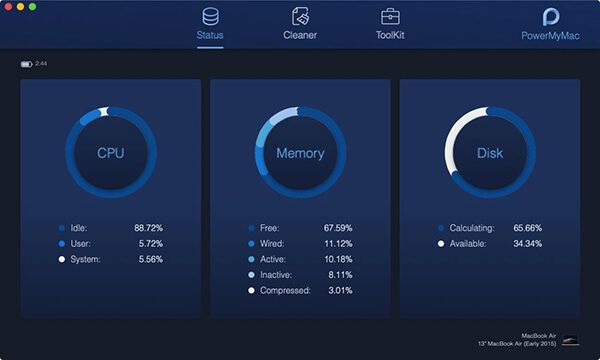
Nachdem Sie den FoneDog PowerMyMac installiert haben, öffnen Sie ihn auf Ihrem Mac. Und sobald Sie auf der Hauptseite angekommen sind, können Sie im oberen Teil Ihres Fensterbildschirms drei Optionen sehen. Das erste, was Sie tun müssen, ist, Ihren Mac-Status zu überprüfen. Klicken Sie dazu einfach auf die Registerkarte Status im oberen Teil Ihres Bildschirms. Dann können Sie den Arbeitsspeicher, den Speicherplatz und den CPU-Prozess Ihres Mac sehen.
Schritt 3: Finden Sie Junk-Dateien auf dem Mac
Suchen Sie dann die Junk-Dateien auf Ihrem Mac und bereinigen Sie sie mit dem Programm. Klicken Sie dazu einfach auf die Registerkarte "Reiniger" neben der Registerkarte "Status" oben auf Ihrem Bildschirm. Und dann können Sie die Kategorie Junk-Dateien auf Ihrem Mac finden, z. B. System-Junk, E-Mail-Junk, Papierkorb, große und alte Dateien und vieles mehr. Von dort aus können Sie die erste Junk-Datei auswählen, die Sie bereinigen möchten. Lassen Sie uns den System-Junk als Beispiel verwenden, da dieser alle Caches enthält, die Sie auf Ihrem Mac haben.
Schritt 4: Scannen Sie Ihren Mac, um Junk-Dateien zu finden
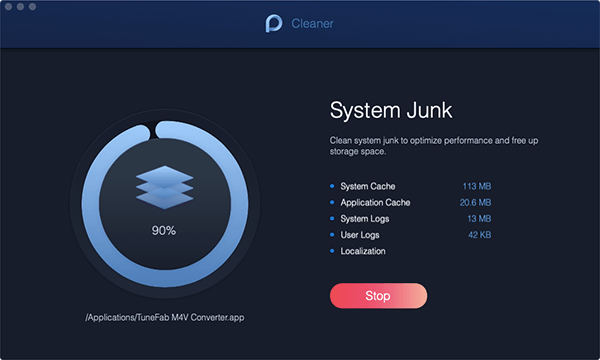
Nachdem Sie die Option System-Junk ausgewählt haben, klicken Sie einfach auf die Schaltfläche Scannen, damit das Programm beginnt, Ihren Mac zu scannen, um alle Caches zu sammeln, die Sie haben. Sie können den Fortschritt des Scanvorgangs auf der linken Seite Ihres Bildschirms sehen.
Schritt 5: Ergebnis auschecken und System-Junk-Elemente löschen
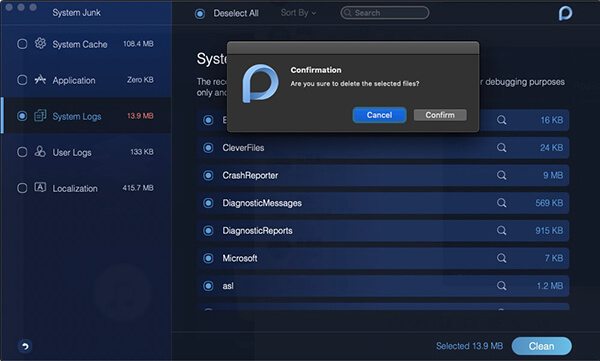
Nachdem der Scanvorgang abgeschlossen ist, können Sie fortfahren und auf die Arten von Caches auf der linken Seite Ihres Bildschirms klicken. Und sobald Sie eines ausgewählt haben, werden alle darin enthaltenen Elemente im rechten Teil Ihres Bildschirms angezeigt. Und von dort aus können Sie alle auswählen, die Sie von Ihrem Mac entfernen möchten. Und wenn Sie fertig sind, können Sie fortfahren und auf die Schaltfläche Bereinigen unter Ihrem Bildschirm klicken.
Schritt 6: Bestätigen
Sobald Sie sich entschieden haben, auf die Schaltfläche Bereinigen zu klicken, fordert der FoneDog PowerMyMac Sie auf, den stattfindenden Vorgang zu bestätigen. Von hier aus müssen Sie lediglich ggf. das Admin-Passwort eingeben und dann auf die Schaltfläche Bestätigen klicken. Dann beginnt der FoneDog PowerMyMac, alle Ihre zuvor ausgewählten Caches zu bereinigen.
In der Lage zu sein, Junk-Dateien auf dem Mac zu finden, ist eine großartige Möglichkeit, um zu wissen, was Sie nicht mehr benötigen. Und wenn Sie sie gefunden haben, können Sie sie vollständig von Ihrem Mac entfernen. Auf diese Weise können Sie Ihrem Mac mit seiner Leistung einen Schub geben.
Beim Suchen und Löschen der Junk-Dateien auf Ihrem Mac können Sie dies entweder manuell tun, wie wir Ihnen oben gezeigt haben. Oder Sie finden den einfachsten und schnellsten Weg, um Junk-Dateien auf Ihrem Mac zu finden, ohne mehr Zeit und Mühe aufwenden zu müssen, und zwar mit dem FoneDog PowerMyMac.
Hinterlassen Sie einen Kommentar
Kommentar

Tech Website schreiben/Content-Optimierung
Singing, smiling, surprising every day!
So as a technical writer, it is my duty to gather effective and reliable solutions to answer questions on how to deal with the issues they are having with their devices.

PowerMyMac
Eine All-in-One-Mac-Software, mit der Sie Ihr Mac OS bereinigen und Ihren Mac beschleunigen können.
Kostenlos TestenBeliebte Artikel
 /
/
INFORMATIVLANGWEILIG
/
SchlichtKOMPLIZIERT
Vielen Dank! Hier haben Sie die Wahl:
Excellent
Rating: 4.5 / 5 (basierend auf 101 Bewertungen)