FoneDog Screen Recorder
FoneDog Screen Recorder
Sonderangebot
Sonderangebot


By Adela D. Louie, Last Update: January 10, 2019
In der längsten Zeit, in der wir unseren Mac verwenden, erhalten wir normalerweise eine riesige Anzahl von doppelten Dateien, die tatsächlich viel Speicherplatz auf unserem Mac verbrauchen. Abgesehen davon kann es auch veranlassen, dass unser Mac langsam läuft in Bezug auf die Leistung. Deshalb werden wir Ihnen dabei helfen, diese doppelten Dateien auf Ihrem Mac zu entfernen. Wir zeigen Ihnen das Beste Doppelter Dateisucher für Mac.
In den meisten Fällen haben wir einige doppelte Dateien auf Ihrem Mac, weil sie fehlerhaft heruntergeladen wurden, weil Sie möglicherweise zweimal darauf geklickt haben. Eine andere Sache ist, dass die Musik, die Sie bereits zu Ihrer iTunes-Anwendung hinzugefügt haben, die gleiche Musik jedoch noch auf Ihrer Festplatte gespeichert ist. Auch die E-Mail-Anhänge, die Sie haben und vieles mehr.
Teil 1: Gründe für das Reinigen doppelter Dateien auf dem MacTeil 2: So finden Sie doppelte Dateien mit dem FinderTeil 3: So finden Sie doppelte Dateien in iTunesTeil 4: Top Duplicate File Finders für MacTeil 5: Fazit
Wir alle haben während der Zeit, in der Sie Ihren Mac verwenden, tatsächlich viele Dateien auf Ihrem Mac angesammelt, und offensichtlich ist es für Ihren Mac nicht gesund, diese Dateien zu speichern. Deshalb geben wir Ihnen einige Gründe, warum Sie Ihre doppelten Dateien bereinigen müssen.
Wie Sie wissen, ist es wirklich schwierig, Tonnen von Dateien, Fotos, identischen Musikdateien und mehr auf Ihrem Mac zu entfernen. Deshalb ist es eine gute Idee, sie von Ihrem Mac zu entfernen, damit Sie mehr Platz auf Ihrem Mac für Ihre neuen Dateien haben können.
Das Entfernen aller doppelten Dateien, die Sie auf Ihrem Mac haben, wird Ihnen das Leben leichter machen. Wenn Sie doppelte Dateien auf Ihrem Mac entfernen, können Sie Ihre Dateien schnell und einfach finden.
Nun, ein weiterer guter Grund, warum Sie die doppelten Dateien entfernen müssen, die Sie auf Ihrem Mac haben, ist für Sie möglich Machen Sie Ihren Mac schneller. Dies liegt daran, dass alle diese doppelten Dateien auf Ihrem Mac häufen und umso langsamer laufen. Dies ist darauf zurückzuführen, dass der Speicher Ihres Macs voll wird und nicht über die erforderliche Leistung verfügt, um wie zuvor ausgeführt zu werden.
So haben Sie es! Wenn Sie alle Gründe erfahren, warum Sie diese doppelten Dateien auf Ihrem Mac bereinigen müssen, werden Sie auf jeden Fall zum Nachdenken anregen. Es ist eindeutig ein Muss für Sie, wenn Sie möchten, dass Ihr Mac so läuft, wie er zuvor war.
Nun gibt es viele Möglichkeiten, um alle doppelten Dateien zu finden, die Sie auf Ihrem Mac haben. Es wird jedoch nicht so schnell gehen. Aber mach dir keine Sorgen, denn es wird noch funktionieren. Alles was Sie brauchen, ist mehr Zeit und Geduld.
Der erste Prozess, den wir Ihnen zeigen werden, besteht darin, wie Sie Ihre doppelten Dateien mit Ihrem Finder finden können. Sie müssen lediglich die Richtlinien befolgen, die wir Ihnen unten gegeben haben.
Schritt 1: Starten Sie den Finder auf Ihrem Mac.
Schritt 2: Fahren Sie anschließend fort und klicken Sie in der Menüleiste oben auf das Menü "Datei". Klicken Sie anschließend auf "New Smart Finder".
Schritt 3: Fahren Sie fort und klicken Sie auf das "+" - Symbol in der oberen rechten Ecke Ihres Bildschirms.
Schritt 4: Anschließend können Sie nach Dokumenten, Fotos, Musik oder Dateien suchen. Wenn Sie Ihre Dateien in alphabetischer Reihenfolge ordnen, wird dies Ihre Aufgabe vereinfachen.
Dies ist der einfachste Weg, um nach doppelten Dateien in Ihrem Finder zu suchen. Jetzt müssen Sie sie vollständig von Ihrem Mac löschen, um mehr Speicherplatz zu erhalten.
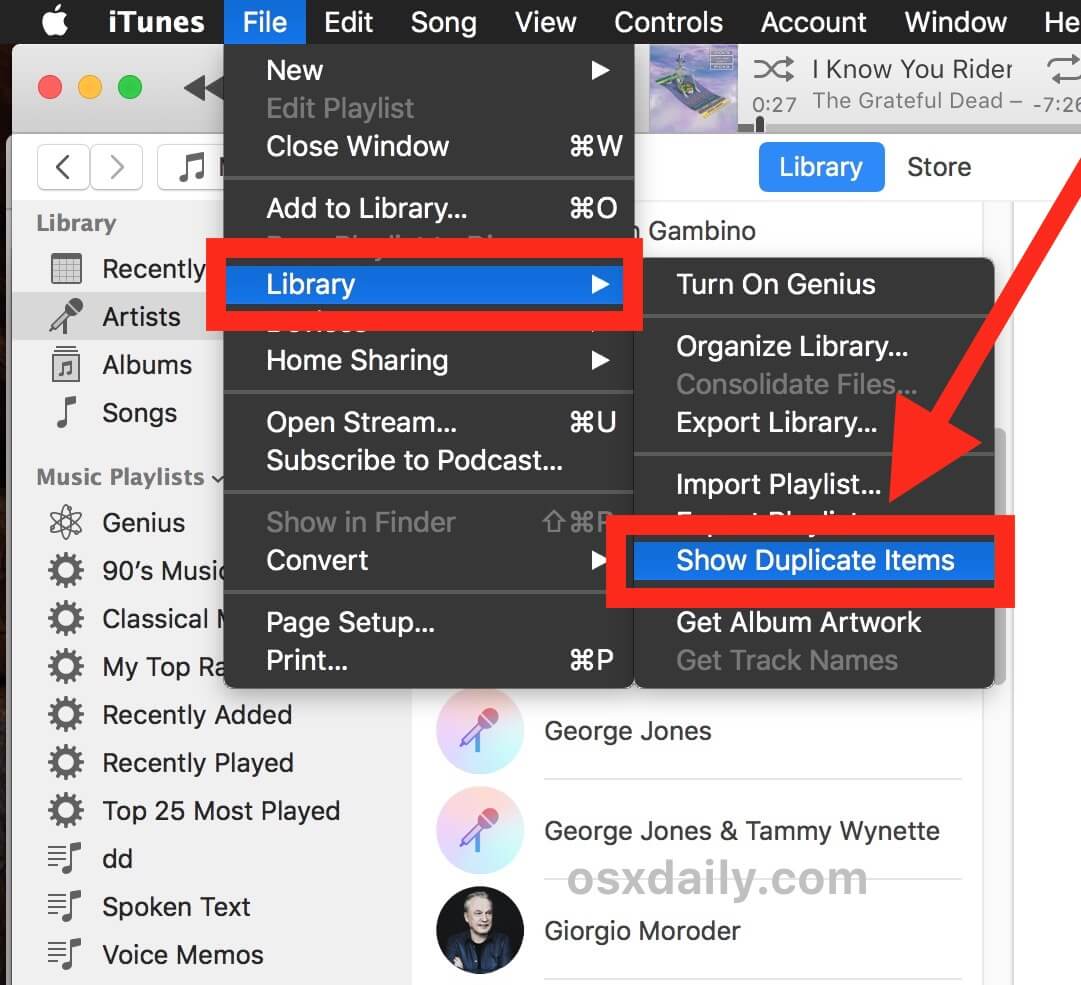
iTunes verfügt über eine integrierte Funktion, mit der Sie Ihre doppelten Videodateien und Musik auf jeden Fall finden können. Auf diese Weise können Sie jedoch nicht nach bestimmten Dateitypen oder anderen Mediendateien suchen, die Sie nicht in iTunes haben. Es ist jedoch immer noch eine großartige Möglichkeit, um Speicherplatz auf Ihrem Mac freizugeben, indem Sie die Mediendateien entfernen, die ein Duplikat haben. Damit Sie diese Funktion von iTunes nutzen können, müssen Sie Folgendes tun.
Schritt 1: Starten Sie iTunes und starten Sie Ihren Mac.
Schritt 2: Klicken Sie anschließend einfach auf das Menü "Ansicht".
Schritt 3: Dann fahren Sie fort und wählen Sie die Option "Doppelte Elemente anzeigen" aus dem Dropdown-Menü.
Abgesehen von den Schritten, die wir erwähnt haben, gibt es auch eine andere Möglichkeit, dies zu tun. Sie müssen nur die Wahltaste gedrückt halten und dann fortfahren und auf den Link "Exakte doppelte Elemente anzeigen" klicken. Diese Methode zeigt Ihnen die Mediendateien an, die denselben Namen haben.
Danach zeigt iTunes Ihnen alle Duplikate, die Sie in Ihrem iTunes haben. Sie können hier durch Ihre Liste gehen und alle Duplikate finden, die Sie haben. Wenn Sie damit fertig sind, klicken Sie auf "Ansicht" und wählen Sie "Alle anzeigen". Sie können dann zur Standardseite zurückkehren, auf der Sie die Liste der Medien auf Ihrem Bildschirm sehen können .
Nun gibt es tatsächlich eine Vielzahl von Duplikat-Finder-Anwendungen, die Sie auf Ihrem Mac haben können, damit Sie alle doppelten Dateien und Medien finden und entfernen können. Hier zeigen wir Ihnen die ersten drei Duplikate-Finder für Ihren Mac.
Der FoneDog PowerMyMac gilt als All-in-One-Mac-Anwendung. Mit diesem Tool können Sie alle doppelten Dateien, die Sie auf Ihrem Mac haben, finden und sicher entfernen. Wenn Sie dies auf Ihrem Mac tun, haben Sie mehr Speicherplatz für Ihre Speicherkapazität und beschleunigen auf jeden Fall die Leistung Ihres Mac.
Wir haben erwähnt, dass der PowerMyMac ein All-in-One-Mac-Programm ist, oder? Dies liegt daran, dass der PowerMyMac nicht nur ein einfacher Duplikatsucher ist. Es kann alles sein, was Sie wollen, damit Sie Ihren Mac aufräumen können. Dies kann ein Mac Cleaner, ein App Uninstaller, ein Secret Keeper, eine Leistungsüberwachung, eine Datei, die nicht archiviert wurde, und auch ein gutes Tool für Ihr Wi-Fi sein.
Wenn Sie nun wissen möchten, wie Sie den FoneDog PowerMyMac verwenden, um alle Duplikate zu entfernen, die Sie auf Ihrem Mac haben. Hier ist eine schrittweise Methode, der Sie folgen können.
Zunächst müssen Sie den PowerMyMac von unserer offiziellen Website herunterladen. Danach können Sie es auf Ihrem Mac installieren.
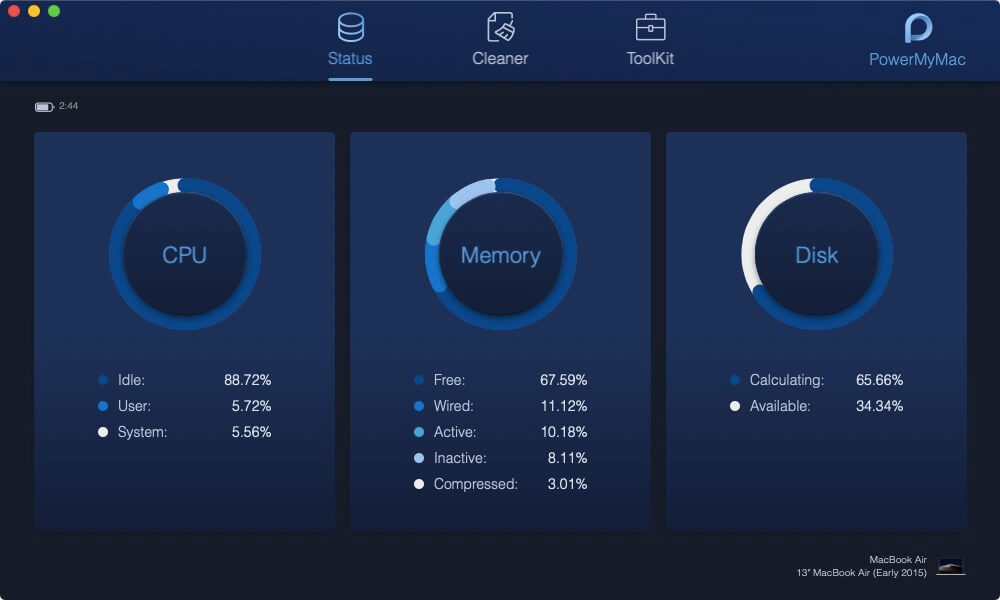
Starten Sie anschließend die Anwendung auf Ihrem Mac, sobald Sie sie erfolgreich installiert haben. Auf der Hauptoberfläche des Programms werden oben drei Optionen angezeigt, der Status, mit dem Sie den Systemstatus Ihres Mac sehen können. Der "Cleaner", in dem Sie einige Module auswählen können, mit denen Sie Ihren Mac bereinigen können. Und das „Toolkit“, das weitere Funktionen des PowerMyMac enthält.
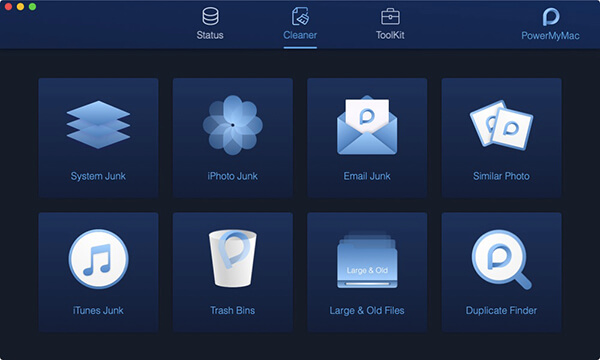
Klicken Sie im Hauptbildschirm des Programms auf Cleaner. Und dann wählen Sie Duplicate Finder.
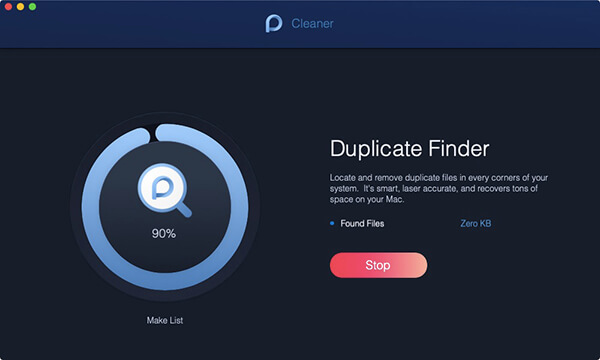
Nachdem Sie Duplicate Finder ausgewählt haben, werden Sie vom PowerMyMac aufgefordert, alle Dateien zu scannen, die sich auf Ihrem Mac befinden. Klicken Sie von hier aus auf die Schaltfläche "Scannen". Das Programm sucht dann nach allen doppelten Dateien auf Ihrem Mac.
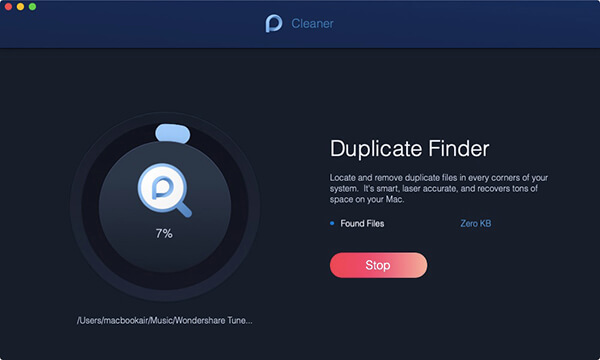
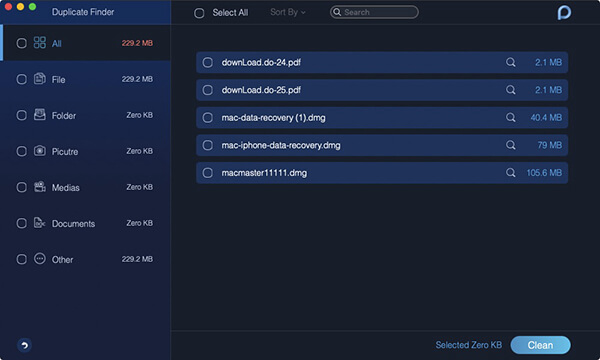
Sobald der Scanvorgang abgeschlossen ist, können Sie alle gescannten Dateien anzeigen. Sie müssen lediglich auf die Schaltfläche "Ansicht" klicken. Sie können auch eine Liste mit Kategorien auf der linken Seite Ihres Bildschirms anzeigen. Wenn Sie auf eine bestimmte Kategorie klicken, werden die darin enthaltenen Dateien auf der rechten Seite des Bildschirms angezeigt.
Wählen Sie also aus dieser Liste alle doppelten Dateien aus, die Sie von Ihrem Mac entfernen möchten. Wenn Sie alle Dateien ausgewählt haben, die Sie entfernen möchten, klicken Sie auf die Schaltfläche "Reinigen".
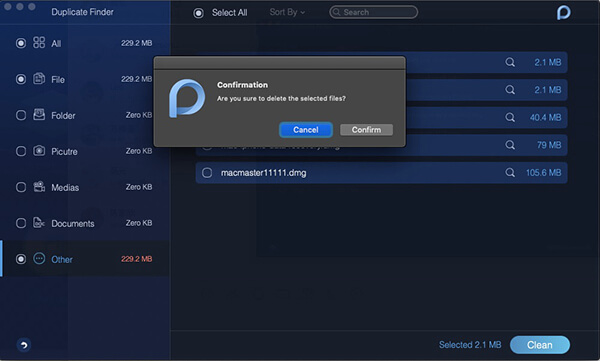
Fahren Sie anschließend fort und bestätigen Sie die Änderungen, indem Sie im daraufhin angezeigten Popup-Fenster auf die Schaltfläche "Bestätigen" klicken. Der Reinigungsprozess wird stattfinden. Jetzt müssen Sie nur noch warten, bis das Programm alle Ihre doppelten Dateien bereinigt hat.
HINWEIS: Der Duplikatdateisucher von PowerMyMac ist mit dem Ähnlichen Foto-Modul fast identisch. Der einzige Unterschied ist, dass doppelte Fotos, Medien, Dokumente und mehr unterstützt werden können.
Menschen Auch LesenSo leeren Sie den DNS-Cache auf Ihrem MacDer beste Mac Cleaner für 2020
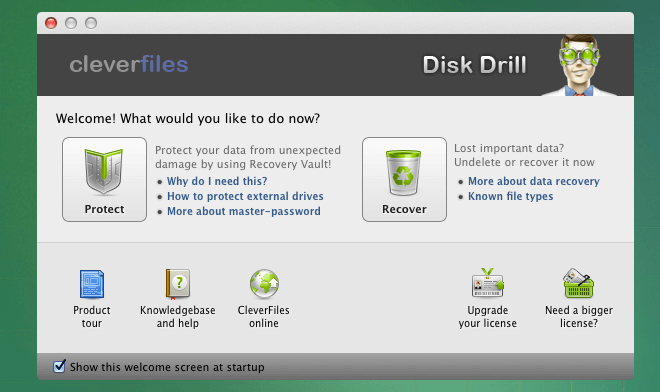
Das Disk Drill-Tool verfügt auch über eine leistungsstarke Datenwiederherstellungsanwendung, die über mehrere kostenlose Funktionen verfügt. Eine der Funktionen ist der doppelte Dateisucher für Mac. Mit diesem Tool können Sie Ihre doppelten Dateien finden, darunter Musik, Bilder, Dokumente, Videos und mehr.
Für dieses Tool benötigen Sie nur wenig Platz, um es auf Ihrem Mac zu installieren. Es kann jedoch nur Mac OS X 10.8.5 oder eine neuere Version unterstützen. Dieses Tool ist auch sehr einfach zu bedienen. Sie müssen lediglich die Anwendung herunterladen und auf Ihrem Mac installieren. Starten Sie es anschließend und wählen Sie „Find Duplicates“ (Duplikate suchen). Nun können Sie alle doppelten Dateien auf Ihrem Mac entfernen.
MacClean ist ein weiteres kostenloses Tool, mit dem Sie sicher alle doppelten Dateien finden und entfernen können, die Sie auf Ihrem Mac haben. Dieses Tool ist derzeit in verschiedenen Sprachen verfügbar, z. B. Englisch, Spanisch, Deutsch, Französisch und sogar Japanisch.
Der MacClean ist auch sehr einfach zu bedienen. Drag & Drop wird unterstützt, wenn Sie die Ordner auswählen, die Sie mit diesem Tool scannen möchten. Nachdem Sie Ihre Ordner überprüft haben, können Sie in MacClean eine Vorschau anzeigen, entfernen und auf Ihrem Mac unverändert lassen.
So haben Sie es! Es gibt so viele Möglichkeiten, wie Sie alle duplizierten Dateien auf Ihrem Mac entfernen können. Auf diese Weise können Sie mehr Speicherplatz freigeben und die Leistung Ihres Mac verbessern.
Sie können auch aus den doppelten Dateisuchern wählen, die wir Ihnen zuvor zur Verfügung gestellt haben. Am meisten empfohlen ist jedoch der FoneDog PowerMyMac. Dieses Tool wird Ihnen sicherlich dabei helfen, alle doppelten Dateien auf Ihrem Mac zu entfernen. Nicht nur das, aber es kann Ihnen auch in verschiedenen Aspekten helfen, so dass Sie mehr Platz auf Ihrem Mac für Ihre neuen Dateien erhalten können. Dadurch wird auch die Leistung Ihres Mac verbessert.
Hinterlassen Sie einen Kommentar
Kommentar

Tech Website schreiben/Content-Optimierung
Singing, smiling, surprising every day!
So as a technical writer, it is my duty to gather effective and reliable solutions to answer questions on how to deal with the issues they are having with their devices.

PowerMyMac
Eine All-in-One-Mac-Software, mit der Sie Ihr Mac OS bereinigen und Ihren Mac beschleunigen können.
Kostenlos TestenBeliebte Artikel
 /
/
INFORMATIVLANGWEILIG
/
SchlichtKOMPLIZIERT
Vielen Dank! Hier haben Sie die Wahl:
Excellent
Rating: 4.6 / 5 (basierend auf 103 Bewertungen)