FoneDog Screen Recorder
FoneDog Screen Recorder
Sonderangebot
Sonderangebot


By Nathan E. Malpass, Last Update: January 7, 2019
Wir wissen, dass meist nur Netzwerkadministratoren, Webentwickler und Systemadministratoren wissen müssen, wie DNS auf dem Mac spülen Da jedoch viele Benutzer ihre Macs nur zu Hause verwenden, ist es sinnvoll, DNS gelegentlich zu löschen.
Beginnen wir mit, was genau ist DNS?
Teil 1. Was ist DNS?Teil 2. Wie wirkt sich das DNS auf mich aus?Teil 3. Wie löse ich DNS auf dem Mac?Teil 4. Die einfachste Möglichkeit, DNS auf Ihrem Mac zu leerenTeil 5. Fazit
Erhalten Sie eine schnelle und klare Definition
DNS ist ein aktuelles Protokoll im Internet, das hilft, das, was wir wissen, in alphabetisches Wissen umzuwandeln. Es ist viel einfacher, es in IP-Adressen zu speichern, die der Computer kennt.
Also, wenn Sie versuchen, eine Website wie fonedog.com Der Computer versteht das nicht wirklich, da der Computer nur Zahlen spricht und daher das DNS-Protokoll benötigt, um es in eine Sprache umzuwandeln, die er verstehen kann.
Warum müssen Sie sich um DNS kümmern und wie es sich auf Sie auswirkt? Es kann vorkommen, dass eine Site ihre DNS-Einstellungen geändert hat. Da sie auf Ihrem Mac gespeichert wurde, kann dies zu Verwirrung führen und den Zugriff auf diese Site erschweren. Haben Sie jemals bemerkt, dass diese Warnungen die DNS-Einstellungen überprüfen? Das könnte einer der Hauptgründe sein.
Jetzt wissen Sie, warum Sie immer wieder lesen müssen, wie DNS auf dem Mac geleert wird.
Die Vorgehensweise, nach der Sie nach Flushing DNS auf Macs gesucht haben, unterscheidet sich ein wenig von der Vorgehensweise auf Computern. Die Methode unterscheidet sich auch je nach Betriebssystem, das Sie gerade verwenden. Um ehrlich zu sein, ist es sinnvoller, warum eine technisch versierte Person wie ein Netzwerkadministrator oder ein Webentwickler oder dergleichen normalerweise für diese Aufgaben zuständig ist. Vielleicht hilft Ihnen diese Anleitung, wie Sie DNS auf einem Mac leeren können, dabei, die Dinge zu verstehen.
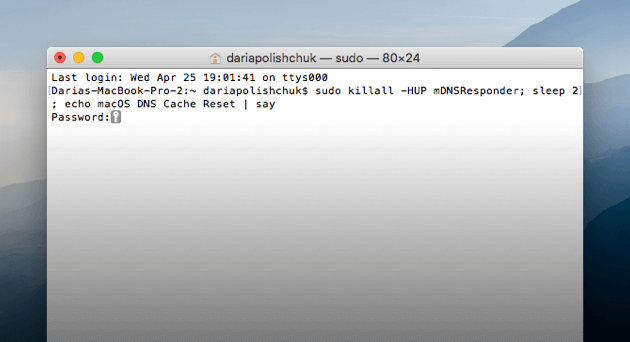
1. Öffnen Sie den Finder und gehen Sie zu Anwendungen> Dienstprogramme> Terminal.
2. Geben Sie die folgende Syntax in die Befehlszeile ein:
sudo killall -HUP mDNSResponder; schlaf 2; echo macOS DNS Cache zurücksetzen | sagen3. Drücken Sie die Eingabetaste, geben Sie Ihr Passwort ein und drücken Sie erneut die Eingabetaste.
4. Sie sollten jetzt eine Meldung sehen, die besagt, dass "macOS DNS cache reset" zurückgesetzt wird.
5. Verlassen Sie das Terminal.
Das Aktualisieren des DNS-Caches unter macOS Sierra unterscheidet sich in der Syntax geringfügig von der Aktualisierung des Caches auf High Sierra.
1. Öffnen Sie den Finder und gehen Sie zu Anwendungen> Dienstprogramme> Terminal.
2. Geben Sie die folgende Syntax in die Befehlszeile ein (oder kopieren Sie sie, wenn es einfacher ist):
sudo killall -HUP mDNSResponder: Angenommen, der DNS-Cache wurde geleert
3. Drücken Sie die Eingabetaste, geben Sie Ihr Passwort ein und drücken Sie erneut die Eingabetaste.
4. Hören Sie nach dem Audioalarm, um zu signalisieren, dass der Cache erfolgreich gelöscht wurde.
Wenn die obige Syntax aus irgendeinem Grund nicht funktioniert, können Sie stattdessen die folgende Syntax im Terminal verwenden:
sudo killall -HUP mDNSResponder; sudo killall mDNSResponderHelper; sudo dscacheutil -flushcache; der MacOS-DNS-Cache wurde gelöscht
Beide Systeme können den DNS-Cache auf folgende Weise leeren.
1. Öffnen Sie den Finder und gehen Sie zu Anwendungen> Dienstprogramme> Terminal.
2. Geben Sie die folgende Syntax in die Befehlszeile ein:
sudo dscacheutil -flushcache; sudo killall -HUP mDNSResponder; sagen wir, der Cache ist geleert
3. Drücken Sie die Eingabetaste, geben Sie Ihr Passwort ein und drücken Sie erneut die Eingabetaste.
4. Warten Sie, bis der Audioalarm eine erfolgreiche Spülung signalisiert.
5. Verlassen Sie das Terminal.
Bei den OS X Yosemite-Versionen 10.10, 10.10.1, 10.10.2 und 10.10.3 unterscheidet sich der Prozess geringfügig. Um alle DNS-Caches vollständig zu leeren, müssen Sie sowohl Multicast DNS (MDNS) als auch Unicast DNS (UDNS) löschen.
Ist es kompliziert, das DNS-Cache mit dem Terminal zu leeren? Es ist in Ordnung! Wir finden einen Weg, um Ihre DNS auf die einfachere Art und Weise zu spülen, die ein Programm von Drittanbietern verwendet, und wir empfehlen dringend die Verwendung PowerMyMac um Ihnen mit Ihrem DNS zu helfen und vieles mehr.
PowerMyMac bietet Ihnen einen One-Stop-Flush-DNS-Betrieb! Mit PowerMyMac müssen Sie Ihr DNS nicht mehr über das Terminal leeren, und es ist ein ziemlich einfacher Vorgang, ohne dass Sie Befehle oder Ähnliches eingeben müssen.
1. Laden Sie die PoweMyMac-Software herunter und öffnen Sie sie
2. Sie können die Toolkit-Optionen sehen und darauf klicken
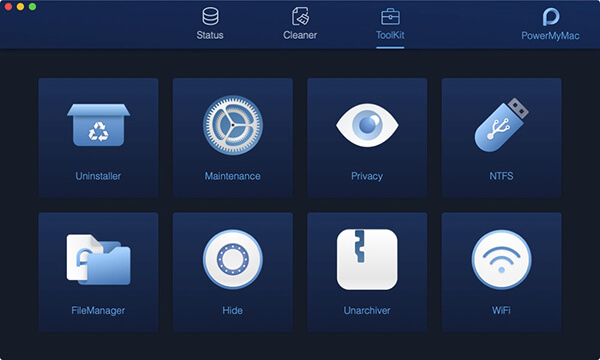
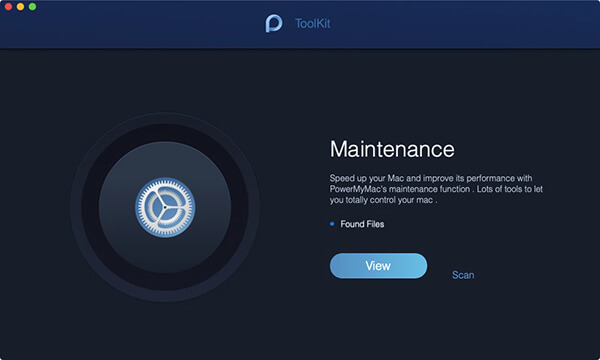
3. Klicken Sie auf Wartung und Sie können sehen, dass es eine "Ansichts-Schaltfläche" und eine "Scan-Schaltfläche" gibt. Klicken Sie auf die Schaltfläche "Scannen", um einige Funktionen Ihres Mac zu scannen und zu löschen. Aber hier sparen wir die Zeit, klicken Sie einfach auf die Schaltfläche "Ansicht".
4. Wenn Sie hereinkommen, können Sie unten links im Listenfenster die Option "DNS löschen" sehen. Ja, das ist richtig! Es ist das Ziel unserer Operation! Klicken Sie auf die Schaltfläche "Bereinigen", um die DNS zu löschen! Ist es sehr einfach?
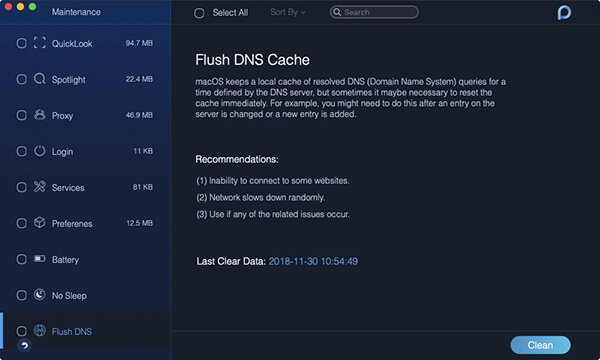
Dort werden Sie die vielen Vorteile des Spülens Ihres DNS sehen, wie zum Beispiel:
1. Keine Verbindung zu einigen Websites.
2. Netzwerk verlangsamt sich zufällig.
3. Verwenden Sie diese Option, wenn eines der Probleme auftritt.
Menschen Auch LesenWas ist der beste Mac-Reiniger in 2019?Wie beschleunige ich einen Mac?
Leeren Sie bisher den DNS-Cache auf dem Mac. Möchten Sie das manuell tun? Oder lassen Sie sich von der Software mit einem Klick helfen? Dies hängt von Ihrer persönlichen Wahl ab. Für diejenigen, die das Terminal nicht gern benutzen, empfehlen wir dringend, PowerMyMac zu verwenden, um Ihnen das Leben zu erleichtern.
Hinterlassen Sie einen Kommentar
Kommentar

iPhone/Wartungsexperte für Android-Geräte
Zu Hause bleiben, Musik hören, technische Artikel schreiben
Viele Leute haben mich gebeten, ihre Handys zu reparieren, damit ich viel Erfahrung in der Reparatur von Handys habe und viel über Android- oder Apple-Handys weiß.

PowerMyMac
Eine All-in-One-Mac-Software, mit der Sie Ihr Mac OS bereinigen und Ihren Mac beschleunigen können.
Kostenlos TestenBeliebte Artikel
 /
/
INFORMATIVLANGWEILIG
/
SchlichtKOMPLIZIERT
Vielen Dank! Hier haben Sie die Wahl:
Excellent
Rating: 4.6 / 5 (basierend auf 109 Bewertungen)