FoneDog Screen Recorder
FoneDog Screen Recorder
Sonderangebot
Sonderangebot


By Nathan E. Malpass, Last Update: June 10, 2019
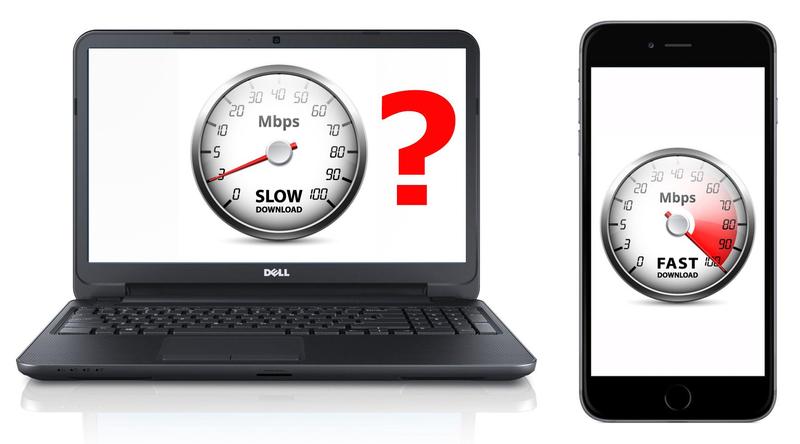
Warum ist mein Internet so langsam? Dies ist die gefürchtete Frage der meisten Internetfanatiker. Leute, die oft im Internet surfen oder die sich auf die Arbeit verlassen, hassen es, wenn ihre Verbindung langsamer wird. Hassen Sie es, diese langsame Online-Erfahrung zu haben?
Keine Sorge, wir zeigen Ihnen, wie Sie Ihre Internetverbindung sowohl auf Windows 10-PCs als auch auf Mac-Computern beschleunigen können. Lesen Sie weiter, um zu erfahren, wie Sie Ihr Internet schneller machen und sicherstellen können, dass Ihr Online-Erlebnis stressfrei wird.
Die wichtigsten Gründe, warum mein Internet so langsam istSo beschleunigen Sie Ihre Internetverbindung auf einem MacSo beschleunigen Sie Ihre Verbindung unter Windows 10Fazit
Menschen Auch Lesen17 Gründe, warum Ihr Mac langsam läuft!Wie beschleunigen Sie Ihren Mac?
Verschiedene Faktoren können dazu führen, dass Ihre Internetverbindung langsam wird. Dies kann an dem aktuell verwendeten Browser liegen. Oder es könnte durch ein verstopftes System verursacht werden. Manchmal kann dies an der Position des Routers liegen.
Einige Faktoren haben nichts mit Ihrem Windows-PC oder Mac-Computer zu tun (z. B. Ihr Router ist beschädigt). Einige können jedoch einfach durch Befolgen einfacher Anweisungen behoben werden. Was auch immer der Grund sein mag, eine langsame Internetverbindung kann Ihre Produktivität beeinträchtigen. Oder es kann Ihre Unterhaltungsnacht ruinieren.
Aus diesem Grund haben wir verschiedene Methoden zusammengefasst, mit denen Sie eine langsame Internetverbindung sowohl auf Mac-Computern als auch auf Windows-PCs herstellen können. Stellen wir Ihre Verbindung blitzschnell wieder her. Im Folgenden werden wir zunächst mit Mac-Computern beginnen.
In diesem Abschnitt erfahren Sie, wie Sie Ihre Internetverbindung auf Mac-Computern beschleunigen können. Probieren Sie sie aus, um ein besseres Online-Erlebnis zu erzielen.
Ein überfülltes, chaotisches System beeinträchtigt auf jeden Fall die Leistung Ihres Mac-Geräts. Daher müssen Sie die Unordnung dort draußen beseitigen. Auf diese Weise können Sie schneller surfen und die Gesamtleistung Ihres Mac-Geräts verbessern.
Hierzu empfehlen wir FoneDog PowerMyMac Werkzeug. Diese Software kann automatisch alle Junk-Dateien von Ihrem System entfernen, und zwar über die leistungsstarke, benutzerfreundliche Oberfläche. Verabschieden Sie sich von diesem robusten Multifunktionswerkzeug.
Bevor Sie sich erkundigen, warum Sie eine langsame Internetverbindung haben, sollten Sie zunächst die Geschwindigkeit testen. Manchmal ist es tatsächlich langsam, weil Sie wirklich für langsame Geschwindigkeit bezahlen. Sie können sich bei Ihrem Internetdienstanbieter erkundigen und fragen, für welche Art von Paket Sie sich entscheiden.
Sie können einen Geschwindigkeitstest auch online mit Ihrem Browser durchführen. Die beliebteste Plattform zum Testen Ihrer Geschwindigkeit ist SpeedTest.net. Überprüfen Sie, ob die von Ihrem ISP angegebene Nummer mit der Ihrer aktuellen Geschwindigkeitstestergebnisse übereinstimmt.
Stimmen die beiden Zahlen überein, funktioniert Ihre Internetverbindung einwandfrei. Sie müssen nur für ein höheres Paket mit höherer Verbindungsgeschwindigkeit bezahlen. Wenn die beiden Zahlen jedoch nicht übereinstimmen, lesen Sie die folgenden Tipps.
Werden Ihre Seiten so langsam geladen, dass Sie stundenlang herumstolpern, nur um sie zu öffnen? Kommt die sich drehende Kugel auf, wenn Sie versuchen, Seiten zu öffnen? Diese Situation ist nicht klar. Das Laden der Seite kann sehr lange dauern. Oder Ihre Verbindung ist möglicherweise unterbrochen. Um dies zu überprüfen, müssen Sie die folgenden Anweisungen befolgen:
Schritt 01: Besuchen Sie das Apple-Menü. Diese befindet sich oben links auf dem Bildschirm.
Schritt 02: Wählen Sie Systemeinstellungen und gehen Sie dann zu Netzwerk.
Schritt 03: Wählen Sie Assist Me. Wählen Sie anschließend Diagnose.
Schritt 04: Wählen Sie den Verbindungstyp, den Sie haben. Drücken Sie Weiter, um den Test zu starten.
Wenn das Problem angezeigt wird, befolgen Sie die Anweisungen Ihres Mac-Computers, um das Problem zu beheben.
Haben Sie mehrere Mac-Computer? Dann sollten Sie auf jedem dieser Geräte überprüfen, ob das Internet langsam ist. Wenn die Verbindung nur auf einem Computer langsam ist, liegt das Problem auf diesem Gerät vor. Beispielsweise besteht möglicherweise eine sehr schwache Verbindung zu einem Wi-Fi-Netzwerk.
Um dies zu beheben, können Sie einfach in die Menüleiste gehen und das Wi-Fi-Menü aufrufen. Wählen Sie danach WLAN ausschalten. Warten Sie mindestens 30 Sekunden und schalten Sie die Wi-Fi-Verbindung wieder ein. Dies sind einfache Aktionen, mit denen Sie möglicherweise Ihre langsame Mac-Internetverbindung reparieren können.
Probleme mit Ihrem Router können zu Problemen mit Ihrer Internetverbindung führen. Sie sollten zunächst prüfen, ob ein anderes Gerät wie Ihr Smartphone bei einer Verbindung mit derselben Internetverbindung ebenfalls so langsam ist. Wenn dies der Fall ist, liegt das Problem nicht am Mac-Gerät, sondern wahrscheinlich am Router.
Um dies zu beheben, sollten Sie Ihr Router-Gerät neu starten. Schalten Sie es einfach aus und warten Sie ca. 30 Sekunden. Öffnen Sie es danach erneut. Der Umzug des Routers ist ebenfalls eine Option. Stellen Sie beim Verschieben des Routers sicher, dass er sich näher an Orten befindet, an denen Sie normalerweise eine Verbindung herstellen. Objekte wie Metalle und Mikrowellen können ebenfalls das Signal beeinflussen. Stellen Sie daher sicher, dass es diesen Dingen nicht nahe kommt.
Verwenden Sie WLAN anstelle eines Ethernet-Kabels? Ist die WLAN-Verbindung so langsam? Stellen Sie dann sicher, dass Sie die Sicherheitseinstellungen des Routers aktiviert haben. Wie können Sie sicher sein, dass andere Personen Ihr WLAN nicht auch nutzen, wenn es keine Sicherheit bietet?
Um die Sicherheitseinstellungen zu aktivieren, müssen Sie das Handbuch des Routers lesen. Legen Sie anschließend eine geeignete Sicherheitsstufe fest und geben Sie ein schwer zu erratendes Kennwort für Ihre Verbindung ein. Auf diese Weise kann niemand es leicht erraten.
Die drahtlose Internetverbindung ist möglicherweise sehr praktisch. Wenn Sie jedoch mit einem Ethernet-Kabel eine Verbindung zum Router herstellen, erhalten Sie eine schnellere Verbindung. Auch wenn Sie sich in der Nähe des Routers befinden, bietet ein Kabel eine schnellere Internetgeschwindigkeit.
Eine Wi-Fi-Verbindung hat selten die gleiche Geschwindigkeit wie Ihr Ethernet-Kabel, da ein Signalverlust auftreten kann. Ein weiterer Faktor kann die Entfernung des Geräts vom Router sein. Manchmal sind die besten Lösungen die einfachen. Verbinden Sie Ihren Mac über ein Kabel mit Ihrem Router und Sie werden feststellen, dass Sie eine schnellere Verbindungsgeschwindigkeit haben.
Ist Ihr Internet auf einem Mac-Gerät so langsam? Möglicherweise sind zu viele Apps und Browser-Registerkarten geöffnet. Möglicherweise haben Sie Skype, Mail, Safari, Twitter und sogar Facebook geöffnet. Alle diese Apps und Websites stellen ständig eine Verbindung zum Internet her, um sich selbst zu synchronisieren und zu aktualisieren.
Zu viele Dinge auf einmal machen Ihre Internetverbindung langsam. Außerdem kann es vorkommen, dass Ihr Computer abstürzt. Wenn Sie also über unnötige Anwendungen und Website-Registerkarten in Ihrem Browser verfügen, schließen Sie diese. Ihr Mac wird sich auf jeden Fall freuen, wenn er weniger Ressourcen benötigt, um diese Apps und Websites hochzufahren.
Welchen Browser benutzen Sie? Möglicherweise bevorzugen Sie Firefox oder Chrome. Wenn Sie jedoch den Aktivitätsmonitor überprüfen und feststellen, wie viel RAM sie verwenden, werden Sie überrascht sein. Eine Registerkarte kann sogar ungefähr 10% bis 20% Ihres Speichers beanspruchen.
Warum ist das so? Browser scheinen kleine Anwendungen zu sein, die nicht viel Speicher benötigen. Firefox und Chrome sind jedoch nicht für Mac-Geräte optimiert und konzipiert. Wenn Sie die Verbindungsgeschwindigkeit erhöhen möchten, verwenden Sie stattdessen Safari. Der genannte Browser ist einer der schnellsten Browser auf dem Markt. Normalerweise ist es die beste Option für Mac-Benutzer, wenn es um Geschwindigkeit geht.
Haben Sie alle oben genannten Schritte durchlaufen? Ist Ihre Verbindung immer noch langsam? Dann ist es höchste Zeit, Ihren Internetdienstanbieter anzurufen. Das Problem könnte auf ihrer Straßenseite liegen. Wenn Sie Ihr Möglichstes getan haben, um das Problem zu beheben, ist Ihr Internetdienstanbieter möglicherweise die eigentliche Ursache des Problems.
Wenn Ihr Internetdienstanbieter Ihnen nicht die Geschwindigkeit bieten kann, die Sie möchten, und wenn er kein hervorragendes Kundensupport-Team hat, sollten Sie es mit einem anderen Unternehmen versuchen. Sie sollten nachforschen, wie Sie einen zuverlässigen ISP finden, der Ihren Anforderungen entspricht.

Mit den folgenden Schritten können Sie die Geschwindigkeit Ihrer Internetverbindung mit Windows 10 beschleunigen. Beginnen Sie einfach mit dem ersten und arbeiten Sie sich bis zum Ende vor.
Dies ist eine Funktion in Windows-Computern, die es Ihrem Computer ermöglicht, Windows-Updates Peer-to-Peer mit anderen Geräten über das Internet zu teilen. Dies kann zu einer Verlangsamung Ihrer Internetverbindung führen. Folgendes können Sie tun, um diese Funktion zu deaktivieren:
Schritt 01: Drücken Sie die Windows-Taste auf Ihrer Tastatur. Halten Sie diese Taste gedrückt, während Sie gleichzeitig R drücken.
Schritt 02: Das Feld Ausführen wird angezeigt. Geben Sie "Control Update" in das Feld "Open" ein und drücken Sie die Eingabetaste.
Schritt 03: Drücken Sie Erweiterte Optionen.
Schritt 04: Drücken Sie Versandoptimierung. Sie können auch auswählen, wie Updates tatsächlich geliefert werden. Dies kann davon abhängen, welche Windows 10-Version Sie verwenden.
Schritt 05: Deaktivieren Sie die Funktion "Downloads von anderen PCs zulassen". Diese wird auf anderen Computern möglicherweise als "Von mehr als einem Ort aktualisieren" bezeichnet.
Jetzt können Sie überprüfen, ob Ihre träge Internetverbindung repariert ist. Wenn ja, dann ist das großartig. Wenn das Problem weiterhin besteht, können Sie zur 2 wechselnnd Schritt unten.
Dies ist eine weitere Methode, um Ihre Verbindung zu beschleunigen. Hierbei wird die reservierte Bandbreite für Windows 10 und andere System-Apps reduziert. Hier sind die Schritte, um dies zu tun:
Schritt 01: Verwenden Sie Ihre Tastatur, um Umschalt + Strg + ESC zu drücken. Drücken Sie sie alle gleichzeitig. Dadurch wird der Task-Manager gestartet.
Schritt 02: Drücken Sie auf Datei und klicken Sie dann auf Neue Aufgabe ausführen.
Schritt 03: Geben Sie "gpedit.msc" in das Feld "Neue Aufgabe erstellen" ein. Aktivieren Sie dann das Kontrollkästchen "Diese Aufgabe mit Administratorrechten erstellen". Drücken Sie anschließend auf OK.
Schritt 04: Doppelklicken Sie in der Computerkonfiguration auf die Bezeichnung Administrative Vorlagen. Gehen Sie dann zu Netzwerk und besuchen Sie den QoS-Paketplaner. Öffnen Sie anschließend das Label Limit Reservable Bandwidth, indem Sie darauf doppelklicken.
Schritt 05: Drücken Sie die Option Aktiviert. Setzen Sie das Feld "Bandbreitenlimit (%)" auf "0". Klicken Sie auf Übernehmen und dann auf OK.
Ist Ihre Internetverbindung jetzt schneller geworden? Wenn nicht, dann sollten Sie unseren dritten Tipp beachten.
Möglicherweise besteht eine langsame Internetverbindung, weil Sie veraltete oder falsche WLAN- / Netzwerktreiber verwenden. Daher sollten Sie sie aktualisieren, um das Problem zu beheben. Wenn Sie dies nicht manuell tun möchten, können Sie dies mit Driver Easy automatisch tun.
Mit Driver Easy müssen Sie die technischen Details Ihres Computersystems nicht kennen. Sie müssen nicht die falschen Treiber herunterladen oder installieren. Und Sie brauchen sich keine Sorgen über Installationsfehler zu machen. Das automatische Aktualisieren von Treibern kann sowohl mit der kostenlosen als auch mit der kostenpflichtigen Version von Driver Easy erfolgen. Hier sind die Schritte zur Verwendung:
Schritt 01: Laden Sie Driver Easy herunter und installieren Sie es auf Ihrem Computer.
Schritt 02: Starten Sie die Software auf Ihrem Windows-PC. Drücken Sie die Taste Jetzt scannen. Dann scannt Driver Easy Ihr gesamtes System und erkennt, ob es problematische Treiber gibt.
Schritt 03: Wenn Sie die Pro-Version verwenden. Mit dieser Version können Sie einfach auf Alle aktualisieren klicken, um die richtige Version jedes im System fehlenden und / oder veralteten Treibers herunterzuladen und zu installieren. Dies geschieht automatisch. Wenn Sie die kostenlose Version verwenden, können Sie auf Aktualisieren klicken. Die Schritte würden jedoch manuell ausgeführt.
Schritt 04: Starten Sie Ihren Windows-PC neu. Überprüfen Sie, ob das Problem mit der Internetverbindung behoben wurde.

Windows Auto-Tuning ist eine weitere Funktion in Windows 10-Plattformen, die die Effizienz der Datenübertragung ermöglicht. Es kann jedoch auch die Konnektivität und das von Ihnen verwendete Netzwerk beeinträchtigen. Um diese Funktion zu deaktivieren, gehen Sie wie folgt vor:
Schritt 01: Drücken Sie die Windows-Taste. Geben Sie "cmd" in die Suchleiste ein.
Schritt 02: Klicken Sie mit der rechten Maustaste auf das Programm mit der Bezeichnung Eingabeaufforderung. Wählen Sie Als Administrator ausführen.
Schritt 03: Klicken Sie zur Bestätigung auf Ja.
Schritt 04: Geben Sie diesen Befehl im Fenster ein: netsh interface tcp show global
Schritt 05: Drücken Sie die Eingabetaste. Danach müssen Sie sicherstellen, dass der mit „Receive Window Auto-Tuning Level“ bezeichnete Wert auf den Wert „Normal“ eingestellt ist.
Schritt 06: Nun, wenn die Einstellung in Schritt 05 auf normal gesetzt ist. Sie müssen diesen Befehl kopieren: nets hint tcp set global autotuninglevel = disabled
Schritt 07: Drücken Sie die Eingabetaste, um es zu deaktivieren.
Jetzt müssen Sie überprüfen, ob Ihre Internetverbindung hergestellt wurde. Wenn nicht, probieren Sie den letzten Tipp.
LSO ist eine Windows-Funktion, mit der Sie eine gute Netzwerkleistung erzielen. Ziel ist es, Ihnen ein besseres Online-Erlebnis zu bieten. Bei vielen Hintergrundanwendungen, die eine enorme Menge an Netzwerkbandbreite verbrauchen, kann dies jedoch Ihre Internetverbindung verlangsamen. So deaktivieren Sie LSO:
Schritt 01: Drücken Sie gleichzeitig die Windows-Taste und die R-Taste.
Schritt 02: Geben Sie "devmgmt.msc" in das Feld ein und klicken Sie auf "OK".
Schritt 03: Öffnen Sie den Dropdown-Pfeil Netzwerkadapter. Und dann gehen Sie zu Ihrem Netzwerkadapter.
Schritt 04: Klicken Sie auf die Registerkarte Erweitert. Drücken Sie auf "Large Send Offload V2 (IPv4)".
Schritt 05: Setzen Sie "Wert" auf "Deaktiviert".
Schritt 06: Drücken Sie jetzt „Large Send Offload V2 (IPv6)“. Setzen Sie den "Wert" ebenfalls auf "Deaktiviert".
Schritt 07: Drücken Sie OK.
Warum ist mein Internet so langsam? Dies ist eine Frage, die die meisten Leute stellen. In diesem Handbuch haben wir Ihnen gerade erklärt, wie Sie das Problem sowohl auf Mac-Computern als auch auf Windows-PCs lösen können. Befolgen Sie einfach die obigen Anweisungen und schon sind Sie auf dem Weg zu einer blitzschnellen Internetverbindung.
Hinterlassen Sie einen Kommentar
Kommentar

iPhone/Wartungsexperte für Android-Geräte
Zu Hause bleiben, Musik hören, technische Artikel schreiben
Viele Leute haben mich gebeten, ihre Handys zu reparieren, damit ich viel Erfahrung in der Reparatur von Handys habe und viel über Android- oder Apple-Handys weiß.

PowerMyMac
Eine All-in-One-Mac-Software, mit der Sie Ihr Mac OS bereinigen und Ihren Mac beschleunigen können.
Kostenlos TestenBeliebte Artikel
 /
/
INFORMATIVLANGWEILIG
/
SchlichtKOMPLIZIERT
Vielen Dank! Hier haben Sie die Wahl:
Excellent
Rating: 0 / 5 (basierend auf 0 Bewertungen)