FoneDog Screen Recorder
FoneDog Screen Recorder
Sonderangebot
Sonderangebot


By Gina Barrow, Last Update: June 13, 2019
WeChat ist eine kostenlose Messaging-Anwendung, die von verschiedenen Smartphone-Plattformen unterstützt wird, darunter iPhone, Android-Telefone, Nokia, Blackberry und Windows Phone.
Neben der Verwendung von WeChat auf Mobiltelefonen ist es auch für PC- und Mac-Computer verfügbar. Wenn Sie sich fragen - Müssen wir wirklich verwenden WeChat für Mac wie ist es denn schon auf handy erhältlich?
Wenn Sie zu Hause oder im Büro an einem Mac arbeiten und gleichzeitig mit jemandem auf WeChat chatten, können die meisten davon abgelenkt werden, wenn Sie von Zeit zu Zeit vom Computer zum Telefon wechseln.
Es gibt auch Fälle, in denen jemand Dokumente oder Dateien über WeChat freigeben möchte. Da auf Ihrem Mobiltelefon möglicherweise keine kompatiblen Apps zum Öffnen oder Anzeigen der empfangenen Dateien vorhanden sind, müssen Sie die Dateien von Ihrem Telefon auf einen Computer übertragen.
Im Allgemeinen bei der Verwendung WeChat für Macwird diese Aufgabe viel einfacher. Wenn Sie sich einen Überblick über die Funktionsweise von WeChat verschaffen möchten, sollten Sie sich Zeit nehmen, um diesen Artikel zu lesen.
Eine Einführung in WeChatWas sind die Funktionen von WeChat für Mac?Wie kann ich WeChat für Mac verwenden?Was sind die kompatiblen Versionen?Vorteile der Verwendung von WeChat für Mac
Menschen Auch LesenWie verschiebst du deine WeChat-Geschichte auf ein neues Telefon?Fünf Möglichkeiten, den Fehler "Leider hat WeChat aufgehört" zu beheben

Wenn Sie noch nie von WeChat gehört haben, sollten Sie diese Einführung lesen. WeChat ist eine Instant Messaging-Anwendung, die von verschiedenen Plattformen wie iOS, Android, BlackBerry, Windows Phone, Java und Symbian unterstützt wird. Neben den üblichen Funktionen wie Gruppenchats, Senden von Fotos, Musikdateien und Sprachnotizen konnte WeChat verschiedene Funktionen einführen, die es von anderen Messaging-Anwendungen abheben.
Einige der bemerkenswerten Funktionen von WeChat umfassen Folgendes:
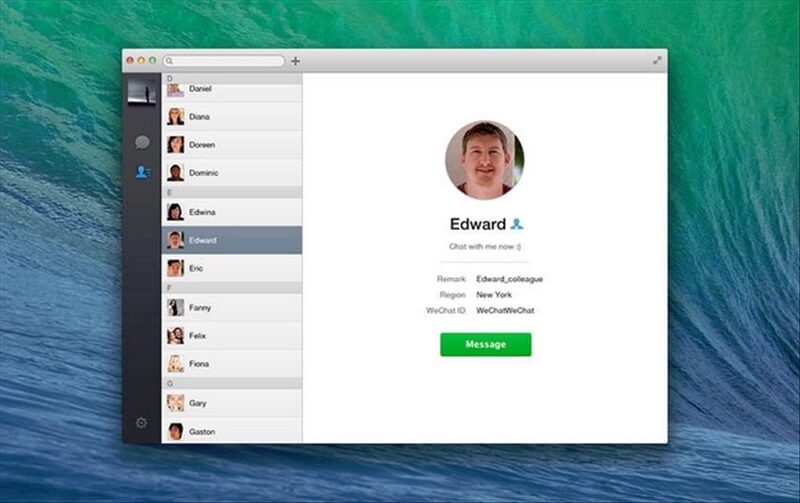
Nachdem Sie die Funktionen von WeChat gelesen haben, werden Sie möglicherweise begeistert sein, es auszuprobieren. Beachten Sie jedoch, dass es für die WeChat-Version auf dem Mac geringfügige Unterschiede gibt. Sehen wir uns zunächst einmal genau an, welche Funktionen bei der Verwendung des Programms zu erwarten sind WeChat für Mac Version.

Es ist nicht verwunderlich, dass WeChat für Mac enthält nicht mehrere Funktionen wie die iOS-Version. Ein Beispiel sind die zu einfachen Emoticons. Die Mac-Version verliert einige der aufregenden Funktionen, die nur auf Ihrem iPhone verfügbar sind, wie Drift, Momente, Sprachanrufe, Walkie Talkie, Videoanrufe usw. Anders als bei der Windows-Version fehlen bei der Mac-Version einige Funktionen. Mit der Windows-Version können Sie den Chat-Verlauf einfach von einem Mobiltelefon auf einen PC sichern.
In erster Linie müssen Sie WeChat aus dem Mac App Store herunterladen. Wenn Sie WeChat auf Ihrem Mac installiert haben, werden Sie aufgefordert, den WeChat auf dem Handy zu verwenden, um den QR-Code zu scannen und sich bei WeChat auf Ihrem Mac anzumelden.
Nach der Authentifizierung müssen Sie auch die Anmeldung erneut bestätigen. Auf Ihrem Mobilgerät erhalten Sie eine Nachricht mit der Aufschrift "Bestätigen Sie Ihre Anmeldung bei Mac WeChat". Tippen Sie auf die Eingabetaste Ihres Telefons, um sich anzumelden WeChat für Mac.
Wenn Sie sich das nächste Mal bei WeChat anmelden, können Sie die QR-Code-Scan-Phase überspringen. Tippen Sie einfach auf die Anmeldebestätigung für Mac WeChat auf Ihrem Telefon. Jetzt können Sie mit WeChat mit Ihren Freunden oder Ihrer Familie chatten.
Falls Sie sich entscheiden, das nicht zu installieren WeChat für Mac App auf Ihrem Computer oder möchten Sie die App nur vorübergehend auf Ihrem Mac verwenden, können Sie „WeChat for Web“ verwenden.
Besuchen Sie dazu einfach die Website für „WeChat for Web“. Sobald Sie die Site aufgerufen haben, können Sie den Anweisungen folgen.
Wenn Sie WeChat für Mac verwenden möchten, sollten Sie notieren, mit welchen macOS-Versionen es kompatibel ist.
Die Mac-Version scheint unter Mac OS X 10.0, 10.1, 10.2, 10.3, 10.4, 10.5 oder früheren Versionen von Mac OS X nicht zu funktionieren.
Neben Mac-Benutzern ist WeChat auch mit iOS, Windows Phone, Android, Symbian S60 / S40, BlackBerry und anderen Betriebssystemen kompatibel.
Einer der Hauptvorteile des WeChat für Mac Anwendung ist, dass Sie schnell Nachrichten eingeben und beantworten können.
Abgesehen davon, dass Sie mit Ihren WeChat-Freunden und -Gruppen auf Ihrem Desktop chatten können, erleichtert die Anwendung die Übertragung von Dateien von Ihrem Mobilgerät auf Ihren Desktop und umgekehrt mit der Funktion "Dateiübertragung". Verschieben Sie Ihre Fotos, Medien oder andere Dateien einfach in den Ordner „File Transfer“, und legen Sie sie dort ab, oder laden Sie Desktop-Dateien direkt in ein Chat-Fenster hoch.
Wenn Sie bei WeChat angemeldet sind, werden Warnmeldungen einfach in der Menüleiste Ihres Computers angezeigt, ohne dass auf Ihrem Telefon Ankündigungen angezeigt werden. Eine weitere unterstützte Funktion sind "Sight" -Videos, mit denen Benutzer eine Vorschau der Chat-Protokolle anzeigen können, die von Freunden und Suchkontakten sowie Gruppen weitergeleitet wurden.
Unabhängig davon, ob Sie gerne auf Ihrem Desktop, Smartphone oder iPad chatten, ist WeChat stets bemüht, Innovationen zu entwickeln und seinen Benutzern das ideale plattformübergreifende soziale Kommunikationserlebnis zu bieten.
Hinterlassen Sie einen Kommentar
Kommentar

Technisch/Creative Writer
Kitchen, my safe space; black, my favorite color
Was a Technical Specialist for a while, troubleshooting Smartphone and Software-related issues until a writing stint caught my attention.

PowerMyMac
Eine All-in-One-Mac-Software, mit der Sie Ihr Mac OS bereinigen und Ihren Mac beschleunigen können.
Kostenlos TestenBeliebte Artikel
 /
/
INFORMATIVLANGWEILIG
/
SchlichtKOMPLIZIERT
Vielen Dank! Hier haben Sie die Wahl:
Excellent
Rating: 0 / 5 (basierend auf 0 Bewertungen)