FoneDog Screen Recorder
FoneDog Screen Recorder
Sonderangebot
Sonderangebot


By Adela D. Louie, Last Update: August 11, 2019
Text-to-Speech Dies ist eine unterstützende Technologie, mit der Sie alle digitalen Inhalte auf Ihrem Mac lesen können. Aus diesem Grund wird diese Funktion manchmal als "Vorlesen" -Technologie.
Alles was es braucht ist nur ein Knopfdruck, das TTS wird dann in der Lage sein, einige Wörter auf Ihrem Mac aufzunehmen und sie in Audio zu haben. Dies ist eine hilfreiche Funktion, die Sie insbesondere dann verwenden können, wenn Sie ein Kind haben, das Schwierigkeiten beim Lesen hat. Darüber hinaus könnte es auch sehr hilfreich für Sie sein, insbesondere wenn Sie ein Typ sind, der Multitasking liebt.
Und damit zeigen wir Ihnen in diesem Artikel einige der Text-to-Speech-Funktionen, die Sie auf Ihrem Mac verwenden können. Auf diese Weise können Sie mehr Aufgaben erledigen, während Sie Ihre digitalen Inhalte anhören, indem Sie die Sprachausgabe aktivieren.
Teil 1: Unterschiedliche Sprachausgabe für MacTeil 2: Schützen Sie Ihren Mac vor unerwünschten AppsTeil 3: Fazit
Menschen Auch LesenWie übertrage ich Sprachnotizen vom iPhone zum Computer?Die beste iPhone Text Recovery SoftwareWie verlorene Sprachmemos vom iPhone wiederherstellen
Wenn Sie nach einer Sprachausgabe suchen, die Sie auf Ihrem Mac benötigen, sollten Sie die bereits auf Ihrem Mac installierte berücksichtigen, bevor Sie Anwendungen von Drittanbietern herunterladen. Ja, das ist richtig. Ihr MacOS wird mit einem integrierten TTS ausgeliefert dass Sie überall von Ihrem Computer aus verwenden können, einschließlich von Ihren Notizen bis zu Ihrem Browser.
Damit Sie wissen, wie Sie das integrierte TTS auf Ihrem Mac verwenden, sollten Sie die folgenden Schritte ausführen.
Schritt 1: Fahre fort und Wählen Sie den gesamten Text aus, den Sie auf Ihrem Mac lesen möchten.
Schritt 2: Danach mach weiter und Klicken Sie mit der rechten Maustaste auf die ausgewählten Wörter.
Schritt 3: Alles, was Sie von dort aus tun müssen, ist zu Klicken Sie auf Sprache und dann Klicken Sie auf Start Speaking.
Sobald Sie fertig sind, kann Ihr Mac den ausgewählten Text lesen. Das in Ihrem Mac integrierte TTS verfügt auch über verschiedene Sprachen, aus denen Sie auswählen können. Damit Sie Ihre Sprache ändern können, müssen Sie nur auf Eingabehilfen klicken und dann Sprache auswählen.
Das macOS TTS kann jedoch nur mit einer grundlegenden Arbeit geliefert werden, sodass Sie nicht in der Lage sind, zu pausieren und zu spielen, und mit weiteren Funktionen. Dies könnte jedoch ein perfektes Werkzeug für diejenigen sein, die nur eine einfache Text-to-Speech-Anwendung benötigen.
Pluspunkte:
CONTRA:

Das ist eine einfache Anwendung für eine Sprachausgabe, die Sie ganz einfach aus Ihrem Mac App Store herunterladen können. Sobald Sie Invicta auf Ihrem Mac starten, wird automatisch ein Textfeld angezeigt, in das Sie den Text einfügen können, den Sie lesen möchten.
Das Invicta TTS ist ebenfalls eine grundlegende Anwendung. Sie haben jedoch die Möglichkeit, das Audio, das Sie gerade hören, anzuhalten und abzuspielen, insbesondere wenn Sie einen langen Artikel haben. Die Einstellungen der Stimme werden nicht geändert, aber die eingebaute Stimme, die Sie haben, ist eigentlich ganz gut genug.
Pluspunkte:
CONTRA:
Der Natural Reader ist eine der leistungsstärksten Anwendungen, die Sie auf Ihrem Mac als TTS verwenden können. Diese App ist jedoch nicht nur für Windows, iOS und sogar für Android-Geräte verfügbar. Es hat auch einen Online-Reader.
Der Natural Reader verfügt über so viele Funktionen, die Sie verwenden können. Diese App kommt mit einem kostenlosen Version aber es kann dir nur einiges geben Grundfunktionen von TTS und die Fähigkeit zu Lesen Sie aus Dateien wie Docx, PDF, ePub und Txt. Sie können es auch verwenden, um einige Wörter für Sie zu lesen, während Sie andere Programme auf Ihrem Mac verwenden.
Pluspunkte:
CONTRA:

Im Gegensatz zu jeder anderen TTS-Anwendung Die Read Aloud App kommt mit einer Chrome-Erweiterung, die für manche Leute ansprechend ist. Die Verwendung und Installation dieser Anwendung ist kostenlos. Das Symbol dieser TTS wird in der Erweiterungsleiste angezeigt, in der Sie alle Websites oder Artikel lesen können, die Sie online lesen möchten.
Sie können es auch abspielen oder anhalten oder sogar zurückspulen lassen, was sehr praktisch ist. Das Vorlesen ist eine einfache Anwendung, die Sie verwenden können.
Pluspunkte:
CONTRA:
Capti Voice ist eine App, die Ihren Browser tatsächlich verwendet hat, damit er gut funktioniert. Dies bedeutet, dass diese Anwendung keine eigenständige Mac-App ist. Aber das Tolle ist das Sie können die Anwendung auch dann verwenden, wenn Sie offline sind.
Diese Anwendung wird mit einem abonnementbasierten Modell ausgeliefert, Sie können jedoch weiterhin die kostenlose Testversion verwenden. Außerdem enthält sie zahlreiche Funktionen, die Sie tatsächlich verwenden können. Auf der anderen Seite können Sie, wenn Sie die Premium-Version erhalten möchten, einige Funktionen nutzen, z. B. die Erstellung einer eigenen Wiedergabeliste, die OCR-Unterstützung und die intelligente Wörterbuchsuche. Auch die Stimmen, die mit diesem TTS geliefert werden, haben eine sehr hohe Qualität, die Sie genießen können.
Pluspunkte:
CONTRA:

Da es sich um einige Anwendungen handelt, mit denen Sie möglicherweise die beste Sprachausgabe für Ihren Mac erzielen, sollten Sie auch in Betracht ziehen, alle Apps zu entfernen, die Sie nicht mehr verwenden. Apps, die Sie auf Ihrem Mac haben und die Sie nicht benötigen, können viel Speicherplatz auf Ihrem Mac beanspruchen. Dies bedeutet, dass Sie aufgrund dieser unerwünschten Apps möglicherweise eine geringe Leistung auf Ihrem Mac und einige andere damit zusammenhängende Probleme haben.
Das vollständige Entfernen von Programmen auf Ihrem Mac erfolgt nicht nur, indem Sie sie in den Papierkorb verschieben. Sie müssen auch sicherstellen, dass Sie alle Dateien entfernen, die mit der Anwendung geliefert werden, die Sie entfernen möchten. Und dabei müssen Sie möglicherweise alle Dateien auf Ihrem Mac durchsuchen, um die Dateien zu erhalten, die mit der zu deinstallierenden App geliefert werden. Nun, das könnte wirklich viel Zeit in Anspruch nehmen.
Zum Glück haben wir das beste Tool, mit dem Sie alle Apps entfernen können, die Sie auf Ihrem Mac nicht mehr benötigen. Und das Beste daran ist, dass Es kann auch alle Dateien entfernen, die der Anwendung zugeordnet sind. All dies ist nur ein Klick. Und das Tool, über das wir sprechen, ist kein anderes als der FoneDog PowerMyMac.
Der FoneDog PowerMyMac gilt als die bester Mac Cleaner Damit können Sie Ihren Mac aufräumen. Mit diesem Tool können Sie Apps auf Ihrem Mac sofort deinstallieren. Und um mehr über die Funktionsweise des FoneDog PowerMyMac zu erfahren, finden Sie hier eine Kurzanleitung.
Schritt 1: Besorgen Sie sich den FoneDog PowerMyMac
Zunächst müssen Sie das herunterladen FoneDog PowerMyMac von unserer Website und habe es installiert auf deinem Mac.
Schritt 2: Öffnen Sie FoneDog PowerMyMac
Nach der erfolgreichen Installation des Programms können Sie fortfahren und öffne den FoneDog PowerMyMac. Und wie Sie auf dem Hauptbildschirm des Programms sehen können, wird standardmäßig der Systemstatus Ihres Mac angezeigt.
Schritt 3: Hit Toolkit-Modul
Auf demselben Bildschirm stehen drei Module zur Auswahl. Der erste ist der Kategorie Hier sehen Sie den Systemstatus Ihres Mac. Der andere ist Reiniger. Und schließlich ist das Toolkit-Modul. Von diesen drei gehen Sie voran und Hit auf Toolkit.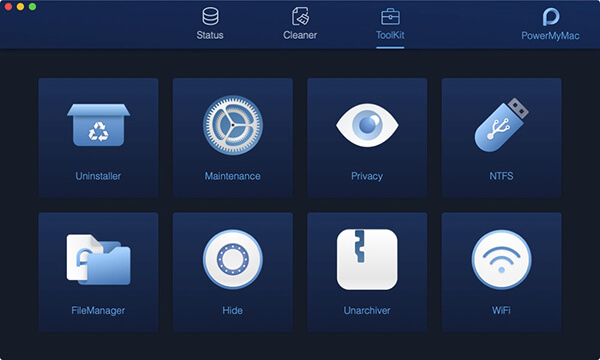
Schritt 4: Wählen Sie Deinstallationsprogramm
Anschließend können Sie unter dem Toolkit-Modul verschiedene Optionen anzeigen, aus denen Sie auswählen können. Also aus dieser Liste von Optionen können Sie einfach weitermachen und Wählen Sie das Deinstallationsprogramm.
Schritt 5: Scan-Vorgang
Nach Auswahl der Option "Uninstaller" weist Sie der FoneDog PowerMyMac an, einen Scan durchzuführen. Hier kann der FoneDog PowerMyMac alle Anwendungen finden, die Sie auf Ihrem Mac haben. Und damit Sie dies tun, gehen Sie einfach weiter und einfach Klicken Sie auf die Schaltfläche "Scannen".
Dann wird der Scanvorgang gestartet. Nachdem der Scanvorgang abgeschlossen ist, wird im linken Bereich des FoneDog PowerMyMac-Bildschirms ein Vollkreissymbol angezeigt.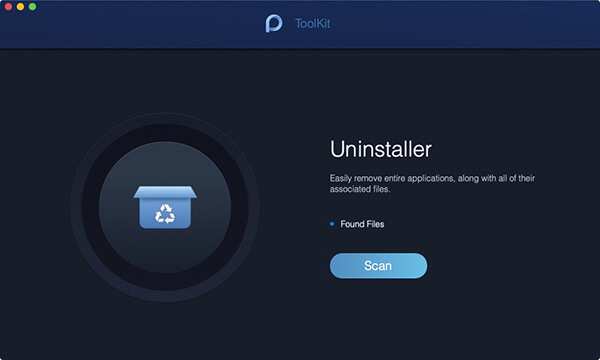
Schritt 6: Überprüfen Sie das Ergebnis
Sobald der Vorgang abgeschlossen ist, können Sie das Ergebnis des Scanvorgangs anzeigen. Um dies zu tun, machen Sie einfach weiter Klicken Sie auf die Schaltfläche "Ansicht".
Schritt 7: Wählen Sie die zu deinstallierende App von Mac
Auf der Ergebnisseite sehen Sie dann alle Anwendungen, die auf Ihrem Mac installiert sind. Scrollen Sie von dort einfach nach unten und suchen Sie die Anwendung, die Sie von Ihrem Mac entfernen möchten. Dann mach weiter und Klicken Sie auf diese Anwendung.
Schritt 8: Wählen Sie die zu bereinigende Datei aus
Jetzt können Sie auf der rechten Seite Ihres Bildschirms alle Dateien anzeigen, die mit der Anwendung verknüpft sind, die Sie von Ihrem Mac deinstallieren möchten. Von dort aus wählen Sie einfach alle Dateien aus, die zusammen mit der Anwendung entfernt werden sollen. Du kannst auch Verwenden Sie dazu die Schaltfläche „Alles auswählen“ Am oberen Bildschirmrand können Sie alle Dateien gleichzeitig auswählen.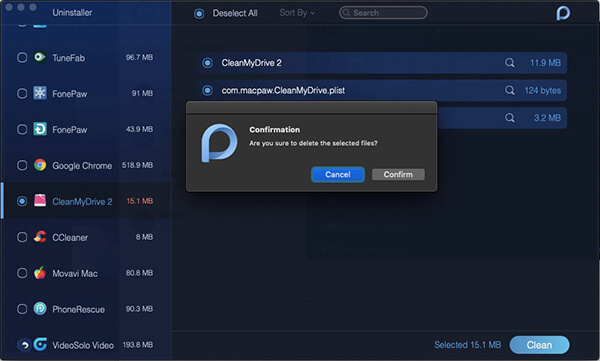
Schritt 9: Bereinigen Sie alle Dateien und deinstallieren Sie die App
Nachdem Sie die App, die Sie deinstallieren möchten, und die Dateien, die Sie von Ihrem Mac entfernen möchten, ausgewählt haben, können Sie nun den Reinigungsvorgang starten. Dazu brauchen Sie nur zu Klicken Sie auf die Schaltfläche Reinigen am unteren Rand Ihres Bildschirms.
Schritt 10: Bestätigen Sie den Vorgang
Nachdem Sie auf die Schaltfläche Bereinigen geklickt haben, wird ein Popup-Fenster auf Ihrem Bildschirm angezeigt. Hier bittet der FoneDog PowerMyMac um eine Bestätigung des Reinigungsvorgangs. Alles, was Sie jetzt tun müssen, ist zu Klicken Sie auf die Schaltfläche Bestätigen. Dann beginnt der Reinigungsvorgang.
Abgesehen von den oben erwähnten Programmen können Sie auf Ihrem Mac eine Vielzahl von Text-to-Speech-Programmen verwenden. Wenn Sie also eine Anwendung kennen, können Sie uns einen Kommentar hinterlassen.
Außerdem müssen Sie sicherstellen, dass Sie über das perfekte Deinstallationsprogramm verfügen, mit dem Sie alle Apps auf Ihrem Mac entfernen können. Oder sogar die, die Sie installieren werden und die es nicht mögen würden. In diesem Fall können Sie sich für den FoneDog PowerMyMac entscheiden, um die bestmögliche Erfahrung beim Aufräumen Ihres Mac zu erzielen.
Hinterlassen Sie einen Kommentar
Kommentar

Tech Website schreiben/Content-Optimierung
Singing, smiling, surprising every day!
So as a technical writer, it is my duty to gather effective and reliable solutions to answer questions on how to deal with the issues they are having with their devices.

PowerMyMac
Eine All-in-One-Mac-Software, mit der Sie Ihr Mac OS bereinigen und Ihren Mac beschleunigen können.
Kostenlos TestenBeliebte Artikel
 /
/
INFORMATIVLANGWEILIG
/
SchlichtKOMPLIZIERT
Vielen Dank! Hier haben Sie die Wahl:
Excellent
Rating: 0 / 5 (basierend auf 0 Bewertungen)