FoneDog Screen Recorder
FoneDog Screen Recorder
Sonderangebot
Sonderangebot


By Adela D. Louie, Last Update: April 18, 2019
Es gibt viele neue Mac-Benutzer, die von einem Windows-PC gewechselt sind. Und damit sind diese neuen Mac-Benutzer etwas verwirrt, wenn sie das Gerät verwenden, insbesondere wenn sie Aufgaben beenden und einige fehlerhafte Prozesse stoppen möchten. Deshalb zeigen wir Ihnen in diesem Artikel, wie Sie das verwenden Task-Manager auf dem Mac und was können Sie damit machen.
Mac hat auch den gleichen Task-Manager wie die Windows-Geräte. Es kommt jedoch mit einem anderen Namen. In der Mac-Welt wird der Task-Manager aufgerufen und heißt Aktivitätsmonitor.
Tipps:
Der Aktivitätsmonitor auf dem Mac hat die gleiche Funktionalität wie der Task-Manager in Windows. Auf diese Weise können Sie die Aufgabenanwendung und einige andere aktive Prozesse, die derzeit auf Ihrem Mac ausgeführt werden, problemlos anzeigen, verwalten und beenden. Dadurch können Sie auch die Prozesse sehen, die auf Ihrem Computer ausgeführt werden. Auf diese Weise können Sie den Effekt sehen, den er auf Ihrem Mac hat.
Teil 1: So starten Sie den Task-Manager auf einem MacTeil 2: Verschiedene Möglichkeiten zur Verwendung des AktivitätsmonitorsTeil 3: So erzwingen Sie das Beenden der Anwendung mithilfe des Task-Managers in MacTeil 4: Was ist Control + Alt + Delete auf dem Mac?Teil 5: Häufig verhindern, dass der Aktivitätsmonitor verwendet wirdTeil 6: Fazit
Den Aktivitätsmonitor auf Ihrem Mac finden Sie, wenn Sie zu Anwendungen und dann zum Ordner Dienstprogramme gehen. Es gibt verschiedene Möglichkeiten, wie Sie den Aktivitätsmonitor auf Ihrem Mac starten können. Die einfachste Möglichkeit ist, die Spotlight-Anwendung zu verwenden.
Wenn Sie wissen möchten, wie Sie Activity Monitor mit Spotlight öffnen können, müssen Sie Folgendes tun.
Schritt 1: Fahren Sie fort und drücken Sie die Befehlstaste + Leertaste auf Ihrer Tastatur, um zum Suchfeld Spotlight zu gelangen.
Schritt 2: Dann fahren Sie einfach fort und geben Sie in die Suchleiste „Activity Monitor“ ein.
Schritt 3: Danach klicken Sie auf den Aktivitätsmonitor und Sie können in die Anwendung einsteigen.
Falls Spotlight nicht funktioniert, können Sie Activity Monitor auf einem Mac starten. Hier ist was Sie tun müssen.
Schritt 1: Fahren Sie fort und klicken Sie auf das Finder-Symbol im Dock Ihres Mac und starten Sie es.
Schritt 2: Dann gehen Sie weiter und wählen Sie Anwendungen an der Seite des Fensters, das auf Ihrem Bildschirm angezeigt wird.
Schritt 3: Wenn Sie sich im Ordner "Programme" befinden, wählen Sie den Ordner "Dienstprogramme" und starten Sie ihn.
Schritt 4: Von dort aus doppelklicken Sie auf den Aktivitätsmonitor, um ihn auf Ihrem Mac zu starten.
Abgesehen davon gibt es noch eine andere Möglichkeit, um zu vermeiden, dass der Aktivitätsmonitor auf dem Mac lange geöffnet wird. Dazu erstellen Sie eine Verknüpfung, indem Sie sie im Dock Ihres Macs fixieren. Und wenn Sie dies tun, können Sie jetzt einfach fortfahren und auf das Pinning-Symbol klicken.
Damit Sie den Aktivitätsmonitor auf Ihrem Mac befestigen können, müssen Sie die folgenden Schritte ausführen.
Schritt 1: Starten Sie den Aktivitätsmonitor auf Ihrem Mac. Sie können aus den ersten beiden Optionen wählen, die wir Ihnen zuvor gezeigt haben.
Schritt 2: Sobald der Aktivitätsmonitor gestartet ist, klicken Sie mit der rechten Maustaste auf das Symbol im Dock.
Schritt 3: Gehen Sie dann im Menü vor und wählen Sie Optionen und dann In Dock behalten.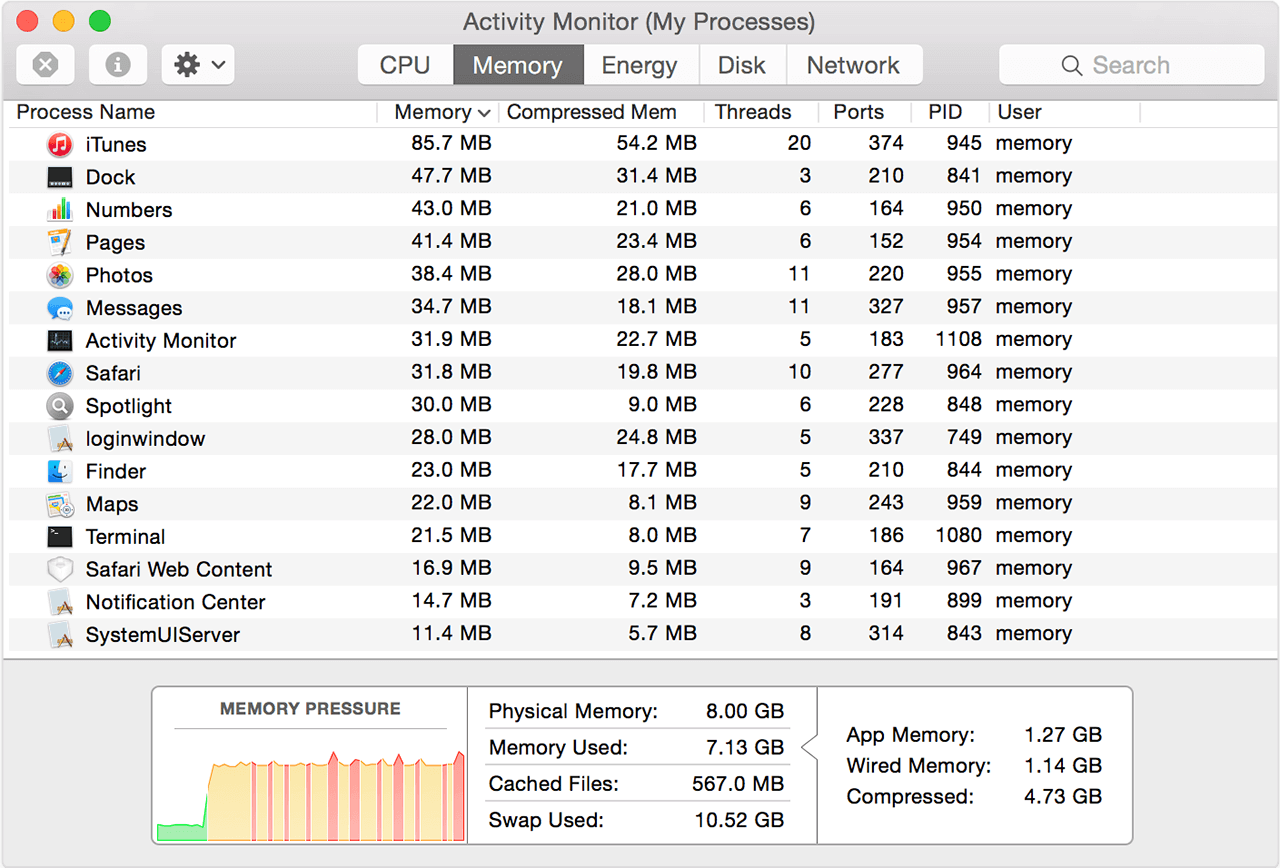
Es gibt viele Möglichkeiten, wie Sie den Aktivitätsmonitor auf Ihrem Mac verwenden können. Und damit können Sie dieses Tool als eines der wichtigsten Tools betrachten, die Sie auf Ihrem Mac haben. Nachfolgend werden die verschiedenen Möglichkeiten beschrieben, wie und wann Sie den Aktivitätsmonitor auf Ihrem Mac verwenden.
Nachdem Sie den Aktivitätsmonitor auf Ihrem Mac gestartet haben, können Sie auf fünf Registerkarten zugreifen. Diese Registerkarten sind CPU, Speicher, Energie, Festplatte und Netzwerk. Wenn Sie nur die Daten auf Ihrem Bildschirm betrachten, können Sie leichter feststellen, was auf Ihrem Mac passiert. Hier sind die Details, die Sie auf jeder Registerkarte sehen können.
Der Aktivitätsmonitor auf Ihrem Mac kann auch einige zusätzliche Informationen zu den Anwendungen oder Prozessen Ihres Mac anzeigen. Damit Sie diese Details sehen können, müssen Sie Folgendes tun.
Schritt 1: Fahren Sie fort und klicken Sie auf die Anwendung oder den Prozess, der Sie interessiert.
Schritt 2: Fahren Sie fort und klicken Sie auf die Schaltfläche "I" in der oberen linken Ecke des Activity Monitor-Fensters.
Schritt 3: Danach können Sie ein Popup-Fenster auf Ihrem Bildschirm sehen, in dem Ihnen zusätzliche Informationen zur Anwendung oder zum Prozess angezeigt werden.
Wie Sie sehen, ist der Aktivitätsmonitor auf Ihrem Mac wirklich eines der nützlichsten Werkzeuge. Dies ist wegen seiner Funktion, Ihnen den Einblick in andere nützliche Dinge zu geben. Auf diese Weise können Sie Ihren Mac einfacher überwachen.
Wie bei einem Windows-PC oder -Laptop: Sobald Sie eine nicht mehr reagierende App haben, können Sie sie nur durch Schließen beenden. Eigentlich ist dies auch der Aktivitätsmonitor auf Ihrem Mac. Wenn einige Anwendungen nicht mehr reagieren oder einfrieren, müssen Sie sie mit Hilfe des Aktivitätsmonitors erzwingen. Und damit Sie das tun können, finden Sie hier eine einfache Anleitung.
Schritt 1: Starten Sie den Aktivitätsmonitor auf Ihrem Mac.
Schritt 2: Danach klicken Sie auf die Anwendung, die Sie beenden möchten.
Schritt 3: Fahren Sie fort und klicken Sie auf die Schaltfläche "X" in der oberen linken Ecke unseres Aktivitätsmonitors.
Schritt 4: Dann wird ein Popup-Fenster auf dem Bildschirm angezeigt, in dem Sie gefragt werden, warum Sie das Beenden der App erzwingen möchten.
Schritt 5: Von dort müssen Sie nur noch auf die Schaltfläche Beenden klicken, um die App zu schließen, mit der Sie Probleme haben.
Schritt 6: Wenn die Anwendung jedoch noch geöffnet ist, klicken Sie sofort auf die Schaltfläche "Beenden erzwingen", damit Sie den Vorgang beenden können.
Für Windows-Benutzer ist die Kombination Strg + Alt + Entf eine der am häufigsten verwendeten und verwendeten Verknüpfungen. Dies ist eigentlich das erste, was sie tun, wenn sie eine Anwendung schließen möchten, die nicht reagiert oder eingefroren ist. Diese Verknüpfung hat auch eine Ähnlichkeit mit Ihrem Mac.
Der Aktivitätsmonitor auf Ihrem Mac enthält außerdem einen Force-Quit-Anwendungsmanager, der Sie beim Schließen dieser eingefrorenen Anwendungen und Programme unterstützt. Damit Sie dies öffnen können, müssen Sie nur die Tasten gedrückt halten: Befehl + Wahl + Esc.
Wenn Sie also das Beenden einer bestimmten Anwendung auf Ihrem Mac erzwingen möchten, ohne zu wissen, welche CPU oder Energie die App verwendet, öffnen Sie einfach einen Force Quit Application Manager. Dadurch erhalten Sie sofort Zugriff auf alle Anwendungen, über die Sie verfügen, und mit denen Sie die Anwendung beenden können, mit der Sie Probleme haben.
Jetzt, wie Sie können, löst der Aktivitätsmonitor, den Sie auf Ihrem Mac haben, tatsächlich alle Probleme, die Sie mit Ihren Anwendungen haben. Dies ist die Hauptaufgabe Ihres Aktivitätsmonitors. Es gibt jedoch eine Möglichkeit, um zu verhindern, dass Ihre Apps nicht mehr reagieren oder eingefroren werden. Dies geschieht, indem Sie sicherstellen, dass Ihr Mac optimiert und sauber bleibt.
Damit Sie Ihren Mac sauber machen können, müssen Sie sicherstellen, dass Sie alle unerwünschten Dateien oder Ordner auf Ihrem Mac entfernen. Sie können dies tun, indem Sie ein leistungsfähiges Werkzeug verwenden, mit dem Sie Ihren Mac auf einfachste und schnellste Weise reinigen können. Und dieses Werkzeug ist nichts anderes als das FoneDog PowerMyMac.
Damit Sie nun wissen, wie Sie den FoneDog PowerMyMac Cleaner verwenden, müssen Sie nur den FoneDog PowerMyMac von unserer Website herunterladen und auf Ihrem Mac installieren. Sobald Sie den Download- und Installationsvorgang abgeschlossen haben, können Sie die unten stehenden Anweisungen befolgen.
Nachdem Sie das Programm erfolgreich auf Ihrem Mac installiert haben, starten Sie es. Standardmäßig können Sie den Systemstatus Ihres Mac wie CPU-Auslastung, Speicherauslastung und RAM-Auslastung anzeigen.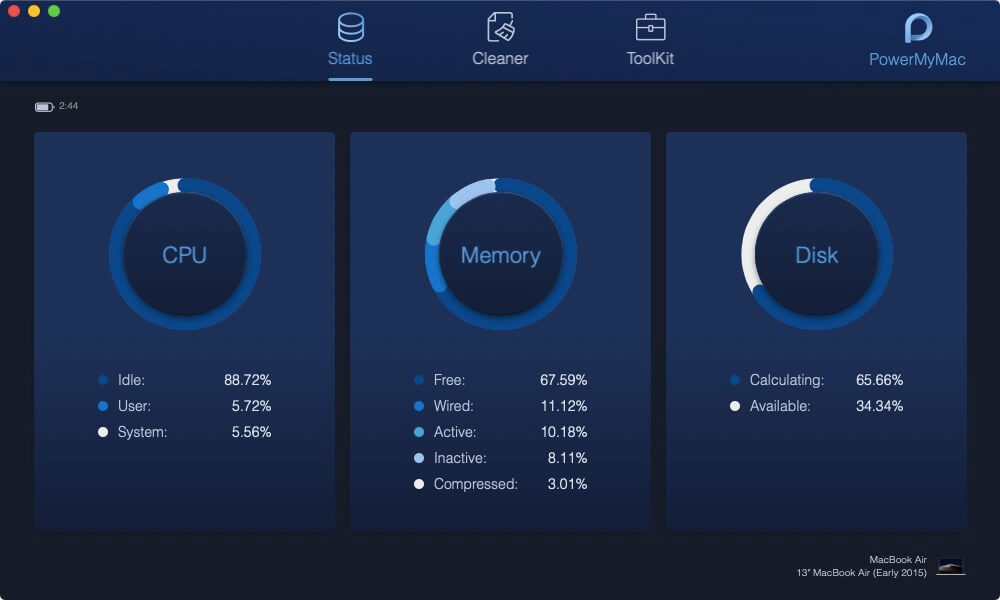
Am oberen Bildschirmrand sehen Sie drei Module zur Auswahl. Damit Sie nun alle Junks auf Ihrem Mac bereinigen können, fahren Sie fort und wählen Sie das Cleaner-Modul.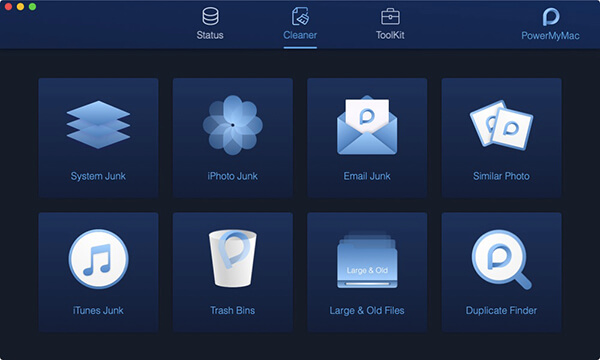
Nach der Auswahl des Moduls zeigt der FoneDog PowerMyMac eine Liste mit Optionen an. Von dort aus gehen Sie weiter und klicken Sie auf "System Junk".
Danach fordert das Programm Sie auf, Ihren Mac zu scannen. Klicken Sie dazu auf die Schaltfläche Scannen. Nun müssen Sie nur noch warten, bis das Programm Ihren Mac gescannt hat.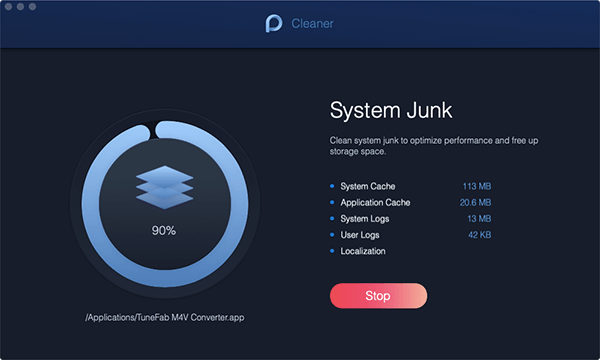
Sobald der Scanvorgang abgeschlossen ist, können Sie jetzt das Ergebnis des Prozesses anzeigen. Fahren Sie einfach fort und klicken Sie auf die Schaltfläche Ansicht.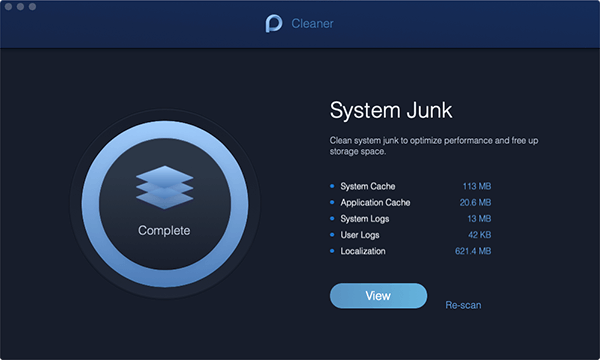
Das Programm zeigt Ihnen dann alle Junks an, die Sie auf Ihrem Mac haben. Wählen Sie aus der Liste der Dateien auf Ihrem Bildschirm einfach alle Junks aus, die Sie von Ihrem Mac entfernen möchten.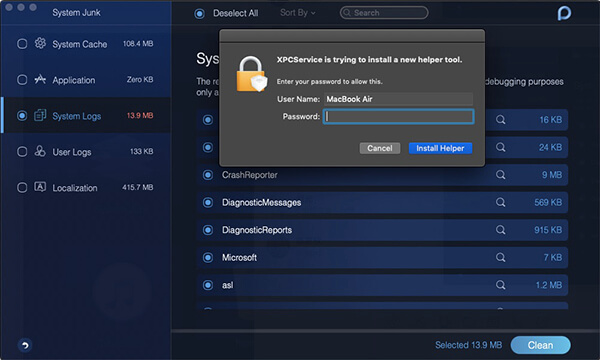
Nachdem Sie alle Dateien ausgewählt haben, die Sie bereinigen möchten, können Sie jetzt fortfahren und auf die Schaltfläche Bereinigen klicken. Anschließend werden alle Junks gereinigt, die Sie von Ihrem Mac entfernen möchten.
Ein Popup-Fenster wird ebenfalls auf Ihrem Bildschirm angezeigt. Dies liegt daran, dass Sie vom Programm aufgefordert werden, den Reinigungsvorgang zu bestätigen. Klicken Sie von hier aus auf die Schaltfläche Bestätigen und warten Sie, bis der Reinigungsvorgang abgeschlossen ist.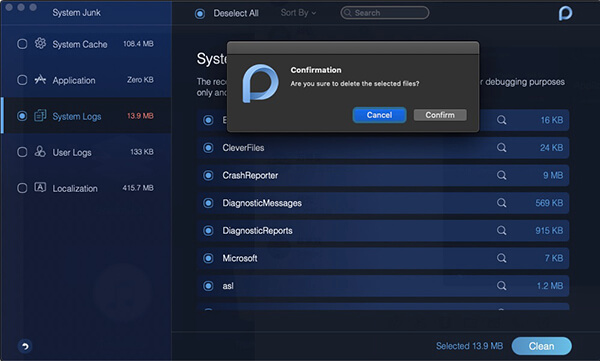
Jetzt wissen Sie, dass Mac auch einen eigenen Task-Manager hat, genau wie den alten Windows-PC. Der einzige Unterschied ist, dass sie unterschiedliche Namen haben. Sie müssen sich jedoch um nichts kümmern, da es dieselbe Funktion hat wie auf Ihrem alten Windows-Gerät. Sie brauchen sich also nicht um die Verwendung des Aktivitätsmonitors auf Ihrem Mac-Gerät zu kümmern.
Stellen Sie außerdem sicher, dass Ihr Mac gut gepflegt ist, so dass Sie keine Probleme mit den Apps auf Ihrem Mac haben.
Hinterlassen Sie einen Kommentar
Kommentar

Tech Website schreiben/Content-Optimierung
Singing, smiling, surprising every day!
So as a technical writer, it is my duty to gather effective and reliable solutions to answer questions on how to deal with the issues they are having with their devices.

PowerMyMac
Eine All-in-One-Mac-Software, mit der Sie Ihr Mac OS bereinigen und Ihren Mac beschleunigen können.
Kostenlos TestenBeliebte Artikel
 /
/
INFORMATIVLANGWEILIG
/
SchlichtKOMPLIZIERT
Vielen Dank! Hier haben Sie die Wahl:
Excellent
Rating: 0 / 5 (basierend auf 0 Bewertungen)