FoneDog Screen Recorder
FoneDog Screen Recorder
Sonderangebot
Sonderangebot


By Nathan E. Malpass, Last Update: September 14, 2019
Mac-Betriebssysteme können unter Windows formatierte NTFS-Laufwerke lesen. Sie haben jedoch nicht die Möglichkeit, direkt an sie zu schreiben. In diesem Artikel geben wir Ihnen beide Kostenlose und kostenpflichtige Methoden für den vollständigen Lese- / Schreibzugriff auf NTFS-Laufwerke.
Diese Anleitung kann hilfreich sein, wenn Sie in eine Boot Camp-Partition auf Ihrem Mac schreiben möchten, da Partitionen für das Windows-System NTFS verwenden müssen. Wenn Sie etwas für externe Laufwerke benötigen, wird empfohlen, exFAT anstelle von NFTS zu verwenden. macOS kann mit exFAT direkt lesen und auf Laufwerke schreiben, so wie es Windows tut.
Drei Optionen, die beim Schreiben auf NTFS-Laufwerke auf Ihrem Mac berücksichtigt werden solltenAm besten bezahlte NTFS von Drittanbietern für Mac: PowerMyMac von FoneDogZweiter bezahlter NTFS-Treiber eines Drittanbieters: Paragon NTFS für MacSo schreiben Sie kostenlos auf NTFS-Laufwerke für Mac: Verwenden von FUSE für macOSExperimentelle Unterstützung für NTFS-Schreiben von Apple (kostenlos)Fazit
Wann sollten Sie mehrere Optionen in Betracht ziehen? Schreiben auf NTFS-Laufwerke mit Ihrem Mac-Gerät. Wir werden uns später mit diesen Optionen befassen. Beachten Sie, dass wir Ihnen bei einigen Optionen mehr als eine Methode zur Verfügung stellen.
NTFS-Treiber von Drittanbietern können auf Ihrem Mac-Gerät verwendet werden. Normalerweise müssen Sie diese Treiber installieren und sie funktionieren einwandfrei. Diese kostenpflichtigen Lösungen können einfach installiert werden. Außerdem haben sie eine bessere Leistung im Vergleich zu kostenlosen Optionen.
Mac-Unterstützung für zulassen Schreiben auf NTFS-LaufwerkeSie können sich für kostenlose Open-Source-Treiber entscheiden. Sie können im Vergleich zu den kostenpflichtigen Versionen schwierig zu installieren sein. Dies liegt an der Systemintegritätsschutzfunktion von Mac. Kostenlose Treiber sind langsamer als kostenpflichtige Versionen. Das automatische Mounten von NTFS-Partitionen im Lese- / Schreibmodus kann Ihre Sicherheit gefährden.
Das Betriebssystem von Mac bietet experimentelle Unterstützung für das Schreiben auf NTFS-Laufwerke. Diese Unterstützung ist standardmäßig deaktiviert. Sie müssen in das Terminal graben, um es zu aktivieren.
Die Verwendung dieser Methode ist nicht garantiert. Außerdem können Sie sogar mit Ihrem NTFS-Dateisystem herumspielen und Probleme verursachen. Einige Leute, die es ausprobiert haben, führten zu beschädigten Daten. Daher wird die Verwendung dieser Methode nicht empfohlen. Es gibt einen Grund, warum es standardmäßig deaktiviert ist.
Es wird empfohlen, dass Sie einen Treiber eines Drittanbieters erwerben, um auf NTFS-Laufwerke auf einem Mac zu schreiben, da andere Lösungen möglicherweise sehr mühsam oder gefährlich sind.
PowerMyMac von FoneDog ist ein Multifunktionswerkzeug, mit dem Sie eine Vielzahl von Aktivitäten auf Ihrem Mac ausführen können. Es kann Ihnen nicht nur helfen, Ihren Mac von Müll zu befreien Dateien auf NTFS-Laufwerke schreiben Verwenden Sie Ihren geliebten Apple Computer.
Nachfolgend finden Sie die Schritte zur Verwendung dieses Tools zum Schreiben auf NTFS-Laufwerke unter Mac:
Schritt 01: Laden Sie PowerMyMac herunter, installieren Sie es und starten Sie es auf Ihrem Computer. Wählen Sie dann Toolkit.
Schritt 02: Wählen Sie NTFS.
Schritt 03: Klicken Sie auf die Schaltfläche Schreiben, um Ihre Dateien von einer Windows-formatierten SDD, Festplatte oder einem Flash-Laufwerk zu kopieren, zu löschen, zu bearbeiten oder andere Anweisungen auszuführen.
Es ist wichtig zu wissen, dass ein Popup-Fenster mit der Bezeichnung „Fail“ auf Ihrem Bildschirm angezeigt wird, da Sie Osxfuse und NTFS - 3g immer noch auf Ihrem Mac-Gerät installieren müssen. Dies ist eine Voraussetzung für die Verwendung des NTFS-Tools.
Schritt 04: Jetzt können Sie die USB-Informationen auf der linken Seite des Bildschirms sehen. In der rechten Spalte werden die Dateien und Ordner des USB aufgelistet. Sie müssen die gewünschte (n) Datei (en) vom USB an die leere Stelle auf der Schnittstelle ziehen.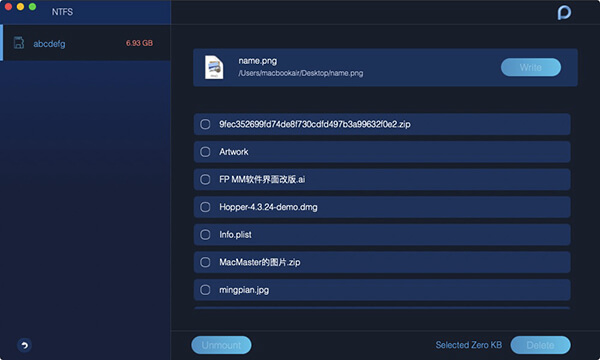
Schritt 05: Drücken Sie die Taste Write. Nun werden die Dateien, die Sie in die leere Stelle gezogen haben, auf Ihren USB-Stick übertragen. Sobald eine Meldung angezeigt wird, dass der Vorgang abgeschlossen ist, ist das Schreiben auf NTFS-Laufwerke abgeschlossen.
Schritt 06: Hängen Sie das USB-Laufwerk von Ihrem Mac-Computer aus.
Dies ist eine einfache Möglichkeit, mit Ihrem Mac auf NTFS-Laufwerke zu schreiben. PowerMyMac von FoneDog ist unsere Top-Option, da es am einfachsten zu bedienen ist. Kommen wir zu einem anderen kostenpflichtigen Treiber, bevor wir uns mit den kostenlosen Methoden zum Schreiben auf NTFS-Laufwerke befassen.
Dieses Tool kann für USD 19.95 erworben werden und bietet Ihnen eine kostenlose Testversion für 10-Tage. Es kann problemlos und sauber auf den neuesten Versionen von Mac OS installiert werden. Zum Beispiel kann es unter Mac OS X El Capitan 10.11 und MacOS Sierra 10.12 installiert werden.
Es funktioniert wirklich und macht seinen Job. Daher ist es unsere zweite Wahl, wenn Sie bereit sind, eine kleine Menge Geld auszugeben, um die Funktion zu nutzen. Mit Paragon müssen Sie sich nicht um Terminalbefehle kümmern, nur um Partitionen manuell zu mounten, automatisch eine unsichere Mount-Partition zu erstellen oder mögliche Beschädigungen zu beheben, wie Sie sie möglicherweise bei den unten gezeigten kostenlosen Treibern feststellen.
Wenn Sie auf einem Mac wirklich auf NTFS-Laufwerke schreiben müssen, zahlen Sie am besten für die in diesem Artikel erwähnte Software. Wir betonen, dass es sich definitiv lohnen wird. Wenn Sie ein Seagate-Laufwerk gekauft haben, können Sie Paragon NTFS für Mac kostenlos herunterladen. Sie müssen also nichts extra kaufen, da Seagate es kostenlos anbietet.
Eine weitere Option wäre Tuxera NTFS für Mac. Dieses Tool kostet USD 31.00. Außerdem können Sie 14-Tage lang kostenlos testen. PowerMyMac und Paragon tun jedoch das Gleiche für mehr Funktionen oder günstigere Kosten.
Dies ist eine kostenlose Methode, die ein wenig Aufwand erfordert. Außerdem ist es weniger sicher. Damit Ihr Mac-Gerät NTFS-Partitionen automatisch in einem Lese- / Schreibmodus bereitstellt, müssen Sie den Systemintegritätsschutz vorübergehend deaktivieren. Außerdem müssen Sie ein im System eingebautes Apple-Tool durch eine Binärdatei ersetzen. Diese Binärdatei ist sehr anfällig für böswillige Angriffe. Dies ist daher ein Risiko für Ihre Sicherheit.
Sie können jedoch auch FUSE verwenden, um NTF-Partitionen in einem Lese- / Schreibmodus manuell einzuhängen. Dies ist der Fall, wenn Sie bereit sind, das Terminal zu verwenden. Dies ist sicherer als oben. Es erfordert jedoch mehr Arbeit.
Das erste, was Sie tun müssen, ist, die FUSE for macOS-Website aufzurufen und sie herunterzuladen. Installieren Sie das Tool anschließend auf Ihrem Mac. Wählen Sie während des Installationsvorgangs die Standardoptionen aus. Dann benötigen Sie auch die Befehlszeilen-Entwicklertools von Apple. Sie können dies installieren, indem Sie in den Finder gehen und dann auf Anwendungen klicken. Wählen Sie danach Dienstprogramme und starten Sie das Terminal-Fenster. Geben Sie in diesem Fenster den folgenden Befehl ein:
Klicken Sie anschließend auf Installieren, um den Installationsvorgang zu starten.
Zusätzlich zu den ersten beiden Installationen müssen Sie Homebrew herunterladen, wenn es noch nicht auf Ihrem Mac installiert ist. Dies ist ein Paketmanager für Mac OS X. Verwenden Sie das Terminal-Fenster erneut, um diesen Paketmanager zu installieren. Geben Sie einfach den folgenden Befehl ein und drücken Sie die Eingabetaste, um die Installation zu starten:
Drücken Sie anschließend die Eingabetaste. Wenn Sie zur Authentifizierung aufgefordert werden, geben Sie Ihr Passwort ein. Das Skript lädt Homebrew herunter und installiert es dann automatisch auf Ihrem Mac-Gerät. Sobald Homebrew- und Entwicklertools über das Terminalfenster installiert wurden, führen Sie die folgenden Schritte erneut aus, um Ntfs-3g zu installieren:
Jetzt können Sie NTFS-Partitionen manuell im Lese- oder Schreibmodus bereitstellen. Führen Sie den folgenden Befehl in einem Terminalfenster aus. Auf diese Weise erstellen Sie einen Einhängepunkt unter / Volumes / NTFS. Dies wird nur einmal durchgeführt.
Führen Sie nach dem Verbinden Ihres NTFS-Laufwerks mit dem Mac den folgenden Befehl mit Terminal aus, um die Festplattenpartitionen aufzulisten:
Jetzt können Sie den Gerätenamen Ihrer NTFS-Partition ermitteln. Sie müssen lediglich nach der Partition suchen, auf der sich das Windows NTFS-Dateisystem befindet. Es ist wahrscheinlich, dass Ihr Mac-Gerät die NTFS-Partition bereits automatisch bereitgestellt hat. Sie müssen es also aushängen, bevor Sie etwas anderes tun können.
Führen Sie den folgenden Befehl aus. Ersetzen Sie / dev / disk3s1 durch den tatsächlichen Namen Ihres NTFS-Partitionsgeräts.
Nach dem Abmelden sollten Sie das Laufwerk erneut mounten. Führen Sie dazu den folgenden Befehl aus. Ähnlich wie oben sollten Sie / dev / disk3s1 durch den Gerätenamen der NTFS-Partition ersetzen.
Inzwischen werden Sie feststellen, dass das Dateisystem am Speicherort / Volumes / NTFS bereitgestellt wird. Es wird auch auf Ihrem Desktop als normales bereitgestelltes Laufwerk angezeigt. Wenn Sie das Laufwerk vom Computer trennen möchten, können Sie es wie gewohnt auswerfen.
Wenn Sie der Meinung sind, dass die oben beschriebene Methode bei Ihnen funktioniert, müssen Sie nicht weiterlesen. Wenn Sie jedoch eine andere kostenlose Methode verwenden möchten, lesen Sie weiter.
Wenn Ihr Mac-Gerät NTFS-Laufwerke automatisch im Lese- oder Schreibmodus bereitstellen soll, müssen Sie den Systemintegritätsschutz deaktivieren.
Möglicherweise möchten Sie diese Methode nicht ausführen. Die offiziellen Anweisungen der Software besagen, dass dies ein Risiko für die Sicherheit Ihres Geräts darstellt. Wenn Sie dies tun, ersetzen Sie die NTFS-Mount-Tools Ihres Mac durch die NTFS-3g-Tools. Dies wird wie der Root-Benutzer ausgeführt. Aufgrund der tatsächlichen Art und Weise, wie Homebrew Software auf Ihrem Gerät installiert, kann die Malware auf Ihrem Mac die genannten Tools überschreiben. Es lohnt sich nicht. Wir werden jedoch weiterhin erklären, wie Sie diese Methode implementieren, wenn Sie bereit sind, Risiken einzugehen.
Zunächst müssen Sie Ihr Mac-Gerät neu starten. Drücken und halten Sie anschließend die Tastenkombination Befehlstaste + R. Daraufhin wird die Umgebung für den Wiederherstellungsmodus angezeigt. Gehen Sie im Wiederherstellungsmodus zum Utility-Menü und öffnen Sie das Terminal. Führen Sie den folgenden Befehl aus:
Starten Sie das Mac-Gerät danach wieder normal neu. Starten Sie das Terminal vom Desktop aus erneut. Führen Sie die folgenden Befehle aus, damit NTFS-3g funktioniert:
Aktivieren Sie abschließend den Systemintegritätsschutz erneut. Dazu starten Sie einfach den Mac neu, drücken und halten die Tastenkombination Befehlstaste + R. Auf diese Weise wird der Wiederherstellungsmodus gestartet. Öffnen Sie das Terminal im Wiederherstellungsmodus und führen Sie den folgenden Befehl aus:
Starten Sie dann Ihren Mac-Computer erneut. Inzwischen sollte die Unterstützung für das Schreiben auf Ihr NTFS-Laufwerk funktionieren.
Um alle vorgenommenen Änderungen rückgängig zu machen und auch alles zu deinstallieren, müssen Sie zuerst den Systemintegritätsschutz deaktivieren. Führen Sie anschließend die folgenden Befehle aus:
Anschließend können Sie FUSE einfach deinstallieren, indem Sie in den Systemeinstellungen zu seinem Bereich gehen. Danach sollten Sie den Systemintegritätsschutz erneut aktivieren. Inzwischen ist Ihnen klar, warum wir stattdessen das NTFS-Tool von PowerMyMac empfehlen.
Diese Methode ist die am wenigsten getestete. Aus diesem Grund empfehlen wir Ihnen, dies nicht zu tun. Wir haben dich gewarnt. Geben Sie uns oder Apple also nicht die Schuld, besonders wenn Sie in Zukunft auf Probleme stoßen. Diese Methode ist instabil und wird es möglicherweise nie sein. Die Methode ist hier nur zu Ausbildungszwecken enthalten.
Zuerst müssen Sie sicherstellen, dass das Laufwerk eine Bezeichnung hat, die nur ein einziges Wort verwendet. Dies dient der Bequemlichkeit. Wenn es zwei oder mehr Wörter enthält, ändern Sie es. Dies wird sicherstellen, dass der Prozess einfacher wird.
Besuchen Sie Finder und gehen Sie dann zu Applications. Gehen Sie dann zu Dienstprogramme und öffnen Sie Terminal. Geben Sie den folgenden Befehl über das Terminal ein. Auf diese Weise wird die Datei / etc / fstab geöffnet. Diese Datei wird zum Bearbeiten in einem Nano-Texteditor verwendet.
Die folgende Zeile sollte zu nano hinzugefügt werden. Ersetzen Sie das Wort "DEVICENAME" durch die Bezeichnung Ihres NTFS-Laufwerks:
Wenn Sie fertig sind, drücken Sie die Tasten Strg + O, um die Datei zu speichern. Drücken Sie danach Strg + X, um Nano zu beenden. Wenn Sie auf mehr als ein NTFS-Laufwerk schreiben möchten, fügen Sie einfach für jedes eine weitere Zeile hinzu.
Jetzt sollten Sie das NTFS-Laufwerk an Ihren Computer anschließen. Wenn es bereits angeschlossen ist, ziehen Sie es einfach heraus und schließen Sie es wieder an. Sie sollten es im Verzeichnis "/ Volumes" sehen können. Verwenden Sie dazu ein Finder-Fenster und drücken Sie Go. Klicken Sie anschließend auf Gehe zu Ordner. Geben Sie "/ Volume" in das Feld ein, um darauf zuzugreifen. Normalerweise wird es nicht automatisch auf dem Desktop angezeigt, wie dies bei normalen Laufwerken der Fall ist.
Später können Sie die vorgenommene Änderung einfach rückgängig machen. Wiederholen Sie einfach den obigen Vorgang, um die Datei / etc / fstab in nano zu starten. Die Zeile, die Sie in der Datei platziert haben? Löschen Sie es einfach und speichern Sie die neuen Änderungen.
Dieser Leitfaden soll Ihnen dabei helfen, wie man es lernt Schreiben auf NTFS-Laufwerke unter Mac. Hier wurden sowohl kostenlose als auch kostenpflichtige Methoden beschrieben. Es wird empfohlen, dass Sie sich für die kostenpflichtigen Methoden (z. B. PowerMyMac) entscheiden, um diese Funktion zu nutzen. Auf diese Weise müssen Sie nicht die Leistung Ihres Macs gefährden und müssen möglicherweise auch keine Dateibeschädigung erleiden.
Hinterlassen Sie einen Kommentar
Kommentar

iPhone/Wartungsexperte für Android-Geräte
Zu Hause bleiben, Musik hören, technische Artikel schreiben
Viele Leute haben mich gebeten, ihre Handys zu reparieren, damit ich viel Erfahrung in der Reparatur von Handys habe und viel über Android- oder Apple-Handys weiß.

PowerMyMac
Eine All-in-One-Mac-Software, mit der Sie Ihr Mac OS bereinigen und Ihren Mac beschleunigen können.
Kostenlos TestenBeliebte Artikel
 /
/
INFORMATIVLANGWEILIG
/
SchlichtKOMPLIZIERT
Vielen Dank! Hier haben Sie die Wahl:
Excellent
Rating: 1.0 / 5 (basierend auf 1 Bewertungen)