FoneDog Screen Recorder
FoneDog Screen Recorder
Sonderangebot
Sonderangebot


By Nathan E. Malpass, Last Update: January 15, 2019
Probleme mit dem Internet? Dann müssen Sie das Mac Network Utility schnell und einfach lernen!
Es ist eine gute Sache, dass die Technologie in dem Maße wächst, wie sie ist, und das Leben aller einfacher gemacht hat. In Kontakt zu bleiben ist jetzt ein Kinderspiel. Das Ansehen einer Show ist so einfach wie das Klicken auf ein paar Links. Sie können alles, was Sie mehr wissen möchten, einfach recherchieren, indem Sie einfach die Wörter in eine Suchleiste eingeben und vieles mehr.
Was passiert, wenn die Technik durchdringt? So wie wenn Ihr Internet plötzlich verschwindet, Sie in Panik geraten und eine schnelle Lösung suchen, na ja ... schnell! Und deshalb möchten Sie mehr über das Hilfsprogramm für drahtlose Netzwerke auf dem Mac erfahren, oder? Dann sind Sie bei uns genau richtig.
Das Mac Network Utility zeigt eine Vielzahl von Informationen zu Ihrer Verbindung an, z. B. Hardware und Adressen, Anzahl der Übertragungsfehler und Kollisionen und vieles mehr. Vorausgesetzt, Sie haben gerade Probleme mit Ihrem Internet, möchten Sie sich vielleicht fragen: Wo befindet sich das Netzwerkdienstprogramm auf dem Mac??
Teil 1. Wo befindet sich das Netzwerk-Dienstprogramm auf dem Mac?Teil 2. Beginnen Sie mit dem Netzwerk-DienstprogrammTeil 3. So finden Sie Ihren Weg zum Netzwerk-DienstprogrammTeil 4. Zusammenfassende Schlussfolgerung
Wie man annehmen würde, sollte es wahrscheinlich im Utility-Ordner sein, wo sonst wäre es richtig? Aus irgendeinem Grund ist es nicht da, oder? Inzwischen ist die Frage, wo das Netzwerk-Dienstprogramm auf dem Mac ist, wahrscheinlich in Ihrem Kopf platzt, aber machen Sie sich keine Sorgen, dieser Artikel kann Ihnen auf jeden Fall dabei helfen, es zu finden.
Beginnen Sie einfach mit dem Öffnen des Systemordners, suchen Sie nach der Bibliothek, wechseln Sie zu CoreServices und schließlich zu Applications. Dort finden Sie das Mac Network Utility, nach dem Sie gesucht haben.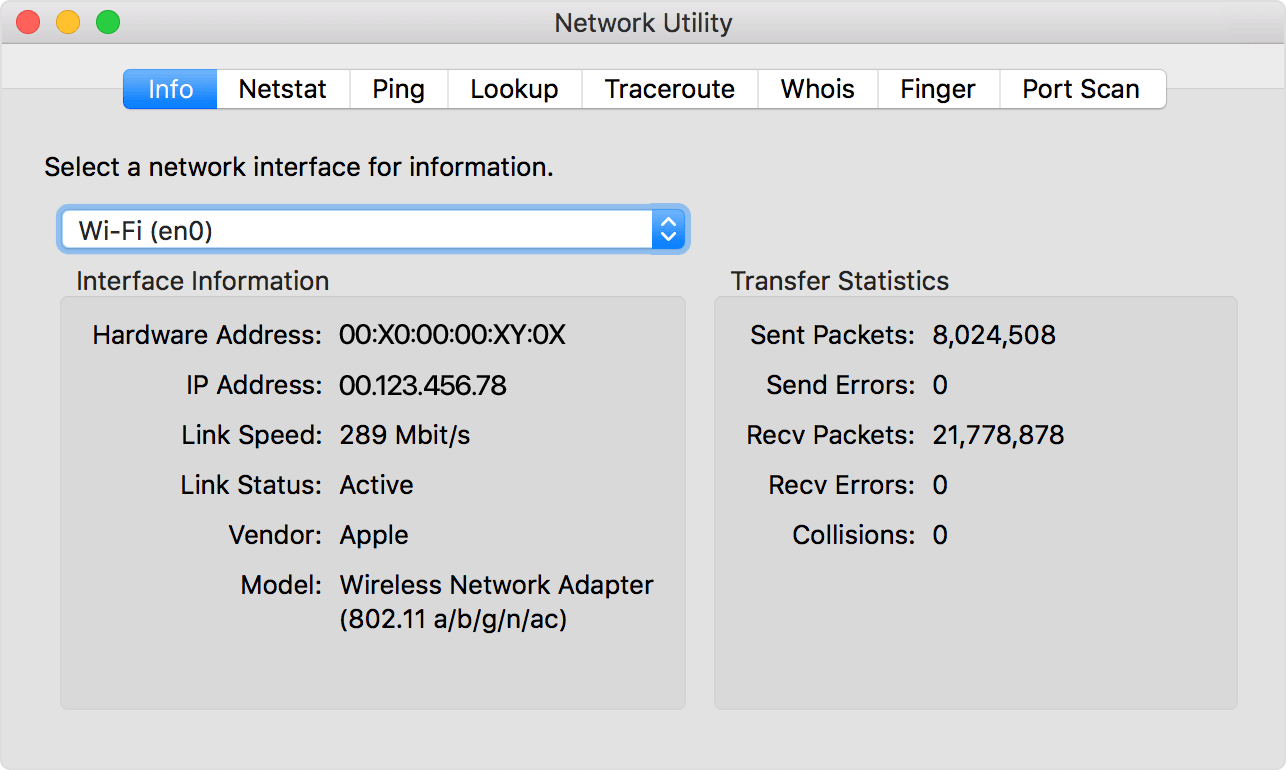
Sobald Sie darauf klicken, werden Sie feststellen, dass Sie sofort auf der Registerkarte "Informationen" angezeigt werden, auf der Sie viele weitere Informationen abrufen können, nur für den Fall, dass Sie sie aus irgendeinem Grund benötigen. Sie sehen die Hardware- und IP-Adresse wie angegeben, die Verbindungsgeschwindigkeit, den Verbindungsstatus und eine Reihe weiterer Elemente.
Angenommen, Sie haben die benötigten Informationen von dort erhalten, werden Sie feststellen, dass Ihnen weitere Registerkarten zur Verfügung stehen, und hier finden Sie eine kurze Aufschlüsselung dessen, was genau diese sind.
Dies mag für Leute, die keine Netzwerkadministratoren sind, oder für Leute, die nicht technisch versiert sind, ein wenig überwältigend sein, aber auf dieser Registerkarte können Sie die Routing-Tabellen Ihres Mac-Netzwerks anhand einer Vielzahl von Protokollen wie TCP, IP, ICMP, IP6 usw. verfolgen So und so weiter ist jeder von ihnen ein ganz anderer Artikel, der für Netzwerkadministratoren wieder interessanter wäre.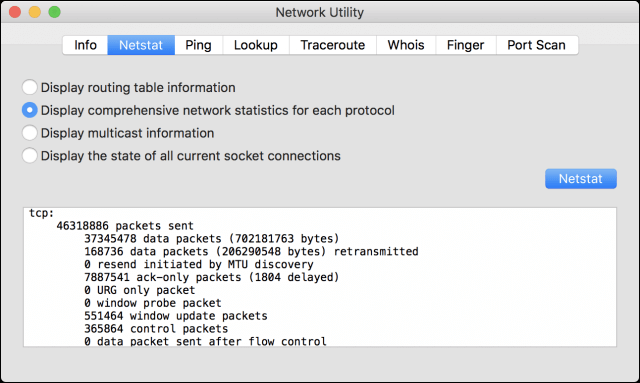
Inzwischen müssen Sie den Begriff Ping immer wieder gehört haben, wenn Sie hören, wie Leute über ihre Computer oder Macs sprechen. In einer wirklich einfachen Erklärung ist die Aktion und der Tab-Ping ein Mittel, mit dem Ihr Mac mit anderen bekannten Geräten kommuniziert. Sie wissen beispielsweise, dass das andere Gerät vorhanden ist. Ein gutes Beispiel ist, wenn Sie Ihr iPhone mit Ihrem Mac koppeln müssen, Ihr Mac muss in der Lage sein, Ihr iPhone mit einem Ping zu versehen, damit er herausfinden kann, wo er sich befindet und ob er tatsächlich existiert. Als Basistest sendet Ihr Mac wahrscheinlich zehn Pings an ein anderes Gerät. Wenn ein Gerät ausfällt oder übermäßig verzögert wird, bedeutet dies wahrscheinlich, dass ein Problem mit der Verbindung besteht und behoben werden sollte.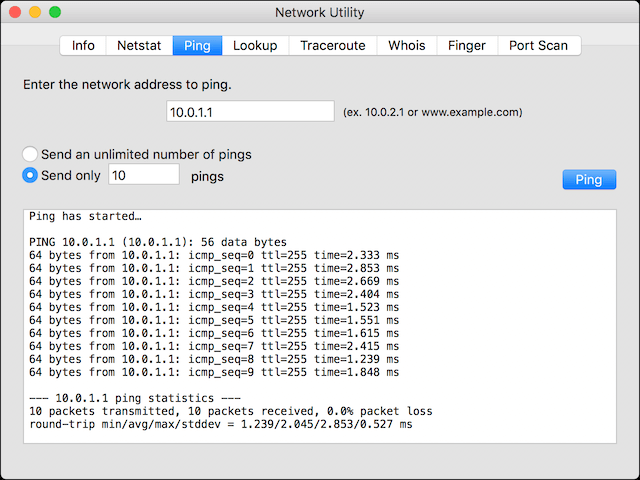
Wenn Sie eine Website besuchen, was tippen Sie normalerweise in die Suchregisterkarte? Die IP-Adresse, dh eine Ansammlung von Zahlen, die keinen logischen Sinn ergeben? Sehr unwahrscheinlich, wie bei den meisten Menschen, haben Sie höchstwahrscheinlich den alphabetischen Namen der Website angegeben. Wie Sie vielleicht nicht wissen, ist die Computersprache nicht Englisch, sondern die tatsächliche Anzahl. Anstatt die IP-Adressen vieler Websites einzugeben, hilft DNS bei der Übersetzung, wenn wir etwas eingeben www.apple.com in eine numerische Zahl, die der Computer dann verstehen und suchen kann. Das ist ungefähr der Grund, warum Lookup ein Fenster in dem Wireless-Netzwerkprogramm Mac ist.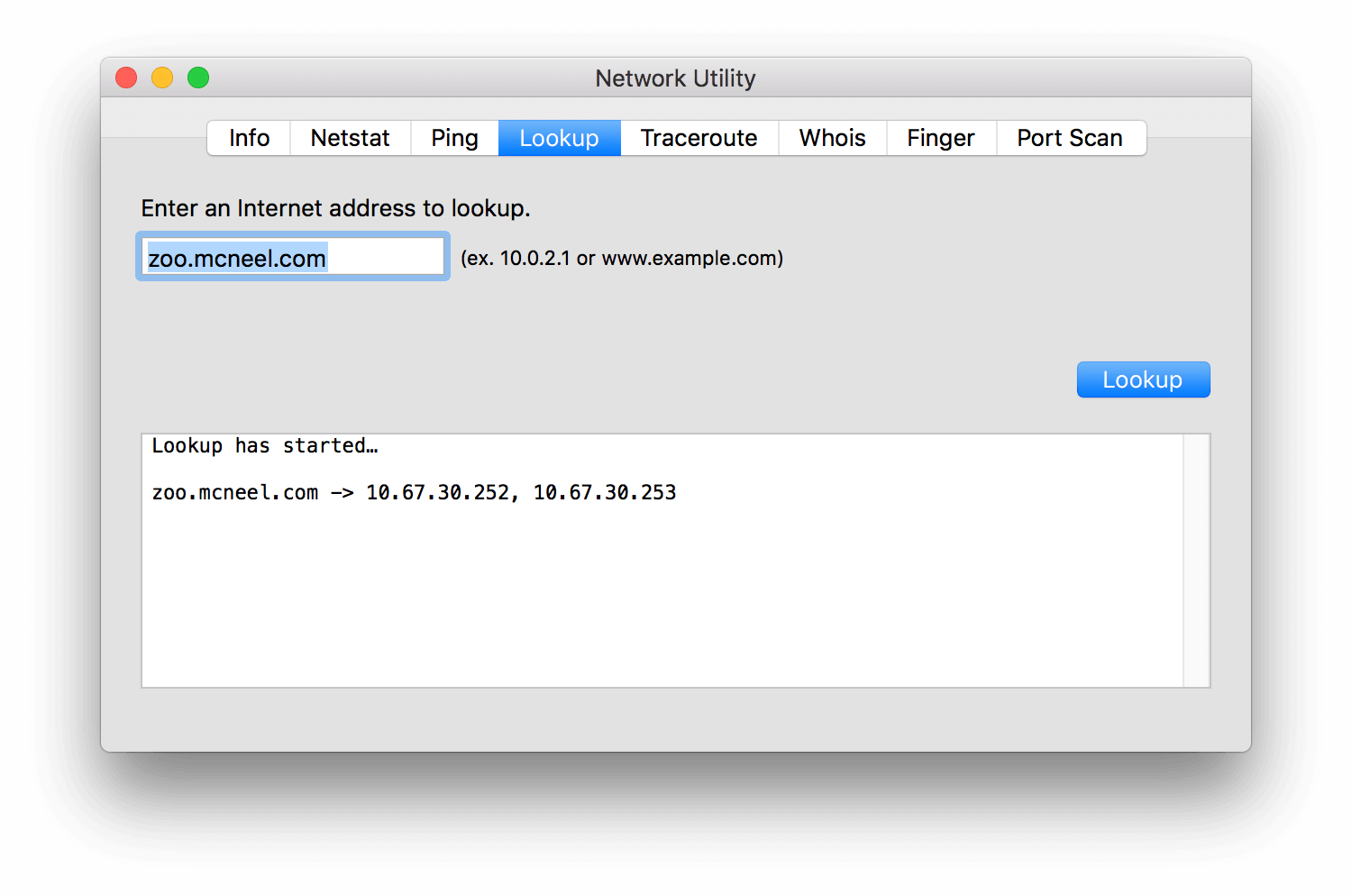
Wie der Name schon sagt, ist dieses Fenster die Fußabdrücke der Orte, die Ihr Mac besucht hat. Es kann alle Bewegungen anzeigen, die es durchlaufen muss, um zu einer Website zu gelangen. Es gibt eine schwindelerregende Anzahl von IP-Adressen, nur um Sie zu warnen, aber für diejenigen, die es verstehen, ist dies der Ort, an den Sie gehen möchten, wenn Sie Websites untersuchen, die der Benutzer besucht hat.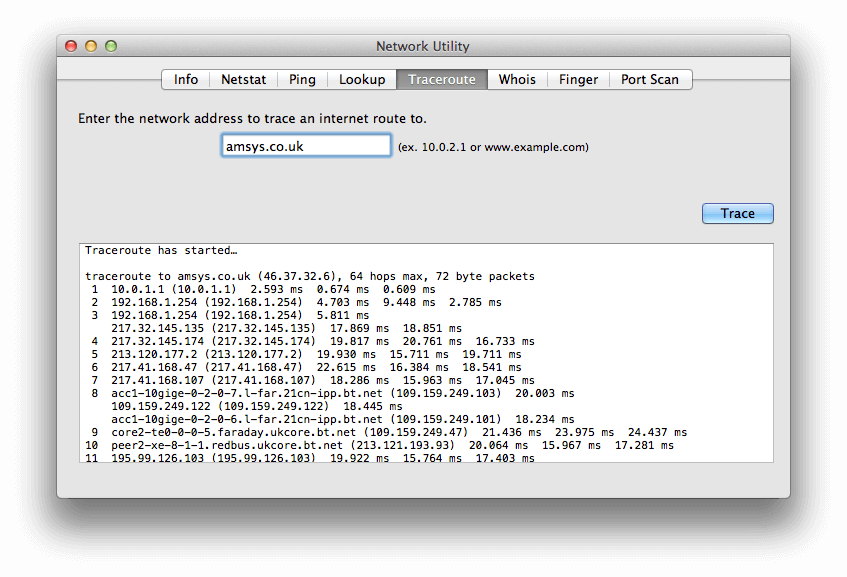
Wieder ein weiterer Titel, der sehr sinnvoll ist, da Sie auf dieser Registerkarte herausfinden können, wer die gerade besuchte Website besitzt. Sicher, viele Unternehmen können private Domains erwerben, um die Details zu verbergen, aber in Wirklichkeit muss jeder Standort noch einen Domain-Registrar hinterlassen, was wiederum besonders dann hilfreich ist, wenn Sie lästige Spam-Nachrichten von bestimmten Websites vermeiden möchten.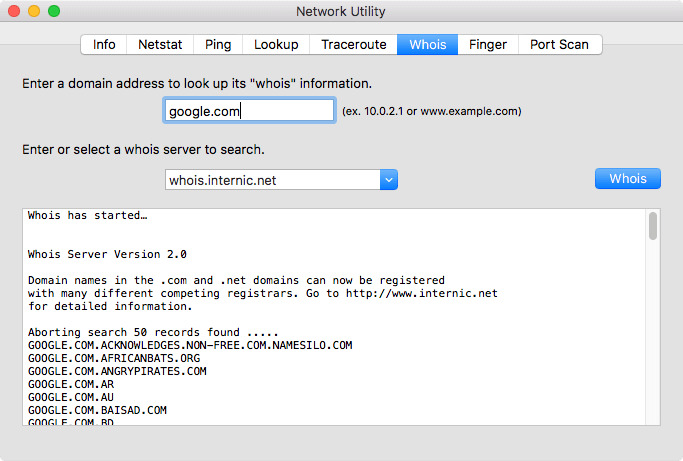
In seiner Blütezeit konnte Finger genau feststellen, wer eine Website besaß. Heute ist sie weniger leistungsfähig. Zumindest bedeutet dies, dass Sie nicht herausfinden können, wer genau wer ist, was aber bedeutet, dass Sie auch nicht herausfinden können, wer Sie genau sind. Das ist definitiv etwas, für das wir alle dankbar sein sollten.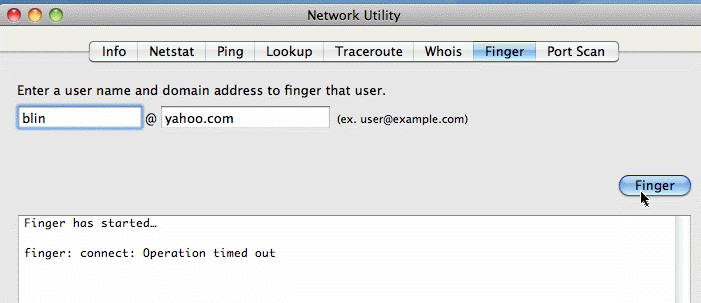
Der letzte und ein sehr wichtiger Tab. Dadurch können offene Ports eines Computers und die damit verbundenen Protokolle erkannt werden. Wenn Sie Ihren Mac verwenden, möchten Sie immer geschützt werden. Wenn Sie Ihre Hausaufgaben richtig gemacht haben, werden alle Ports Ihres Mac dank einer Firewall geschlossen.
Und das erklärt ungefähr, was alle Registerkarten in Ihrem typischen Mac OS Netzwerkdienstprogramm sind.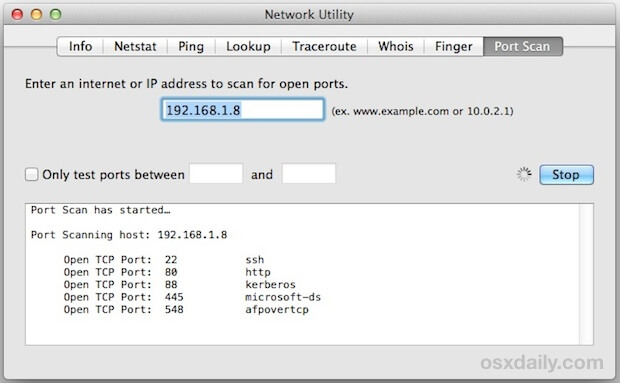
Wie bereits erwähnt, befindet sich das Netzwerkdienstprogramm in mehreren Ordnern. Es mag zwar in Ordnung sein, auf die altmodische Art und Weise zuzugreifen, aber es gibt noch viele Optionen, nur um es zu wissen.
Sagen wir einfach, Sie bevorzugen es im Utility-Ordner. Warum nicht, oder? Natürlich können Sie auf die übliche Weise darauf zugreifen, aber nur für den Fall, dass Sie es verschieben möchten, sind hier die einfachen Schritte, um dies zu tun.
So tief es auch in einigen Ordnern ist, drücken Sie Befehlstaste + Umschalttaste + G, um es direkt zu öffnen und eine Gehe zu-Option vorzubereiten, damit Sie eine Verknüpfung im richtigen Ordner Ihrer Wahl erhalten. Markieren Sie das Mac-Netzwerkdienstprogramm, drücken Sie Befehlstaste + Wahltaste und ziehen Sie das Netzwerkdienstprogramm-Image in den Ordner Ihrer Wahl. Ihr Mac erstellt einen Alias oder eine Verknüpfung zu dem neuen Ordner, und Sie haben keine Probleme mehr, in die einzelnen Ordner zu springen, um das WLAN-Dienstprogramm Mac zu finden.
Menschen Auch LesenSo reinigen Sie einen MacWie benutze ich das Mac Disk Utility?
Nun, es ist auch verständlich, wenn Sie mit Aliasnamen nicht vertraut sind, manche Leute einfach so sind und es keine Probleme gibt. Foldertauchen ist auch nicht ihre Sache, überhaupt kein Problem. Sie können immer einfach zur Spotlight-Suchoption gehen und danach suchen.
Scrollen Sie einfach oben rechts zu der kleinen Lupe und geben Sie das Netzwerk-Dienstprogramm ein. Eine Liste mit Optionen sollte angezeigt werden. Wenn Sie es vorziehen, Ihre Maus zu meiden und eine der praktischen Tastenkombinationen zu verwenden, die Apple entwickelt hat, drücken Sie einfach den Befehl Befehlstaste + Leertaste. Die Spotlight-Suche sollte sich genauso schnell öffnen, ein praktischer kleiner Trick, der Sie durchbringen wird viele Tage.
Schließlich gibt es noch eine andere Option, bei der die Maus wahrscheinlich ist. Beginnen Sie mit einem Klick auf das Apple-Menü, scrollen Sie zur Schaltfläche About This Mac und von dort gelangen Sie zu einer Reihe neuer Optionen. Klicken Sie auf die Schaltfläche Fenster, und Sie werden das Netzwerkdienstprogramm sehen. Und da hast du es. Jetzt wissen Sie, dass es mehrere Methoden gibt, um auf das Mac OS-Netzwerkdienstprogramm zuzugreifen.
Während dies für viele Leute, die nicht allzu viel über Computer und Macs wissen, überwältigend und ein wenig verwirrend erscheinen mag, ist das Mac-Netzwerkdienstprogramm tatsächlich ein sehr praktisches Werkzeug für Benutzer, die wissen, was mit dem Computer zu tun ist.
Für den normalen und durchschnittlichen alltäglichen Joe hingegen kann es für den Großteil der Verwendung des Mac etwas zu viel sein und ziemlich ignoriert werden. Auf der anderen Seite gibt es 3, wenn Sie solche Dinge wirklich überprüfen müssen und nicht durch das Netzwerkdienstprogramm gehen möchtenrd Party-Programme oder Apps, die einfach alles tun können, was Sie brauchen, ist ein solches Programm PowerMyMac Mit dieser Option können Sie die Wi-Fi-Verbindungen auf jedem Mac-Gerät überprüfen. Es lohnt sich zu überlegen, ob Sie eines der oben genannten Elemente wirklich zu verwirrend fanden.
Hinterlassen Sie einen Kommentar
Kommentar

iPhone/Wartungsexperte für Android-Geräte
Zu Hause bleiben, Musik hören, technische Artikel schreiben
Viele Leute haben mich gebeten, ihre Handys zu reparieren, damit ich viel Erfahrung in der Reparatur von Handys habe und viel über Android- oder Apple-Handys weiß.

PowerMyMac
Eine All-in-One-Mac-Software, mit der Sie Ihr Mac OS bereinigen und Ihren Mac beschleunigen können.
Kostenlos TestenBeliebte Artikel
 /
/
INFORMATIVLANGWEILIG
/
SchlichtKOMPLIZIERT
Vielen Dank! Hier haben Sie die Wahl:
Excellent
Rating: 4.6 / 5 (basierend auf 72 Bewertungen)