FoneDog Screen Recorder
FoneDog Screen Recorder
Sonderangebot
Sonderangebot


By Nathan E. Malpass, Last Update: August 6, 2019
Probleme mit Ihrem Bluetooth treten selten auf. Es kommt jedoch manchmal vor, dass Sie frustriert darüber nachdenken, wie Sie dieses Problem lösen können. Außerdem können Sie Ihr MacBook Pro nicht mehr so verwenden, wie Sie es früher getan haben. Und Sie müssen einen anderen Weg finden und improvisieren, um Ihre Aufgaben zu erledigen.
Sie müssen sich jedoch keine Sorgen machen. Es gibt tatsächlich eine einfache Möglichkeit, Ihr Bluetooth-Problem in MacBook Pro zu lösen. In diesem Artikel erfahren Sie, wie Sie das Problem beheben Das Bluetooth des MacBook Pro ist nicht verfügbar Fehler, der auf Ihrem Mac-Gerät angezeigt wird.
Teil 1: Gehen wir mit den GrundlagenTeil 2: Fünf Tipps zum Lösen des MacBook Pro Bluetooth Not AvailableTeil 3: Fazit
Menschen Auch Lesen17 Gründe, warum Ihr Mac langsam läuftWie zu beheben LG Bridge funktioniert nichtSo ändern Sie Startprogramme auf dem Mac - und mehr
Beginnen wir zuerst mit den Grundlagen. Es wäre nicht sinnvoll, die folgenden Tipps zur Fehlerbehebung zu verwenden, wenn die einfachen Grundlagen das Problem lösen könnten. Es ist so einfach wie Bluetooth ausschalten und wieder einschalten. Das mag offensichtlich erscheinen, aber viele Leute übersehen es. Viele Probleme mit Ihrem Mac können durch einen einfachen Neustart behoben werden.
Gehen Sie dazu einfach in die Menüleiste und drücken Sie das Bluetooth-Symbol. Wählen Sie die Option Bluetooth ausschalten. Sobald es ausgeschaltet ist, können Sie es einfach wieder einschalten, indem Sie auf Bluetooth einschalten klicken. Aber was ist, wenn der Fehler "Bluetooth nicht verfügbar" weiterhin auftritt?
Wenn es noch vorhanden ist, können Sie versuchen, das Mac-Gerät neu zu starten. Fahren Sie Ihren Computer vollständig herunter. Danach drehen Sie es wieder auf die normale Weise. Wenn all diese grundlegenden Dinge nicht geklappt haben, dann lasst uns zum eigentlichen Geschäft zurückkehren. Im Folgenden finden Sie einige der besten Tipps zur Fehlerbehebung, mit denen Sie lästige Probleme mit Ihrem Bluetooth beheben können.
Haben Sie kürzlich neue Software oder Anwendungen heruntergeladen? Möglicherweise gibt es eine App, die Ihr Bluetooth beschädigen kann. Diese Software kann möglicherweise eine Malware sein - die eigentliche Wurzel des Problems. Oder es könnte eine App sein, die mit der Konfiguration von Apples Bluetooth nicht gut funktioniert.
Um dieses Problem zu beheben, müssen Sie also Löschen Sie diese kürzlich heruntergeladenen Dateien und Apps. Auf diese Weise wissen Sie, ob dies die eigentliche Ursache des Problems ist oder nicht. Um dies einfach zu tun, können Sie verwenden PowerMyMac von FoneDog Werkzeug.
Diese Software kann mit wenigen Klicks Dateien löschen, die mit Ihren Downloads verknüpft sind. Sie können einfach Laden Sie die Software hier herunter. Es kann leicht durch seine leicht verständliche Oberfläche verwendet werden. Um die heruntergeladenen Dateien zu löschen, Verwenden Sie das Mac Cleaner-Tool in der Software und befolgen Sie dann die Anweisungen auf dem Bildschirm. Wenn Sie von der Software aufgefordert werden, den Typ der Systemdateien zu bereinigen, wählen Sie einfach die Option für große und alte Dateien. Sie können ihre verwenden leiten um mehr darüber zu erfahren.
Wenn Sie die heruntergeladenen Dateien jedoch manuell löschen möchten, können Sie dies mit dem Finder tun. So gehen Sie Schritt für Schritt vor:
Schritt 01: Finder starten.
Schritt 02: Drücken Sie die folgenden Tasten: Befehlstaste + Umschalttaste + G.
Schritt 03: Tippe aus: ~ /
Schritt 04: Öffnen Sie den Ordner für Downloads.
Schritt 05: Löschen Sie die nicht benötigten Dateien. Sie können auch die kürzlich heruntergeladenen Dateien löschen, die Ihrer Meinung nach die Ursache des Problems sind.
Wenn Sie Anwendungen für diese heruntergeladenen Dateien installiert haben, können Sie sie auch mit dem PowerMyMac-Tool von FoneDog bereinigen. Diese App könnte das Problem verursachen. Verwenden Sie dazu einfach das Mac Uninstaller-Modul, um die problematische App zu löschen.
Probleme mit der Bluetooth-Verbindung sind einige Dinge, die Apple bewusst kennt. Auf diese Weise erhalten Sie eine spezielle Support-Webseite für Tastatur-, Maus- und Trackpad-Probleme. Diese spezielle Seite enthält mögliche Reparaturanweisungen für nicht reagierende Geräte. Eine einfache Möglichkeit, Ihren Bluetooth-Fehler zu beheben, besteht darin, an Ihren Mac angeschlossene USB-Geräte zu trennen. Entfernen Sie alle und fahren Sie dann Ihren Mac herunter. Starten Sie anschließend Ihren Mac neu, indem Sie ihn erneut einschalten.
Der System Management Controller (SMC) kann zurückgesetzt werden, wenn Probleme mit der Software oder Hardware Ihres Mac auftreten. Abhängig vom verwendeten Mac sind die Prozesse unterschiedlich. Gehen Sie dazu wie folgt vor, je nachdem, über welchen Gerätetyp Sie verfügen:
SMC zurücksetzen (für Macs mit nicht austauschbaren Batterien)
Schritt 01: Fahren Sie Ihr MacBook herunter.
Schritt 02: Stecken Sie Ihren Netzadapter in eine Steckdose.
Schritt 03: Halten Sie die Tasten Umschalt + STRG + Wahltaste gedrückt. Drücken Sie dabei auch die Ein- / Aus-Taste. Tun Sie dies für ungefähr 10 Sekunden.
Schritt 04: Lassen Sie alle diese Tasten gleichzeitig los.
Schritt 05: Starten Sie Ihr Mac-Gerät wie gewohnt.
SMC zurücksetzen (für Macs mit austauschbaren Batterien)
Schritt 01: Fahren Sie Ihr MacBook herunter und nehmen Sie den Akku heraus.
Schritt 02: Trennen Sie den für die Stromversorgung verwendeten Adapter.
Schritt 03: Halten Sie den Ein- / Ausschalter mindestens 10 Sekunden lang gedrückt und lassen Sie ihn dann los.
Schritt 04: Setzen Sie den Akku wieder ein. Stecken Sie den Netzadapter ein.
Schritt 05: Starten Sie Ihr Mac-Gerät wie gewohnt.
SMC zurücksetzen (für Mac Pro, Mac Mini und iMac)
Schritt 01: Fahren Sie Ihren Mac herunter.
Schritt 02: Entfernen Sie das Netzkabel.
Schritt 03: Halten Sie die Ein- / Aus-Taste ca. 5 Sekunden lang gedrückt. Dann lassen Sie es los.
Schritt 04: Schließen Sie das Netzkabel erneut an.
Schritt 05: Starten Sie Ihren Mac wie gewohnt.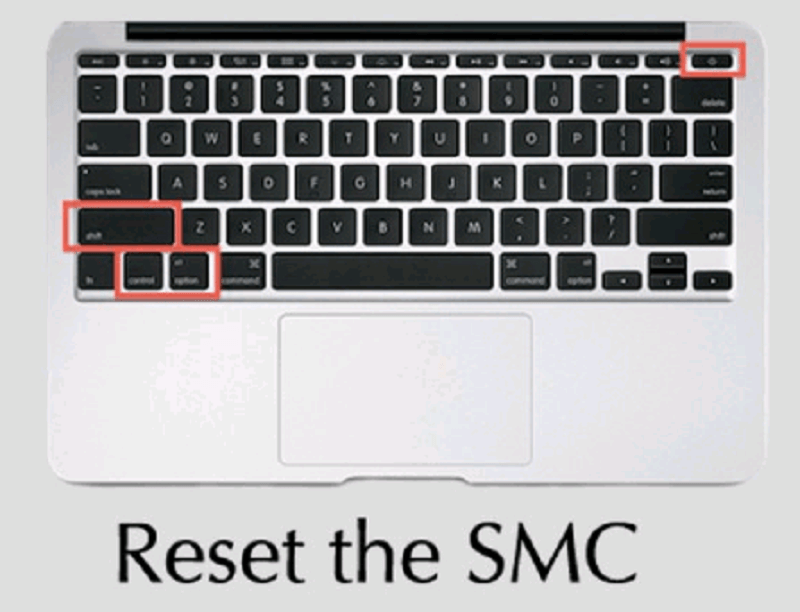
Eigenschaftenlistendateien (.plist) werden von Mac-Computern verwendet, um Benutzereinstellungen für Software und Hardware zu speichern. Obwohl diese Dateien nur selten vorkommen, können sie auch beschädigt werden und zu Problemen mit der Bluetooth-Verbindung führen. So löschen Sie PLIST-Dateien:
Schritt 01: Schließen Sie alle Apps, die die Bluetooth-Verbindung verwenden.
Schritt 02: Gehe zum Finder und drücke dann CMD + Umschalt + G.
Schritt 03: Geben Sie Folgendes ein: ~ / Library / Preferences.
Schritt 04: Drücken Sie Go.
Schritt 05: Suchen Sie die Datei com.apple.Bluetooth.plist.
Schritt 06: Löschen Sie diese Datei.
Schritt 07: Starten Sie das MacBook Pro neu.
Der Ordner für Einstellungen kann auch andere Dateien mit identischen Erweiterungen enthalten. Sie können diese Dateien auch löschen. Sie können jedoch mit der Datei beginnen, die sich in Schritt 05 dieses Abschnitts oben befindet.
Wenn alle Anweisungen, die wir Ihnen oben beigebracht haben, nicht funktionierten, ist es Flut, Ihr Bluetooth-Modul zurückzusetzen. Dies hilft Ihnen beim Debuggen von Problemen, die möglicherweise mit dem drahtlosen Konnektivitätsgerät auftreten. 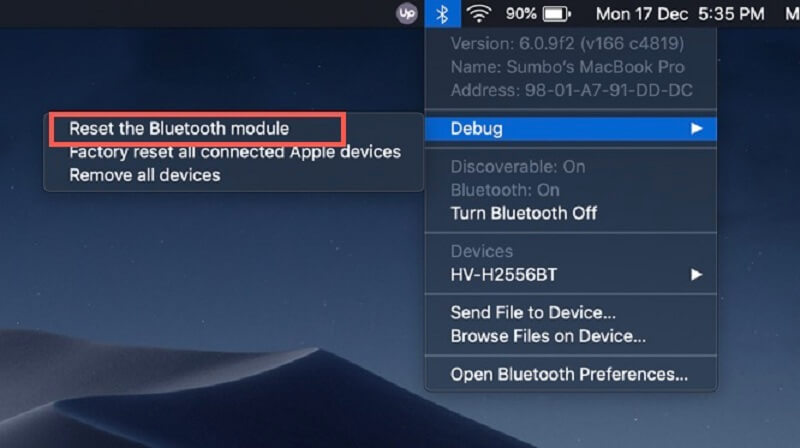 So gehen Sie Schritt für Schritt vor:
Schritt 01: Drücken Sie Umschalt + Option und klicken Sie dann auf das Menü für Bluetooth. Dieser befindet sich in der Menüleiste Ihres Mac-Computers.
Schritt 02: Drücken Sie Debug und wählen Sie Alle Geräte entfernen.
Schritt 03: Drücken Sie erneut auf Debuggen. Wählen Sie dann "Bluetooth-Modul zurücksetzen".
Schritt 04: Starten Sie den Mac neu.
Schritt 05: Reparieren Sie schließlich jedes einzelne Ihrer Bluetooth-Geräte.
Wenn alle Optionen ausgeschöpft sind, liegt möglicherweise ein Problem mit Ihrer Hardware vor. So können Sie AppleCare oder eine 3 anrufenrd Partyspezialist für Apple.
Wenn die Fehlermeldung "Bluetooth nicht verfügbar" Ihres MacBook Pro angezeigt wird, können Sie einfach die oben aufgeführten Grundlagen ausprobieren. Wenn diese einfachen, offensichtlichen Anweisungen nicht funktionieren, können Sie sich für die fünf verschiedenen Methoden entscheiden, die wir zur Behebung des Problems angegeben haben. Sobald Sie Ihr Bluetooth mit den obigen Schritten repariert haben, können Sie es für jeden gewünschten Zweck verwenden.
Hinterlassen Sie einen Kommentar
Kommentar

iPhone/Wartungsexperte für Android-Geräte
Zu Hause bleiben, Musik hören, technische Artikel schreiben
Viele Leute haben mich gebeten, ihre Handys zu reparieren, damit ich viel Erfahrung in der Reparatur von Handys habe und viel über Android- oder Apple-Handys weiß.

PowerMyMac
Eine All-in-One-Mac-Software, mit der Sie Ihr Mac OS bereinigen und Ihren Mac beschleunigen können.
Kostenlos TestenBeliebte Artikel
 /
/
INFORMATIVLANGWEILIG
/
SchlichtKOMPLIZIERT
Vielen Dank! Hier haben Sie die Wahl:
Excellent
Rating: 4.0 / 5 (basierend auf 1 Bewertungen)