FoneDog Screen Recorder
FoneDog Screen Recorder
Sonderangebot
Sonderangebot


By Nathan E. Malpass, Last Update: January 5, 2019
Wahrscheinlich stoßen Sie in der Situation, dass Ihre E-Mail die Anweisung zum Hochladen Ihrer Bilder als Anhang ablehnt, nur weil die Bilder größer sind als die Einschränkung, die eine E-Mail zulässt. Oder wenn Sie ein Konto erstellen oder Ihre persönlichen Informationen ausfüllen, stellen Sie möglicherweise fest, dass Sie Ihre Bilder manchmal platzieren müssen. Diese Bilder sind zu jeder Zeit begrenzt und haben ihre eigenen Anforderungen. Sie haben keine andere Wahl, als die Bilder hochzuladen, um diese Einschränkungen und Anforderungen zu erfüllen.
Unter diesen Umständen müssen Sie möglicherweise etwas wissen Ändern Sie die Größe Ihrer Bilder um sie für die Beschränkungen und Anforderungen geeignet zu machen. Zum Beispiel ist das Bild übergroß. Daher müssen Sie möglicherweise die Größe verringern. Das Hinzufügen von Bildern zu einer komprimierten Datei scheint hier zu funktionieren. Haben Sie noch weitere praktikable Ideen, wie Sie die Größe von Bildern ändern können? Lesen Sie weiter diesen Artikel. Es gibt 4-Möglichkeiten zum Ändern der Größe von Bildern, die Sie wahrscheinlich erstellen'Ich weiß es nicht. Es ist eine vollständige Anleitung für Sie, wie Sie die Größe von Bildern ändern Mac.
I. Ändern Sie die Größe eines Bildes mithilfe der VorschauII. Bild kleiner machen III. Ein Bild in der Vorschau zuschneidenIV. Stapelgröße ändern
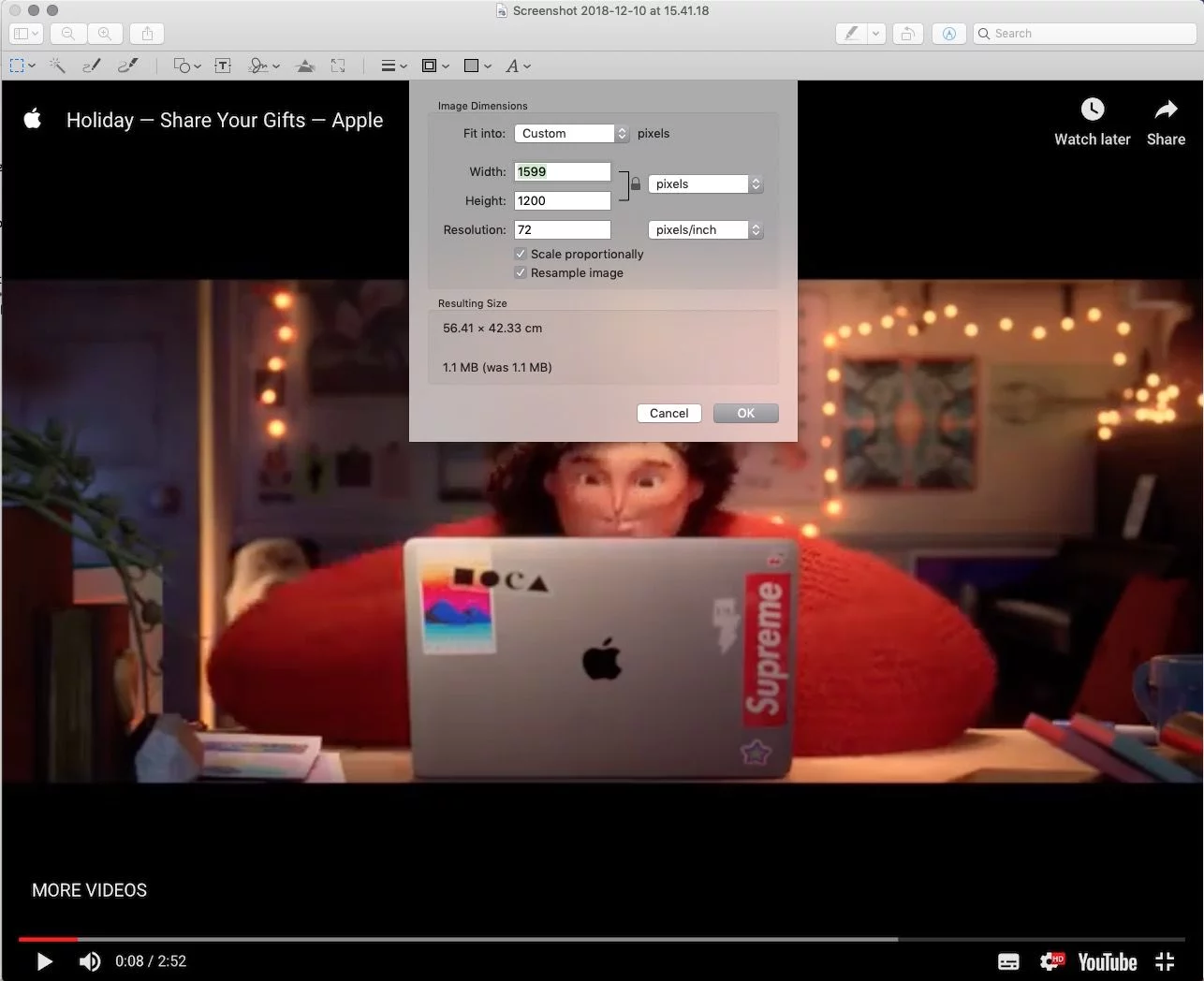
Ändern Sie eine Bemaßung im Minifenster, und andere Bemaßungen werden proportional angepasst, wenn Sie das Kontrollkästchen Proportional ankreuzen aktiviert haben. Wenn nicht, können Sie eine bestimmte Dimension für Ihr Bild festlegen. Zum Beispiel die Größe 600 x 300.
Basierend auf Teil I können Sie Ihr Bild auch verkleinern. Wenn Sie die Abmessungen ändern, ändert sich die Größe des Bildes. Sie können eine Vorschau der angezeigten Größe in MB oder KB anzeigen. Dies ist der erste Weg, um Ihre Bilder kleiner zu machen.
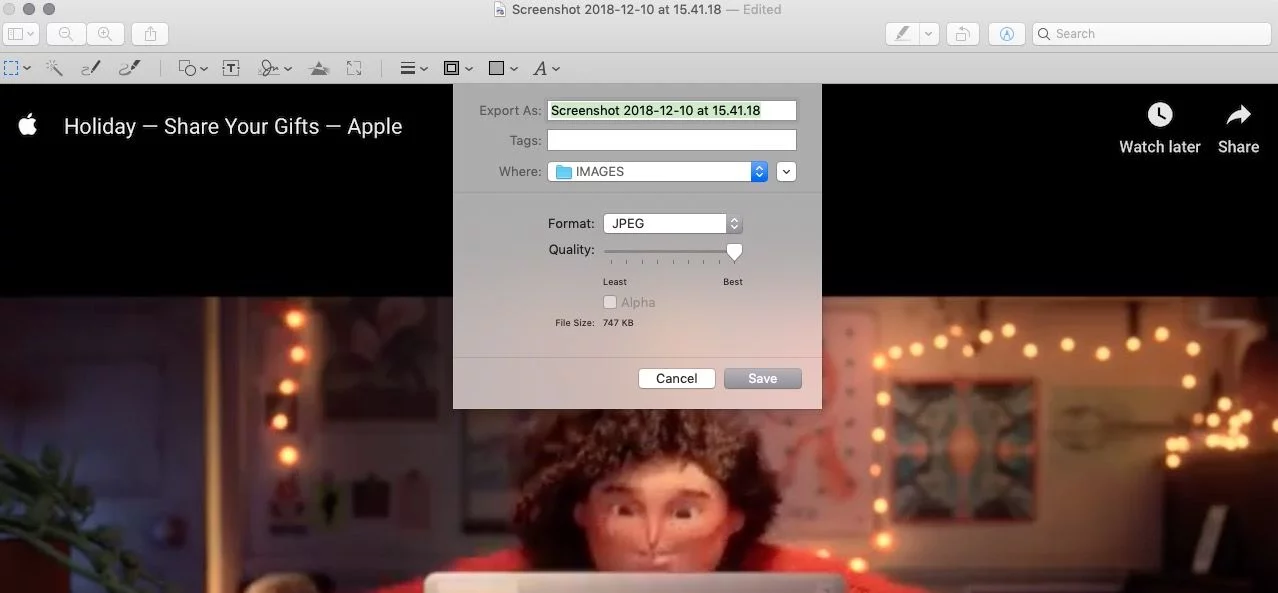
Die zweite Methode zum Verkleinern eines Bildes besteht darin, die Qualität der Bilder beim Exportieren festzulegen.
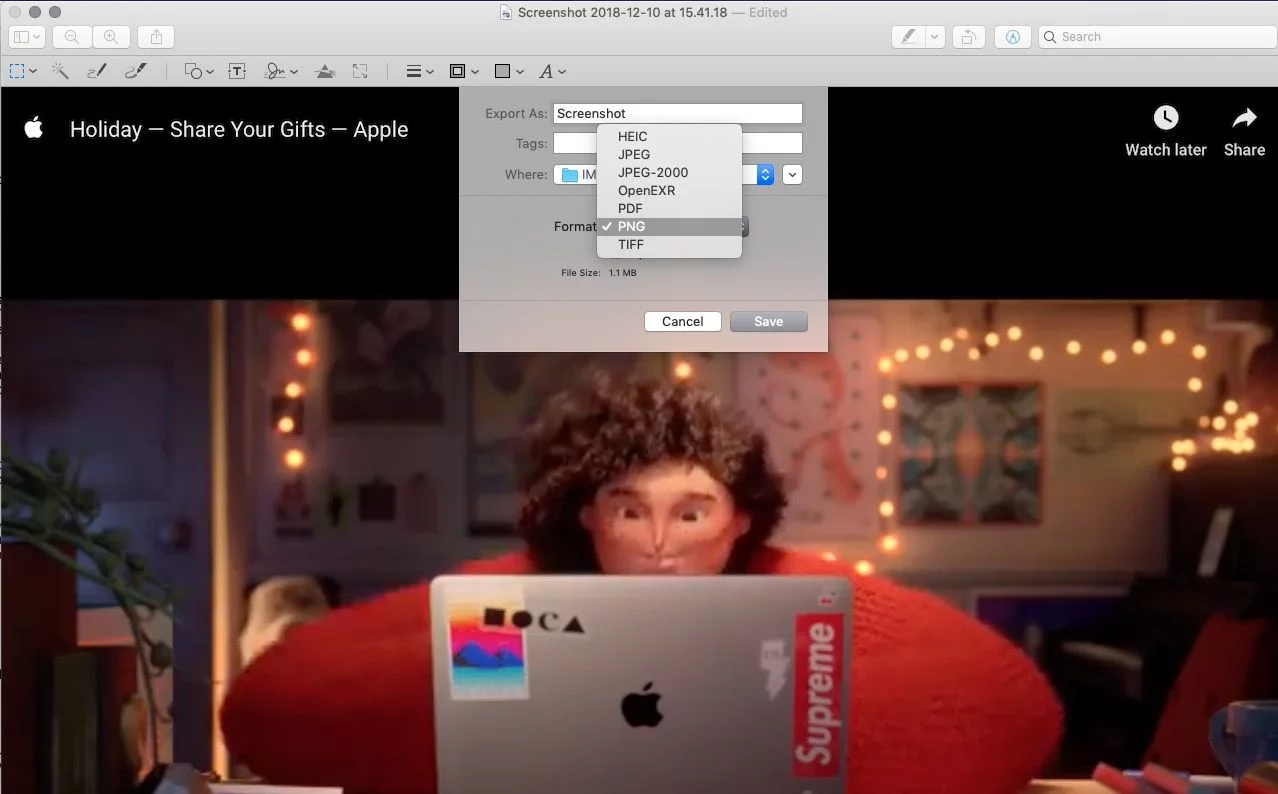
Größe ändern ohne Qualität zu verlieren: Apropos Dateiformat. Wenn Sie Ihr Bild verkleinern und dabei die Qualität beibehalten möchten, können Sie HEIC (High Efficiency Image Format) wählen. JPEG ist doppelt so groß wie HEIC, hat jedoch die gleiche Qualität.
Die dritte Methode zur Verkleinerung Ihrer Bilder ist der kostenlose Online-Fotokompressor von FoneDog. Mit diesem Tool müssen Sie keine Software von Drittanbietern auf Ihren Mac herunterladen und installieren, da es ein kostenloses Online-Tool zum Komprimieren von JPEG- und PNG-Dateien ist. Sie können bis zu 20-Bilder gleichzeitig komprimieren. Das Maximum für jedes Bild beträgt 5 MB. Sie können dieses Tool direkt auf die FoneDog' s offizielle Website.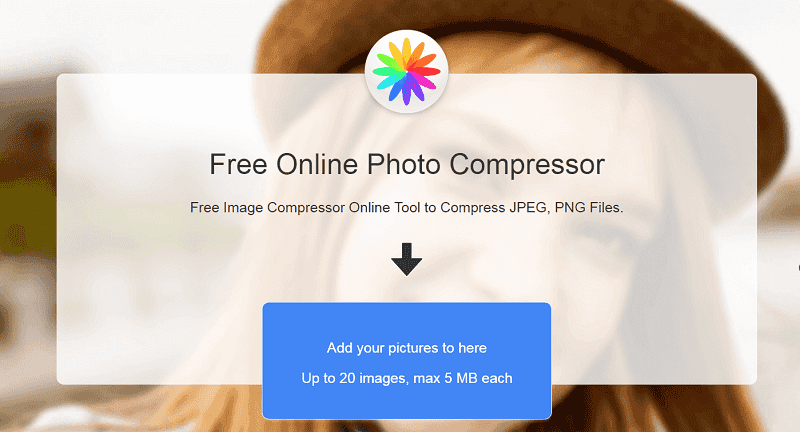
Wählen Sie Vorschau als Werkzeug, um Ihre Fotos auf Ihrem Mac anzuzeigen.
Jetzt können Sie die Bilder in der Vorschau anzeigen.
Tipps: Über die obigen Schritte können Sie auch PDF-Dateien auf Ihrem Mac anzeigen.
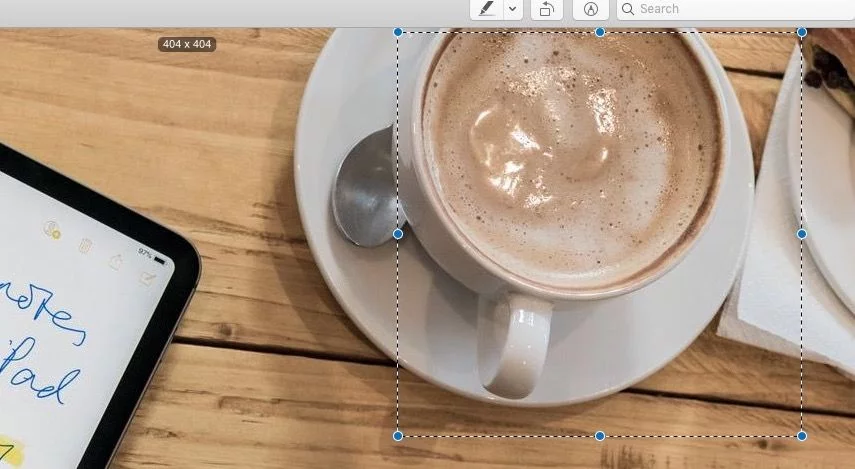
Wenn Sie viele Bilder zur Größenänderung haben, können Sie die Stapelgröße ändern.
Ändern Sie eine Bemaßung im Minifenster, und andere Bemaßungen werden proportional angepasst, wenn Sie das Kontrollkästchen Proportional ankreuzen aktiviert haben.
Die Gesamtgröße der Bilder wird in Ergebnisgröße unten angezeigt.
Klicken Sie auf Datei> Speichern oder drücken Sie Befehlstaste + S, um die Einstellung der Bilder zu speichern.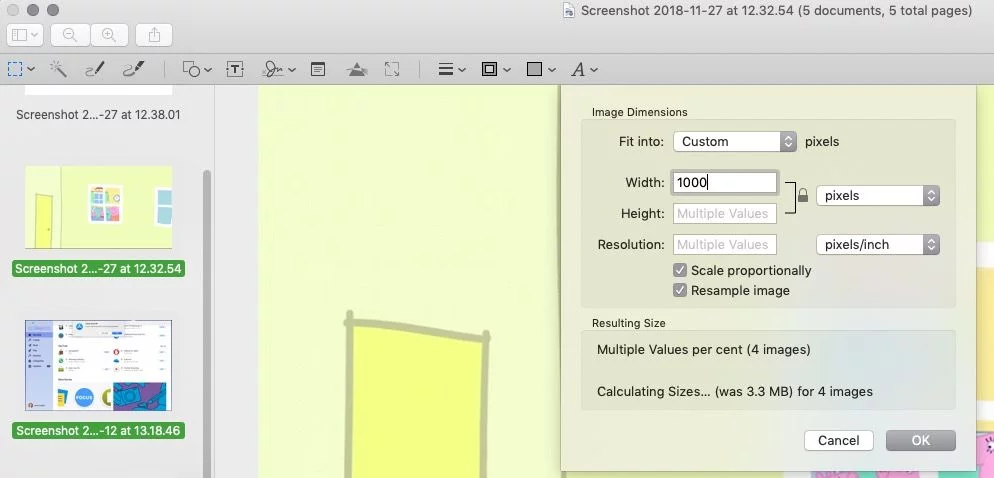
Wie bereits erwähnt, gibt es einige nützliche Methoden, um die Größe Ihrer Bilder auf dem Mac zu ändern. 4-Hauptmethoden werden oben für Sie bereitgestellt. Sie können ein oder mehrere günstige Mittel zusammen mit den entsprechenden Schritten auswählen, um die Größe Ihrer Bilder auf dem Mac zu ändern. Sie können beispielsweise das Dateiformat ändern oder Ihre Bilder verkleinern, um die Größe der Bilder zu ändern.
Wenn Sie Ihre Bilder nur ohne weitere Anforderungen verkleinern möchten, sollten Sie einen Test durchführen FoneDog kostenloser Online-Fotokompressor. Es ist viel bequemer und schneller als alle anderen Methoden, die Ihnen vorgestellt wurden. Zum Schluss hoffen Sie, dass Sie die Größe Ihrer Bilder mit den oben beschriebenen Methoden an die gewünschten Anforderungen anpassen würden.
Hinterlassen Sie einen Kommentar
Kommentar

iPhone/Wartungsexperte für Android-Geräte
Zu Hause bleiben, Musik hören, technische Artikel schreiben
Viele Leute haben mich gebeten, ihre Handys zu reparieren, damit ich viel Erfahrung in der Reparatur von Handys habe und viel über Android- oder Apple-Handys weiß.

PowerMyMac
Eine All-in-One-Mac-Software, mit der Sie Ihr Mac OS bereinigen und Ihren Mac beschleunigen können.
Kostenlos TestenBeliebte Artikel
 /
/
INFORMATIVLANGWEILIG
/
SchlichtKOMPLIZIERT
Vielen Dank! Hier haben Sie die Wahl:
Excellent
Rating: 4.6 / 5 (basierend auf 64 Bewertungen)