FoneDog Screen Recorder
FoneDog Screen Recorder
Sonderangebot
Sonderangebot


By Adela D. Louie, Last Update: August 27, 2019
Haben Sie eine Dropbox-Anwendung auf Ihrem Mac und verwenden Sie sie nicht wirklich? Möchten Sie wissen, wie Dropbox vom Mac entfernt wird? Wenn ja, dann lesen Sie diesen Artikel weiter, denn wir werden Ihnen drei Wege aufzeigen So entfernen Sie Dropbox vom Mac.
Teil 1: EinführungTeil 2: Entfernen Sie Dropbox von Mac mit PowerMyMac - UninstallerTeil 3: Deinstallieren Sie Dropbox von der Mac SidebarTeil 4: Entfernen Sie Dropbox vom Mac durch den PapierkorbTeil 5: Fazit
Dropbox gilt als einer der besten Cloud-Storage-Services, die wir heutzutage haben. Es ist heute wirklich wichtig, dass Sie immer sicherstellen, dass Sie alle wichtigen Dateien, die sich vorzugsweise an mehreren Stellen befinden, für ein Backup sichern, um sicherzustellen, dass Sie sie aufbewahren und auf jeden Fall sicher aufbewahren können. Und Dropbox soll alles für Sie und Ihre wichtigen Dateien tun.
Dropbox stellt sicher, dass alles, was sich in seinem Ordner befindet, online sicher aufbewahrt wird und dass Sie online mit jedem Gerät darauf zugreifen können. Es bietet auch eine robuste API für Entwickler, die es vielen anderen Anwendungen ermöglicht, in ihre Dienste zu gelangen und diese für Cloud-Speicher zu verwenden.
Durch die Deinstallation von Dropbox auf Ihrem Mac wird Dropbox jedoch von Ihrem PC entfernt. Wenn Sie Dropbox entfernen, ist das Dropbox-Menü nicht verfügbar und Sie können die Dateien, die Sie in Ihrem Dropbox-Ordner haben, nicht synchronisieren. Das Entfernen von Dropbox auf Ihrem Mac löscht jedoch nicht Ihr Konto oder die Dateien, die Sie bereits darin gespeichert haben.
Also wenn du es wissen willst So entfernen Sie Dropbox vom MacDann ist dieser Artikel für dich.
Eine Anwendung auf Ihrem Mac entfernen ist nicht so einfach, wie es in den Papierkorb zu werfen. Sie müssen auch nach allen Dateien suchen, die dieser bestimmten Anwendung zugeordnet sind. Aus diesem Grund ist es für Sie am besten, ein Tool zu verwenden, mit dem Sie Programme auf Ihrem Mac vollständig deinstallieren können. Und das am meisten empfohlene Tool, das Sie verwenden können, ist das PowerMyMac - Deinstallationsprogramm.
Das PowerMyMac - Deinstallationsprogramm hilft Ihnen dabei Entfernen einer gesamten Anwendung von Ihrem Mac. Auf diese Weise bleiben keine Rückstände übrig, die Ihren Platz verschlingen. Außerdem ist der PowerMyMac ein großartiges Tool und gilt als die beste Mac-App, die es gibt. Dies liegt daran, dass es so sein kann, wie Sie es möchten. Dies liegt daran, dass der PowerMyMac eine All-in-One-Mac-Anwendung ist.
Sobald Sie haben deinstallierte die Dropbox-Anwendung Mit dem PowerMyMac können Sie sicher sein, dass keine anderen Dateien oder Ordner zurückbleiben. Das heißt, Sie können auf Ihrem Mac Speicherplatz für Dateien freigeben, die für Sie wichtiger sind. Damit Sie die Dropbox von Ihrem Mac deinstallieren können, müssen Sie lediglich den PowerMyMac von unserer offiziellen Website herunterladen und auf Ihrem Mac installieren. Sobald Sie fertig sind, können Sie einfach den nachstehenden Anweisungen folgen.
Schritt 1: Starten Sie den PowerMyMac auf dem Mac
Nachdem Sie den PowerMyMac erfolgreich installiert haben, starten Sie ihn auf Ihrem Mac. Dann sehen Sie drei Menüs am oberen Bildschirmrand. Wenn Sie auf die Option Status klicken, können Sie den Systemstatus Ihres Mac überprüfen.
Schritt 2: Wählen Sie Toolkit
Nachdem Sie den Status Ihres Mac überprüft haben, klicken Sie auf Toolkit.
Schritt 3: Wählen Sie das Deinstallationsprogramm
Dann zeigt Ihnen das Programm unter der Option Toolkit eine Liste der Funktionen darunter an. Gehen Sie in dieser Liste vor und wählen Sie Deinstallationsprogramm.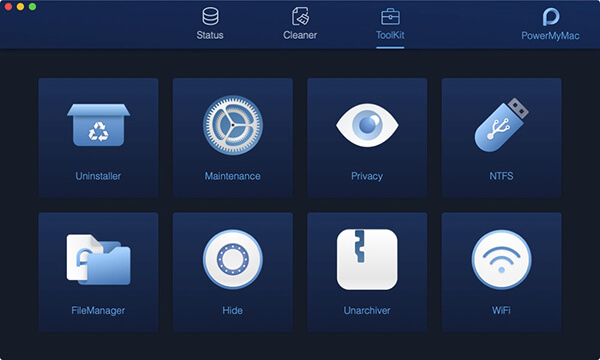
Schritt 4: Scannen Sie nach Ihren Anwendungen
Sobald Sie auf Uninstaller geklickt haben, fordert Sie das Programm auf, einen schnellen Scan durchzuführen. Klicken Sie dazu auf die Schaltfläche Scannen. Das Programm scannt dann nach allen Anwendungen, die Sie auf Ihrem Mac haben.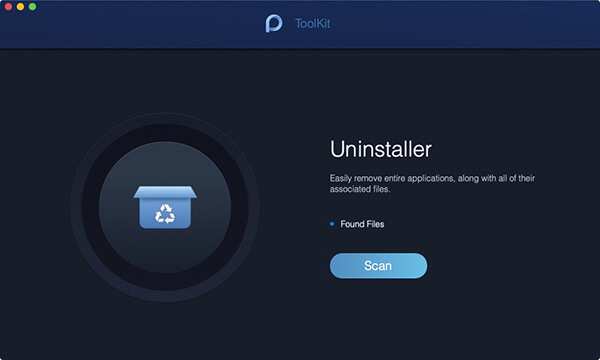
Schritt 5: Anzeigen der Ergebnisse
Sobald der Scanvorgang abgeschlossen ist, können Sie das Ergebnis anzeigen. Klicken Sie dazu auf die Schaltfläche Ansicht auf Ihrem Bildschirm. Dann sehen Sie alle Anwendungen, die Sie auf Ihrem Mac haben, einschließlich Ihrer Dropbox.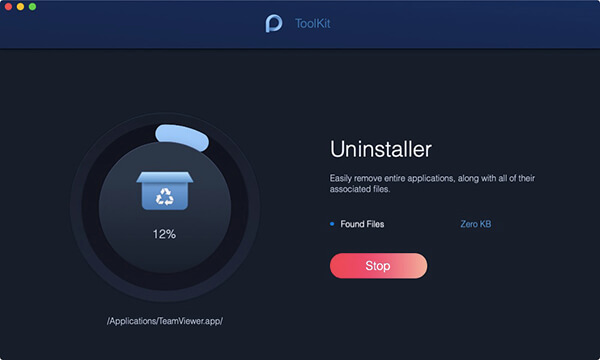
Schritt 6: Wählen Sie die zu deinstallierende Dropbox
Nachdem Sie die Liste aller auf Ihrem Bildschirm aufgeführten Anwendungen gefunden haben, suchen Sie nach der Position Ihrer Dropbox. Dann fahren Sie fort und klicken Sie darauf. Sobald Sie dies tun, können Sie die Dateien unter Ihrer Dropbox sehen, die damit verbunden sind.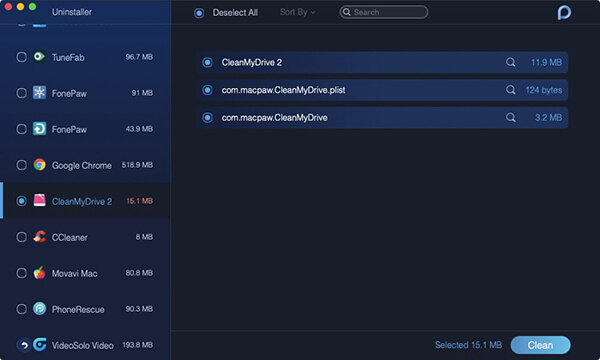
Schritt 7: Deinstallieren Sie Dropbox
Fahren Sie anschließend fort und wählen Sie die Datei aus, die Sie entfernen möchten. Von hier aus können Sie einfach auf "Alle auswählen" klicken, um Ihre Dropbox vollständig von Ihrem Mac deinstallieren zu können. Gleichzeitig werden Sie alle Dateien entfernen, die der Anwendung zugeordnet sind.
Danach fahren Sie fort und klicken Sie auf die Schaltfläche Reinigen.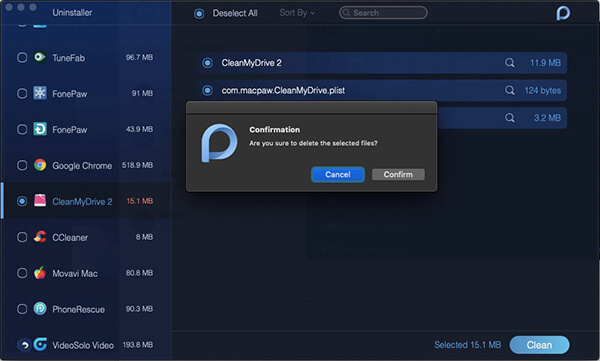
Schritt 8: Bestätigen Sie den Prozess
Sobald Sie sich sicher sind, welche Dateien Sie ausgewählt haben, bestätigen Sie den Deinstallationsvorgang. Klicken Sie dazu auf die Schaltfläche Bestätigen. Dann beginnt der Deinstallationsvorgang. Jetzt müssen Sie nur noch warten, bis der Vorgang abgeschlossen ist.
Hier hast du es! Du hast hat die Dropbox-Anwendung erfolgreich von Ihrem Mac deinstalliert. Nicht nur die Anwendung, die Sie entfernt haben, sondern auch alle Dateien und Ordner, die tatsächlich damit verknüpft sind. Auf diese Weise müssen Sie sich keine Sorgen mehr machen, dass unerwünschte Dateien entfernt werden, die zurückbleiben. Der PowerMyMac Uninstaller wird mit Sicherheit alle Probleme lösen können.
Neben der Verwendung von PowerMyMac gibt es jetzt auch einige Methoden, mit denen Sie Dropbox auf Ihrem Mac deinstallieren können. Und hier zeigen wir Ihnen auf verschiedene Weise, wie Sie Dropbox auf dem Mac entfernen.
Sie können Dropbox nicht nur aus Ihrer Sidebar entfernen, sondern auch die Dropbox-Anwendung selbst auf viele verschiedene Arten. Und dass wir uns ziemlich sicher sind, dass dies eine gute Hilfe sein wird, um sie alle zu kennen. Hier sind die Methoden, mit denen Sie Dropbox von Ihrem Mac entfernen können.
Methode #1: Entfernen der Software und des Ordners
Schritt 1: Suchen Sie die Dropbox-App in der Mac-Menüleiste.
Schritt 2: Danach fahren Sie fort und klicken auf das Zahnrad-Symbol. Klicken Sie anschließend auf „Dropbox beenden“.
Schritt 3: Dann fahren Sie fort und suchen Sie die Dropbox-Anwendung auf Ihrem Mac, indem Sie Ihren Anwendungsordner durchsuchen. Sie können es löschen, indem Sie entweder mit der rechten Maustaste klicken und in den Papierkorb verschieben wählen. Oder ziehen Sie es einfach in den Papierkorb.
Schritt 4: Sie können die Dropbox-Anwendung auch aus Ihrer Sidebar entfernen. Alles, was Sie tun müssen, ist, mit der rechten Maustaste auf die Dropbox zu klicken und dann "Aus Seitenleiste entfernen" zu wählen.
Methode #2: Dropbox Kontextmenü entfernen
Schritt 1: Starten Sie den Finder auf Ihrem Mac.
Schritt 2: Klicken Sie in Ihrem Finder auf "Gehe zu" und wählen Sie dann "Gehe zum Ordner". Sie können auch die Tastenkombination Umschalttaste + Befehlstaste + G verwenden.
Schritt 3: Danach fahren Sie fort und geben Sie Folgendes ein: / Library und klicken Sie auf "Go".
Schritt 4: Dann löschen Sie die DropboxHelperTools-Dateien, indem Sie sie einfach in den Papierkorb verschieben. Dadurch werden Dropbox und das Kontextmenü von Ihrem Mac deinstalliert.
Methode #3: Dropbox-Anwendungseinstellungen entfernen
Schritt 1: Starten Sie den Finder.
Schritt 2: Dann fahren Sie fort und wählen Sie "Gehe zu" und wählen Sie "Gehe zu Ordner". Sie können auch die Tastenkombination Umschalttaste + Befehlstaste + G drücken.
Schritt 3: Dann fahren Sie fort und geben Sie die Position der Dropbox ein. Alles, was Sie tun müssen, ist ~ / .dropbox einzugeben und dann die "Go" -Taste zu drücken.
Schritt 4: Dann fahren Sie fort und wählen Sie den gesamten Inhalt des Ordners /.dropbox aus, und verschieben Sie ihn in den Papierkorb. Dadurch werden die Anwendungseinstellungen von Ihrer Dropbox entfernt.
Methode #4: Entfernen Sie Dropbox aus der Finder Toolbar
Schritt 1: Starten Sie das Finder-Tool auf Ihrem Mac.
Schritt 2: Danach fahren Sie fort und klicken auf Ansicht.
Schritt 3: Fahren Sie fort und klicken Sie auf Symbolleiste anpassen.
Schritt 4: Fahren Sie danach fort und suchen Sie in Ihrem aktuellen Toolbar-Set nach Ihrem Dropbox-Symbol.
Schritt 5: Dann fahren Sie fort und halten Sie das Dropbox-Symbol gedrückt.
Schritt 6: Ziehen Sie es in den Anpassungsbereich und lassen Sie es los, damit es nicht mehr angezeigt wird.
Schritt 7: Wenn Sie fertig sind, klicken Sie auf die Schaltfläche "Fertig".
Menschen Auch LesenWie beschleunigen Sie Ihren Mac?So reinigen Sie einen Mac
Damit Sie die Dropbox-Anwendung manuell von Ihrem Mac löschen können, müssen Sie nur noch die folgenden Schritte ausführen.
Schritt 1: Fahren Sie fort und klicken Sie auf das Dropbox-Symbol.
Schritt 2: Fahren Sie fort und gehen Sie in die Menüleiste.
Schritt 3: Klicken Sie anschließend auf das Zahnradsymbol und wählen Sie „Dropbox beenden“.
Schritt 4: Ziehen Sie anschließend die Dropbox-Anwendung in den Papierkorb Ihres Anwendungsordners.
Schritt 5: Um sicherzustellen, dass Sie Dropbox auf diese Weise vollständig von Ihrem Mac deinstalliert haben, leeren Sie einfach Ihren Papierkorb.
Dann ist es soweit. Sie haben die Dropbox-Anwendung erfolgreich von Ihrem Mac gelöscht. Sobald Sie diese Methode ausgeführt haben, können Sie jedoch nicht sicher sein, dass Sie auch alle Dateien vollständig entfernt haben, die der Dropbox-Anwendung zugeordnet sind.
Sobald Sie Dropbox gelöscht haben, indem Sie es in den Papierkorb ziehen, bedeutet dies, dass Sie einige Ordner und Dateien hinterlassen, die Sie nicht mehr benötigen. Und diese Dateien und Ordner beanspruchen immer noch Speicherplatz auf Ihrem Mac. Wir sind uns sicher, dass Sie dies nicht möchten.
Wenn Sie eine bestimmte Anwendung auf einem Mac entfernen, ziehen Sie sie nicht einfach in den Papierkorb. Dies ist eigentlich die häufigste Information, die viele Benutzer missverstanden haben. Wenn Sie eine Anwendung in den Papierkorb ziehen, bleiben nur viele Dateien sowie Ordner übrig, die an diese Anwendung angehängt sind. Dies bedeutet, dass diese Dateien auf Ihrem Mac immer noch Speicherplatz beanspruchen und wir wissen, dass Sie dies nicht wünschen.
Aus bestimmten Gründen deinstallieren Sie eine Anwendung, weil Sie sie entweder nicht mehr benötigen oder einfach zusätzlichen Platz auf Ihrem Mac schaffen möchten. Deshalb müssen Sie bei dieser Art von Aufgabe sehr viel Mühe haben, um sie vollständig zu entfernen.
Deshalb haben wir Ihnen alle Möglichkeiten aufgezeigt So entfernen Sie Dropbox von Ihrem Mac. Die für Sie am besten empfohlene Methode ist jedoch die Verwendung von PowerMyMac-Deinstallationsprogramm. Dies liegt daran, dass dieses Tool Ihnen dabei helfen kann, Anwendungen auf Ihrem Mac zu deinstallieren und gleichzeitig sicherzustellen, dass Sie keine Dateien hinterlassen können, die dieser Anwendung zugeordnet sind.
Der PowerMyMac erledigt dies alles für Sie. Mit wenigen Klicks sind Sie fertig! Dies liegt daran, dass der PowerMyMac ein leistungsstarkes Tool ist, mit dem Sie Ihren Mac zu jeder Zeit einfacher verwalten können. Darüber hinaus ist der PowerMyMac in jeder Hinsicht ein sehr einfaches und effizientes Werkzeug. Dieses Tool gilt als eine der leistungsstärksten Mac-Anwendungen, die es derzeit gibt.
Der PowerMyMac verfügt auch über so viele Funktionen, die Ihnen bei allem, was Sie auf Ihrem Mac erledigen müssen, definitiv helfen. Aus diesem Grund gilt dieses Tool als die beste All-in-One-Mac-Anwendung.
Hinterlassen Sie einen Kommentar
Kommentar

Tech Website schreiben/Content-Optimierung
Singing, smiling, surprising every day!
So as a technical writer, it is my duty to gather effective and reliable solutions to answer questions on how to deal with the issues they are having with their devices.

PowerMyMac
Eine All-in-One-Mac-Software, mit der Sie Ihr Mac OS bereinigen und Ihren Mac beschleunigen können.
Kostenlos TestenBeliebte Artikel
 /
/
INFORMATIVLANGWEILIG
/
SchlichtKOMPLIZIERT
Vielen Dank! Hier haben Sie die Wahl:
Excellent
Rating: 4.7 / 5 (basierend auf 66 Bewertungen)