FoneDog Screen Recorder
FoneDog Screen Recorder
Sonderangebot
Sonderangebot


By Nathan E. Malpass, Last Update: June 8, 2019
Willst du wissen Wie zeichnet man Audio auf einem Mac auf?? Du hast Glück. Wir geben Ihnen einen umfassenden Leitfaden dazu. In diesem Artikel lernen Sie, wie Sie mit Ihrem Mac-Computer sowohl externes als auch internes Audio aufnehmen. Weiter lesen.
Pre-Tutorial-TippsSo zeichnen Sie externes Audio auf einem Mac aufSo zeichnen Sie internes Audio auf Ihrem Mac-Gerät aufFazit
Menschen Auch LesenSo stellen Sie gelöschte Audiodateien von iCloud wieder herBester Trick, um iPhone Bildschirm in iOS 11 aufzuzeichnen Kein Jailbreak benötigt
Das Aufzeichnen von Audio auf Ihrem Mac-Gerät macht nicht so viel Spaß, wenn Ihr Computer ständig abstürzt. Deshalb empfehlen wir Ihnen die Verwendung FoneDog PowerMyMac Software, um Ihren Computer zuerst zu optimieren. Mit dieser Software können Sie alle nicht benötigten Dateien in Ihrem System erkennen. Außerdem können Sie diesen erkannten Müll mit nur wenigen Klicks löschen.
Das FoneDog PowerMyMac-Tool verfügt über ein Deinstallationskit, mit dem Sie unerwünschte Apps von Ihrem System entfernen können. Die Deinstallation wird abgeschlossen, indem verbleibende Komponenten der unerwünschten Software entfernt werden. Sie können damit auch die Leistung Ihres Mac-Computers überwachen. Dieses All-in-One-Tool ist stolz darauf, eine umfassende Lösung für Mac-Benutzer zu sein.
QuickTime ist eine Anwendung, die mit dem macOS geliefert wird. Dies ist die erste Methode, die wir unterrichten werden, da keine Anwendungen von Drittanbietern erforderlich sind. Die meisten Benutzer glauben, dass QuickTime nur zum Ansehen von Filmen geeignet ist. Es verfügt jedoch über Bildschirm-, Audio- und Videoaufzeichnungsfunktionen, die es zu einem wirklich leistungsstarken Tool für Mac-Benutzer machen.
Mit QuickTime können Sie Audiodaten von Ihrem Mikrofon aufnehmen. Danach wird es als m4a-Datei gespeichert. Diese Software eignet sich perfekt zum Aufzeichnen schneller Gespräche, zum Aufzeichnen von Sprachnotizen und zum Erstellen kleiner Klingeltöne. Was auch immer der Grund sein mag, QuickTime ist die erste Option für Benutzer mit geringem Gewicht.
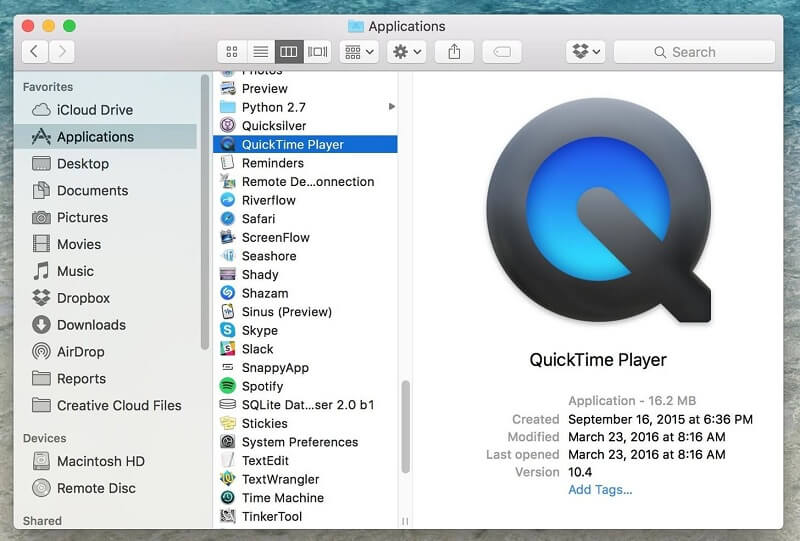
Ihr Mac-Gerät muss jedoch über ein eingebautes Mikrofon verfügen, wenn Sie es verwenden möchten. Sie können auch ein externes Mikrofon kaufen, wenn Sie dies wünschen. So zeichnen Sie mit QuickTime Player Audio in Ihrem macOS auf:
Schritt 01: Starten Sie den QuickTime-Player. Dieser befindet sich im Ordner / Programme /.
Schritt 02: Klicken Sie auf das Menü Datei und dann auf Neue Audioaufnahme.
Schritt 03: Klicken Sie auf die Schaltfläche Aufnahme (rot), um die Audioaufnahme zu starten.
Schritt 04: Wenn Sie fertig sind, klicken Sie auf die gleiche Aufnahme-Schaltfläche. Dies stoppt die Aufnahme.
Schritt 05: Gehen Sie erneut zum Menü Datei. Drücken Sie Speichern.
Schritt 06: Erstellen Sie einen Namen für die Datei und wählen Sie einen gewünschten Speicherort.
Die gespeicherte Datei wird im m4a-Format vorliegen. Dieses Format ist bei verschiedenen Plattformen beliebt und stark komprimiert. Es kann auf den meisten Geräten abgespielt werden, einschließlich Mac-Computern, iPhones, Windows-PCs und Android-Mobilgeräten.
Die Anzahl der Audiodateien, die Sie mit QuickTime aufnehmen möchten, ist nicht begrenzt. Wenn Sie jedoch eine große Menge von Audiodateien aufnehmen möchten, denken Sie daran, dass Sie ausreichend Speicherplatz auf Ihrem Mac benötigen.
QuickTime unterstützt keine erweiterten Funktionen. Wenn Sie jedoch nur gelegentlich Audiodateien aufnehmen müssen, ist dies die zu verwendende Plattform. Wenn Sie mehr Funktionen für die Audiobearbeitung benötigen, können Sie GarageBand verwenden. Diese Anwendung kann für die meisten Benutzer kompliziert sein. Es richtet sich jedoch an diejenigen, die das Musizieren ernst nehmen. GarageBand ist auf einigen Mac-Geräten kostenlos. Für einige ist es jedoch eine kostenpflichtige Software. Somit ist QuickTime eine schnelle und einfache Option für diejenigen, die keine Hochleistungssoftware benötigen und für diejenigen, die nur gelegentlich Tonaufnahmen benötigen.
GarageBand ist eine erstaunliche Anwendung, die auf vielen Mac-Geräten vorinstalliert ist. Wenn Sie es jedoch auf Ihrem Mac nicht sehen, können Sie es über den Mac App Store erwerben. Diese Anwendung eignet sich hervorragend zum Bearbeiten, Aufnehmen und Wiedergeben von Audio. Es hat mehr Funktionen im Vergleich zu anderen kostenlosen Mac-Audio-Aufnahme-Apps.
Wenn Sie Audio mit GarageBand aufnehmen, können Sie Hintergrundsoundeffekte hinzufügen. Sie können beispielsweise Bass, E-Gitarre, Akustikgitarre und andere Effekte hinzufügen, wenn Sie dies wünschen. Außerdem können Sie die Lautstärke der Audioaufnahme anpassen, um den perfekten Rhythmus mit anderen Soundeffekten zu erzielen.
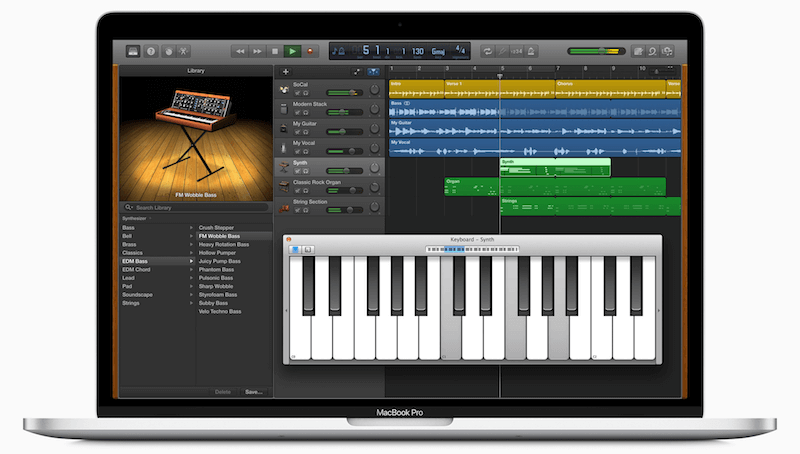
Bevor wir uns mit den Details der Verwendung von GarageBand befassen, müssen wir zuerst die Spracheingabequelle auswählen. Hier sind die Schritte dazu.
Schritt 01: Gehen Sie zu GarageBand und gehen Sie zu Preferences. Danach wählen Sie Audio und dann Geräte.
Schritt 02: Wählen Sie die gewünschte Audioeingangsquelle aus.
Nachdem Sie die richtige Eingangsquelle eingerichtet haben, können Sie jetzt mit GarageBand Audio auf Ihrem Mac-Gerät aufnehmen. Wenn Sie ein Musikinstrument für die Aufnahme anschließen möchten, können Sie dies tun. Danach können Sie einfach einen alten Track auswählen oder einen neuen zur Aufnahme hinzufügen.
Das Einstellen der Lautstärke ist der nächste Schritt. Als nächstes sollten Sie die Auflösung für die Audioaufnahme einstellen. Es wird empfohlen, 24-Bits zu verwenden. Bevor Sie nun die folgenden Schritte ausführen, vergewissern Sie sich, dass Ihr Mikrofon und Ihre Musikinstrumente richtig verbunden sind. Stellen Sie sicher, dass nichts beschädigt ist und alles einwandfrei funktioniert.
Schritt 01: Starten Sie GarageBand auf Ihrem Mac.
Schritt 02: Erstellen Sie ein neues Projekt oder öffnen Sie ein zuvor erstelltes Projekt.
Schritt 03: Drücken Sie die rote Taste, um die Aufnahme zu starten.
Schritt 04: Inzwischen wird Audio aufgenommen. Stellen Sie also sicher, dass Sie mit der Hintergrundmusik in Einklang sind.
Schritt 05: Drücken Sie die rote Taste erneut, wenn Sie fertig sind.
Schritt 06: Speichern Sie die Datei am gewünschten Ort.
Schritt 07: Hören Sie sich das gerade aufgenommene Audio an. Sie können es auch mit GarageBand bearbeiten, wenn Sie möchten.
Es gibt viele Drittanbieteranwendungen, mit denen Sie Audio auf Ihrem Mac-Gerät aufnehmen können. Diese Apps haben ihre eigenen Funktionen, die das Aufnehmen noch spannender machen. Das empfohlene Werkzeug ist Audacity. Dies ist eine kostenlose Open-Source-Anwendung, die zum Aufnehmen und Bearbeiten von Audio verwendet wird. Mit seinen leistungsstarken Funktionen können Sie Ihre aufgenommenen Audiodaten anpassen. Außerdem verfügt es über eine Vielzahl von Plugins, die es zu einem leistungsstarken Tool für fortgeschrittene Benutzer machen.
Um die Anwendung herunterzuladen, gehen Sie einfach zu ihrer Website hier. Installieren Sie es anschließend einfach auf Ihrem Mac-Gerät und starten Sie den Computer neu. Sobald die App auf Ihrem Mac installiert ist, können Sie mit Audacity Audio auf Ihrem Gerät aufnehmen.
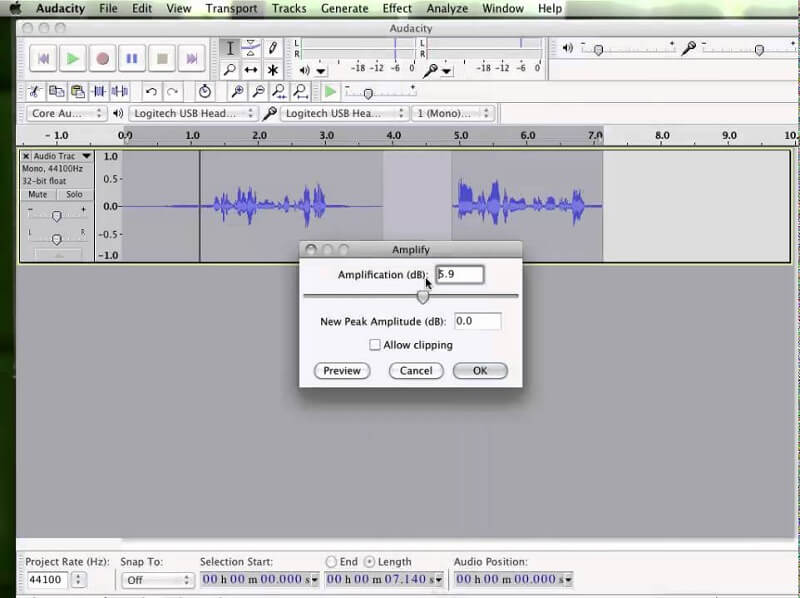
Im Folgenden sind die Schritte aufgeführt, die Sie ausführen müssen, um mit Audacity Audio auf einem Mac aufzunehmen:
Schritt 01: Öffnen Sie Audacity auf Ihrem Mac.
Schritt 02: Stellen Sie sicher, dass Ihr Mikrofon als Spracheingabewerkzeug verwendet werden kann.
Schritt 03: Passen Sie die Funktionen für die Audioaufnahme an. Stellen Sie sicher, dass Sie es so einstellen, wie Sie es möchten.
Schritt 04: Drücken Sie die rote Taste, um die Aufnahme zu starten.
Schritt 05: Jetzt können Sie Ihre Stimme so lange aufnehmen, wie Sie möchten.
Schritt 06: Drücken Sie die Taste, die wie ein braunes Quadrat erscheint, um die Aufzeichnung Ihrer Stimme zu beenden.
Schritt 07: Klicken Sie auf Datei und dann auf die Option Exportieren.
Schritt 08: Speichern Sie die Audiodatei an Ihrem gewünschten Ort.
Das Anhören Ihrer Audioaufnahmen kann mit Audacity oder anderen Media Player-Apps erfolgen. Audacity bietet Ihnen auch Möglichkeiten, die aufgenommenen Audiodaten zuzuschneiden, zu löschen und zu bearbeiten. Wenn Sie eine Audiodatei mit langer Dauer haben, ist diese App die beste Software. Es gibt andere Apps im Mac App Store, obwohl Audacity immer noch eine kostenlose Plattform mit zahlreichen Funktionen ist.
Externes Audio bezieht sich auf Ton, der über Ihr Mikrofon aufgenommen wird. Internes Audio bezieht sich auf das vom Mac-Gerät selbst erzeugte Audio. Wenn Sie auf Ihrem Mac abgespielte Audiodaten aufnehmen möchten, können Sie dies tun. Es gibt jedoch keine integrierten Anwendungen in Mac, um dies zu tun.
Daher müssen Sie ein Programm eines Drittanbieters verwenden, um interne Audiodaten auf Ihrem Mac aufzuzeichnen. Wir haben uns erlaubt, Soundflower und Audacity zu testen. Im Folgenden erfahren Sie, wie Sie diese Apps verwenden.
- 1 -
Installieren und konfigurieren Sie zuerst Soundflower auf Ihrem Mac-Gerät
Soundflower Extension ist, wie der Name schon sagt, eine Erweiterung für Mac-Betriebssysteme. Es ist kein Audiorecorder für sich. Mit der Erweiterung können Sie ein virtuelles Audio-Ausgabegerät erstellen, das auch als Eingabe fungiert. Der Ton wird an einen anderen Ort geleitet, damit Sie den internen Ton Ihres Mac-Geräts aufnehmen können. Bevor Sie die Erweiterung verwenden können, müssen Sie sie zuerst herunterladen. So laden Sie SoundFlower von Ihrem Mac-Computer herunter und installieren es:
Schritt 01: Starten Sie Ihren Webbrowser und gehen Sie zu Soundflower's Webseite.
Schritt 02: Öffnen Sie den Link zu seiner Github-Seite.
Schritt 03: Laden Sie die Erweiterung herunter und installieren Sie sie auf Ihrem Mac-Computer.
- 2-
Sobald Soundflower auf Ihrem Mac installiert ist, müssen Sie die Soundausgabeeinstellungen des Computers ändern. So geht's:
Schritt 01: Besuchen Sie die Einstellungen und gehen Sie zu Sound.
Schritt 02: Wählen Sie nun Ausgabe.
Schritt 03: Wählen Sie „Soundflower (2ch)“ als gewünschtes Audioausgabegerät.
Sobald Sie diese Einstellungen geändert haben, gibt Ihr Mac-Gerät keinen Ton mehr aus. Dies liegt daran, dass die Ausgabe auf die Soundflower-Plattform geändert wurde. Jetzt können Sie QuickTime oder Audacity zum Aufzeichnen des internen Audios auf Ihrem Mac-Gerät verwenden.
Um Störungen während der Aufnahme zu vermeiden, sollten Sie die Soundeffekte ausschalten. Sie können dies tun, indem Sie zu Einstellungen und dann zu Ton gehen. Danach besuchen Sie Sound Effects. Dann können Sie die Soundeffekte von dort aus deaktivieren.
- 3-
Zuletzt können Sie internes Audio mit QuickTime Player oder Audacity aufnehmen
Lassen Sie uns nun mit der Aufnahme Ihres internen Audios über QuickTime Player oder Audacity fortfahren. Wir werden zuerst die Schritte für die Verwendung von QuickTime Player zeigen.
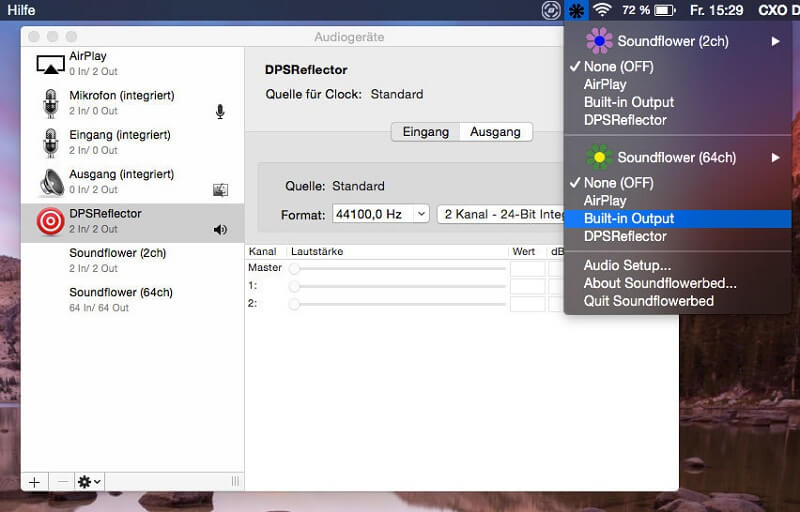
Schritt 01: Öffnen Sie den QuickTime Player auf Ihrem Mac-Gerät.
Schritt 02: Drücken Sie auf File Menu und dann auf die Option New Audio Recording.
Schritt 03: Das Fenster für die Audioaufnahme wird auf Ihrem Bildschirm geöffnet.
Schritt 04: Drücken Sie auf den Abwärtspfeil (▼), um die Optionen für die Audioaufnahme zu starten.
Schritt 05: Wählen Sie den Eingang oder das Mikrofon als Soundflower (2ch)
Schritt 06: Spielen Sie das Audio oder Video ab, von dem Sie den Ton erhalten möchten.
Schritt 07: Drücken Sie die rote Aufnahmetaste, um die Aufnahme zu starten.
Schritt 08: Drücken Sie die rote Aufnahmetaste noch einmal, wenn Sie fertig sind.
Schritt 01: Öffnen Sie Audacity auf Ihrem Mac-Gerät.
Schritt 02: Besuchen Sie die Audacity-Einstellungen. Wechseln Sie dann zu der Registerkarte Geräte.
Schritt 03: Gehen Sie zu Aufnahme und wählen Sie die Option Gerät erneut aus.
Schritt 04: Wählen Sie Soundflower (2ch) als gewünschtes Aufnahmegerät.
Schritt 05: Kehren Sie zur Hauptseite von Audacity zurück. Aktivieren Sie die Option Überwachung einschalten. Dies befindet sich im oberen rechten Bereich der Benutzeroberfläche.
Schritt 06: Die Lautstärke des Mikrofons sollte auf Null gestellt werden. Dies erfolgt durch Ziehen nach links.
Schritt 07: Spielen Sie das Audio oder Video ab, von dem Sie den Ton erhalten möchten.
Schritt 08: Drücken Sie die rote Aufnahmetaste, um die Aufnahme zu starten.
Schritt 09: Drücken Sie einmal die braune quadratische Taste.
Nachdem Sie das interne Audio mit Audacity oder QuickTime Player aufgenommen haben, können Sie die Einstellungen für die Audioausgabe einfach in den ursprünglichen Zustand zurückversetzen. Jetzt können Sie Ihre aufgenommenen internen Audiodaten anhören. Danach können Sie es über Audacity bearbeiten, um Ihr Projekt fertigzustellen.
Sie wissen nicht, wie Sie Audio auf einem Mac aufnehmen sollen? Nun, diese Anleitung hat Ihnen gerade erklärt, wie Sie sowohl externes als auch internes Audio auf Ihrem Lieblings-Apple-Computer aufnehmen können. Befolgen Sie einfach die obigen Schritte, um Audio auf Ihrem Mac aufzunehmen. Sie werden feststellen, dass Sie eine Vielzahl von Optionen zur Auswahl haben und sich auch als Neuling nicht von den Anweisungen einschüchtern lassen. Viel Spaß beim Aufnehmen!
Hinterlassen Sie einen Kommentar
Kommentar

iPhone/Wartungsexperte für Android-Geräte
Zu Hause bleiben, Musik hören, technische Artikel schreiben
Viele Leute haben mich gebeten, ihre Handys zu reparieren, damit ich viel Erfahrung in der Reparatur von Handys habe und viel über Android- oder Apple-Handys weiß.

PowerMyMac
Eine All-in-One-Mac-Software, mit der Sie Ihr Mac OS bereinigen und Ihren Mac beschleunigen können.
Kostenlos TestenBeliebte Artikel
 /
/
INFORMATIVLANGWEILIG
/
SchlichtKOMPLIZIERT
Vielen Dank! Hier haben Sie die Wahl:
Excellent
Rating: 3.3 / 5 (basierend auf 3 Bewertungen)