FoneDog Screen Recorder
FoneDog Screen Recorder
Sonderangebot
Sonderangebot


By Adela D. Louie, Last Update: January 10, 2019
Haben Sie jemals ein paar Dateien auf Ihrem Mac, die Sie für sich behalten möchten und nur Sie sollten nur die sein, die es sehen? In diesem Artikel zeigen wir Ihnen, wie Sie ein Kennwort in den Ordner auf Ihrem Mac eingeben können.
Ihre Mac Es gibt mehrere Funktionen, wie Sie Ihre Privatsphäre tatsächlich verbessern können. Dies schließt ein mit ein Passwortschutz für Ihre Dateien. Deshalb zeigen wir Ihnen hier einige Möglichkeiten, wie Sie Ihre Ordner oder Dateien auf Ihrem Mac mit einem Kennwort schützen können und wie Sie diese ebenfalls verschlüsseln können. Auf diese Weise können Sie diese Methoden anwenden, wenn Sie Ihre Dateien vor anderen Personen schützen müssen.
Teil 1: So legen Sie das Kennwort auf verschiedene Weise auf einem Mac-Ordner abTeil 2: Die beste Möglichkeit, ein Kennwort in Ihrem Ordner auf Ihrem Mac zu speichern. Teil 3: Fazit
Menschen Auch LesenWie beschleunigen Sie Ihren Mac?Wie kann ich meinen langsam laufenden Mac reparieren?
Im Folgenden finden Sie einige Möglichkeiten, wie Sie ein Kennwort für einen Ordner festlegen können, den Sie privat behalten möchten. Alles, was Sie tun müssen, ist, diese Schritte zu befolgen, und Sie können ein Kennwort in Ihren Ordner eingeben.
Methode #1: Erstellen Sie einen Kennwortschutzordner auf dem Mac via Disk Utility
Das Festplatten-Dienstprogramm ist als eine der integrierten Funktionen auf Ihrem Mac bekannt. Dies wird normalerweise zur Verwaltung Ihrer Anwendungen, Laufwerke und Partitionen verwendet. Abgesehen davon kann es Ihnen auch dabei helfen, ein Kennwort für die Ordner zu erstellen, die Sie haben. Und dass Sie Ihre Dateien auch verwalten können. Hier ist, wie es geht.
Schritt 1: Als Erstes müssen Sie die Disk Utility-App auf Ihrem Mac starten. Sie können dies tun, indem Sie einfach die Anwendung mit Spotlight durchsuchen oder die Anwendung mithilfe der Dienstprogramme und der Unterordneranwendung suchen.
Schritt 2: Danach fahren Sie fort und klicken Sie auf die Option Datei.
Schritt 3: Als nächstes wählen Sie New Image.
Schritt 4: Fahren Sie fort und wählen Sie Image from Folder. Sie können auch einen alternativen Schritt ausführen, indem Sie auf Ihrer Tastatur die Tasten Umschalt + Befehlstaste + N drücken.
Schritt 5: Danach wählen Sie den Ordner aus, in den Sie ein Kennwort einfügen möchten.
Schritt 6: Im nächsten Fenster, das auf Ihrem Bildschirm angezeigt wird, müssen Sie einige Dinge wie den Namen und den Sicherheitstyp auswählen.
Schritt 7: Wenn Sie fertig sind, klicken Sie auf die Schaltfläche "Speichern".
HINWEIS: Abhängig von der Größe des Ordners kann der Verschlüsselungsvorgang einige Minuten dauern. Sobald Sie die Bestätigungsnachricht erhalten haben, müssen Sie nur noch zum Speicherort des Ordners gehen und dort nachsehen. Geben Sie das von Ihnen eingegebene Passwort ein und klicken Sie auf die Schaltfläche "OK".
Methode #2: Verschlüsseln Sie Ihre Dateien mit Terminal und OpenSSL
Genau wie das Festplatten-Dienstprogramm von Mac gibt es hier eine weitere integrierte Funktion, mit der Sie Ihre Dateien und Ordner schützen können. Sie können dies auch verwenden, um einige Dateien im verschlüsselten Ordner auf Ihrem Mac hinzufügen zu können. Und dies ist durch die Verwendung Ihres Terminals. Das bedeutet also, dass Sie einige Codes verwenden werden. Folgen Sie der Anleitung, die wir weiter unten gegeben haben.
Schritt 1: Starten Sie die Terminal-Anwendung auf Ihrem Mac.
Schritt 2: Geben Sie anschließend die folgenden Befehle ein: openss1 aes-cbc -in ~ / Desktop.Photo.jpg -out ~ Desktop / Encrypted.file
Der Befehl openssl1 und aes 256-cbc geben die Art der Verschlüsselung an, während -in ~ / Desktop / Photo.jpg die zu verschlüsselnden Dateien und den Speicherort angibt. Die Datei -out ~ / Desktop / Encypted.file gibt den Speicherort der Datei an, die Sie speichern möchten.
Schritt 3: Geben Sie anschließend den Befehl ein und geben Sie das gewünschte Kennwort ein, wenn Sie dazu aufgefordert werden.
Schritt 4: Bestätigen Sie das Passwort, um fortzufahren.
Schritt 5: Nun können Sie das Dokument Encrypted.file auf dem Desktop Ihres Mac sehen. Sie können auch die Verschlüsselungsmethode und das Verzeichnis ändern, je nachdem, was Sie benötigen.
HINWEIS: Damit Sie dieselbe Datei verschlüsseln können, müssen Sie nur die folgenden Befehle eingeben:
openss1 aes-256-cbc -in -d ~ Desktop / Encypted.file -out ~ Desktop / Photo.jpg
Wie bereits erwähnt, können Sie diese Methode tatsächlich verwenden, um Ihre individuellen Dateien zu verschlüsseln und anschließend zu schützen. Seit heute kann alles über Ihr Terminal verwaltet werden. Die Einschränkung ist jedoch, dass Sie dies nicht für einen bestimmten Ordner tun können.
Methode #3: Vergeben Sie ein Kennwort für Ordner und mehr, indem Sie den Concealer verwenden
Concealer ist bekannt als eine von Macs fortgeschrittene Technologie. Sie können es für Sie verwenden, um Ihre Dateien und Ordner verschlüsseln und speichern zu können. Eine weitere Sache ist, dass Sie sich auch um sensible Dokumente auf Ihrem Mac kümmern können, wie z. B. Ihre Notes, Ihre Kreditkarte und die Lizenzen Ihrer Software. All dies kann tatsächlich mit einem Passwort geschützt werden.
Mit dem Concealer können Sie auch ein individuelles Kennwort für die von Ihnen gespeicherten Dateien festlegen. Es gibt auch einige andere Funktionen, die Sie verwenden können. Alles, was Sie in dieser Anwendung tun müssen, ist das Ziehen und Ablegen der Dateien, die Sie schützen möchten, und lassen Sie sie mit dem besten Kennwort verschlüsseln.
Sie können diese Dateien jedoch nicht problemlos freigeben. Was Sie dafür tun müssen, ist eine Concealer-Anwendung zur Ver- und Entschlüsselung.
Methode #4: Ein Kennwort wird durch Komprimierung in einen Ordner eingefügt
Diese Methode wird auch mithilfe der Terminalanwendung auf Ihrem Mac ausgeführt. Was wir jedoch tun werden, ist den Ordner oder die gewünschte Datei zu komprimieren und dann ein Passwort festzulegen. Auf diese Weise kann niemand auf Ihre Datei zugreifen, ohne das Kennwort zu besitzen, das Sie festlegen. Das Gute daran ist, dass es sich um eine Zip-Datei handelt, die an jeden gesendet werden kann, den Sie möchten.
Damit Sie damit anfangen können, sind hier die Dinge, die Sie tun müssen.
Schritt 1: Starten Sie das Terminal-Tool auf Ihrem Mac.
Schritt 2: Danach starten Sie die gewünschte Datei.
Schritt 3: Nachdem Sie die Bestätigung erhalten haben, müssen Sie nur noch den folgenden Befehl eingeben: zip -e photo.zip photo.jpg
Der Befehl, den Sie eingeben, bedeutet, dass die Datei Photo.jpg in einen ZIP-Dateinamen photo.zip konvertiert wird.
Schritt 4: Geben Sie anschließend nach dem eingegebenen Befehl ein sicheres Kennwort ein. Und dann wiederholen Sie das Passwort, wenn Sie fertig sind.
Hier können Sie Ihre ZIP-Datei jetzt auf dem Desktop Ihres Mac sehen. Wenn also jemand darauf zugreifen möchte, wird er aufgefordert, das von Ihnen eingerichtete Passwort einzugeben. Es ist auch besser, wenn Sie die Originalkopie der Dateien entfernen, da Sie dieselbe Datei in der von Ihnen erstellten ZIP-Datei haben.
Wie Sie feststellen können, ist diese Methode eigentlich sehr einfach. Auf diese Weise müssen Sie sich keine Sorgen machen, dass jemand auf Ihre privaten Dateien zugreifen kann, insbesondere, wenn Sie die Originaldateien bereits gelöscht haben.
Abgesehen von den Methoden, die wir Ihnen oben zur Verfügung gestellt haben, gibt es eine der besten Möglichkeiten, ein Kennwort oder einen Ordner für die zu schützenden Ordner festzulegen. Dies geschieht mit dem FoneDog PowerMyMac-Tool.
Der FoneDog PowerMyMac gilt als All-in-One-Mac-Anwendung. Dieses Programm kann Ihnen dabei helfen, ein Kennwort für Ihre wertvollen Dateien oder Ordner festzulegen. Da es sich um eine All-in-One-Mac-Anwendung handelt, kann sie zu dem werden, was Sie möchten, und nicht nur ein einfaches Werkzeug, um ein Kennwort für Ihre Datei und Ihren Ordner festzulegen. Es kann auch wie folgt werden.
Wenn Sie auch dieses Programm verwenden, können Sie mehr Speicherplatz auf Ihrem Mac freigeben. Gleichzeitig macht der FoneDog PowerMyMac Ihren Mac so gut wie neu.
Damit Sie damit beginnen können, Ihren Ordner auf Ihrem Mac zu verschlüsseln, finden Sie hier eine Schritt-für-Schritt-Methode.
Schritt 1: Herunterladen und Installieren
Zunächst müssen Sie den FoneDog PowerMyMac von unserer offiziellen Website herunterladen. Wenn Sie fertig sind, installieren Sie es auf Ihrem Mac.
Schritt 2: Starten Sie PowerMyMac
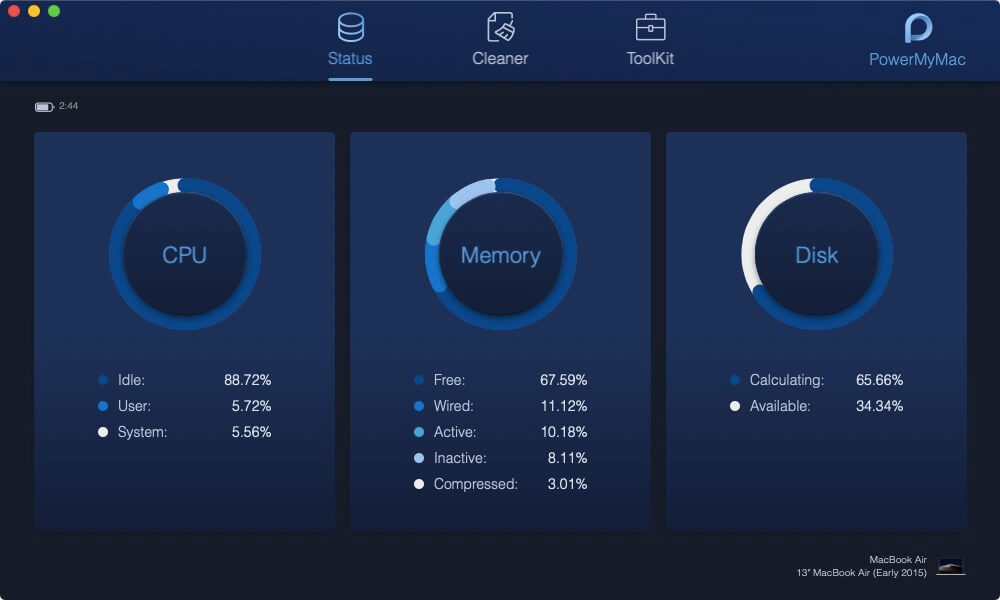
Starten Sie anschließend das FoneDog PowerMyMac-Tool auf Ihrem Mac. Nun können Sie auf der Hauptoberfläche des Programms drei Optionen sehen. Der „Status“, der „Cleaner“ und das „Toolkit“.
Klicken Sie unter diesen Optionen auf die Option "Toolkit".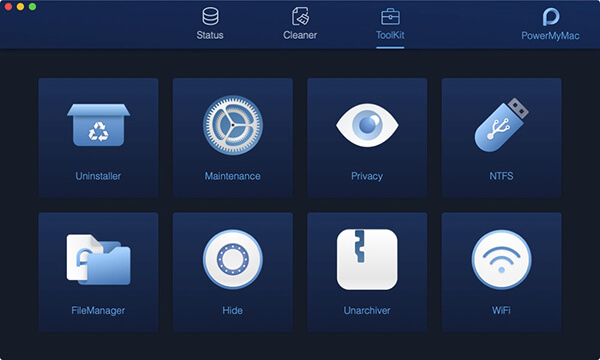
Schritt 3: Wählen Sie Modul
Wenn Sie sich für die Toolkit-Option entschieden haben, klicken Sie auf die Schaltfläche "Ausblenden".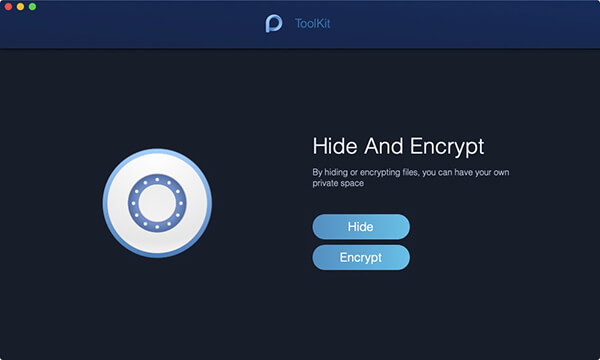
SPITZE: Legen Sie ein Kennwort fest, wenn Sie diese Seite des Programms zum ersten Mal eingeben.
Schritt 4: Verstecken Sie Ihre Dateien
Danach ziehen Sie Ihre Datei auf den Bildschirm. Danach fahren Sie fort und drücken Sie auf die Schaltfläche "Hide".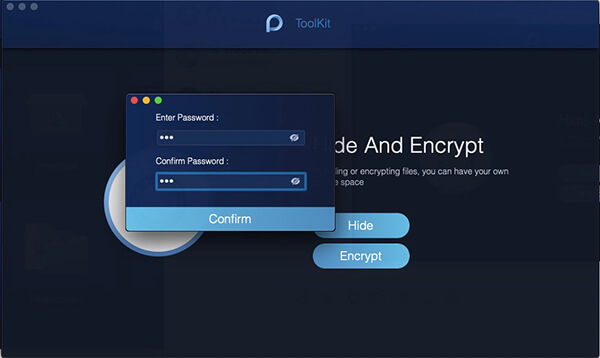
HINWEIS: Sie können unten einen Schaltknopf sehen. Sie müssen lediglich die Schaltfläche deaktivieren, und die zuvor gezogene Datei kann nicht auf dem Bildschirm Ihres Mac angezeigt werden.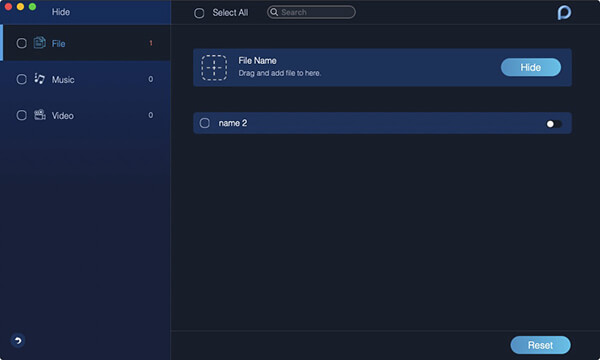
Schritt 5: Lassen Sie Ihre Datei verschlüsseln
Sie können Ihre Dateien auch mit dem FoneDog PowerMyMac verschlüsseln lassen. Sie müssen lediglich zur vorherigen Seite zurückkehren und dann das zuvor erstellte Kennwort eingeben. Danach klicken Sie auf die Schaltfläche Verschlüsseln in Hide und dann Encrypt.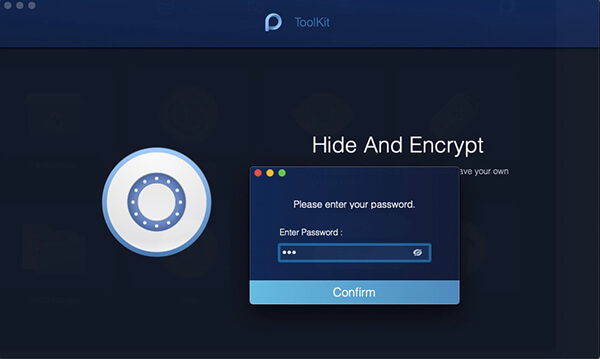
HINWEIS: Sie können auch eine bestimmte Datei ziehen und dann auf die Schaltfläche Verschlüsseln klicken. Nun kann die von Ihnen verschlüsselte Datei nicht von anderen Personen angezeigt werden. Aber man muss sich an einige Dinge erinnern.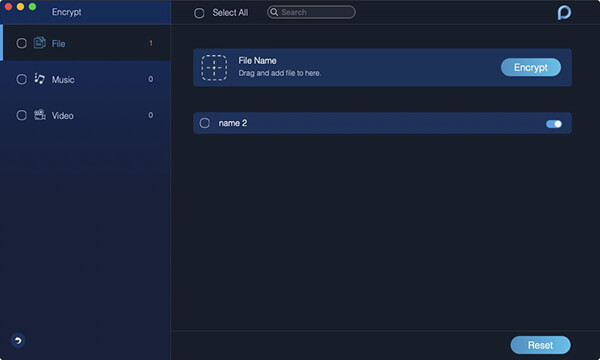
o Fahren Sie fort und klicken Sie auf die Datei in der Liste.
o Schalten Sie dann die rechte Seite der Datei ein, um sie einzuschalten.
o Fahren Sie anschließend fort und drücken Sie die Reset-Taste am unteren Bildschirmrand.
Wir haben Ihnen also bereits verschiedene Möglichkeiten gezeigt, wie Sie eine bestimmte Datei von Ihrem Mac aus mit einem Kennwort versehen können. Auf diese Weise können andere Personen außer Ihnen nicht einfach auf diese Dateien zugreifen. Und wenn Sie uns fragen, welche Methode die effektivste ist. Dann empfehlen wir Ihnen die Verwendung der FoneDog - PowerMyMac Werkzeug. Auf diese Weise können Sie Ihre Ordner 100% schützen.
Hinterlassen Sie einen Kommentar
Kommentar

Tech Website schreiben/Content-Optimierung
Singing, smiling, surprising every day!
So as a technical writer, it is my duty to gather effective and reliable solutions to answer questions on how to deal with the issues they are having with their devices.

PowerMyMac
Eine All-in-One-Mac-Software, mit der Sie Ihr Mac OS bereinigen und Ihren Mac beschleunigen können.
Kostenlos TestenBeliebte Artikel
 /
/
INFORMATIVLANGWEILIG
/
SchlichtKOMPLIZIERT
Vielen Dank! Hier haben Sie die Wahl:
Excellent
Rating: 4.6 / 5 (basierend auf 66 Bewertungen)