FoneDog Screen Recorder
FoneDog Screen Recorder
Sonderangebot
Sonderangebot


By Nathan E. Malpass, Last Update: June 5, 2019
Instagram (IG) ist eine der beliebtesten Plattformen für soziale Netzwerke, mit denen Sie Bilder und Videos mit Ihren Followern teilen können. Das Erstaunliche an dieser Plattform ist, dass sie nicht nur auf Ihr Smartphone oder Tablet beschränkt ist. Hier werden wir Sie unterrichten wie man auf Instagram von Mac Computern aus postet.
Wenn Sie Instagram auf einem Mac-Computer verwenden, können Sie Bilder durchsuchen, mögen oder kommentieren. Sie können jedoch keine Fotos oder Videos über einen Computer hochladen. Da Instagram eine beliebte Plattform ist, gibt es Leute, die Problemumgehungen entwickelt haben, mit denen Sie auf Ihrem Mac auf Instagram posten können. Dies ist ideal für Benutzer, die Bilder auf ihrem Computer haben und diese nicht auf ein Telefon übertragen möchten, um sie dann mit ihren Followern zu teilen.
Pre-Tutorial Mac-OptimierungstippSo posten Sie auf Instagram von Ihrem Mac ausSo posten Sie Fotos auf Instagram von einem Mac mit VivaldiSo verwenden Sie einen Emulator zum Posten von Fotos auf InstagramTop Instagram-Anwendungen für Ihr Mac-GerätFazit
Menschen Auch LesenInstagram-Benachrichtigung funktioniert nicht - Wie man es repariert?Top 5 Einfache Lösungen, um gelöschte Instagram-Fotos zu sehen!

Bevor wir uns mit den Details zum Posten auf Instagram von Ihrem Mac-Gerät aus befassen, sollten wir uns mit der Optimierung Ihres Computers befassen. Wenn Ihr Mac-Computer immer abstürzt, können Sie die Verwendung in Betracht ziehen FoneDog PowerMyMac Software.
Mit dieser Software können Sie Ihr Mac-Gerät beschleunigen, indem Sie unnötigen Müll auf Ihrem Computersystem suchen und entfernen. Außerdem können Sie unerwünschte Apps vollständig deinstallieren, indem Sie alle zugehörigen Komponenten der Anwendung entfernen.
Es hilft Ihnen, Ihre Privatsphäre zu schützen, indem Sie Dateien mit vertraulichen Informationen vernichten können. Dieses Tool ist eine leistungsstarke Ergänzung für Ihren Mac und hilft Ihnen, das Gerät so zu optimieren, dass es länger hält.
Instagram wurde entwickelt, um auf mobilen Geräten wie Smartphones verwendet zu werden. Wenn Sie jedoch nur Beiträge anzeigen, kommentieren und mögen möchten, können Sie die Desktop-Site besuchen. Verwenden Sie Ihren Browser und gehen Sie zu instagram.com. Danach melden Sie sich in Ihrem Konto an.
Mit dieser Methode können Sie jedoch keine Bilder oder Videos mit Ihrem Computer hochladen. Oder es scheint so zu sein. Aber es gibt eine Möglichkeit, Instagram auszutricksen und sich vorzustellen, dass Sie tatsächlich ein iPhone anstelle eines Mac verwenden. So geht's:
Schritt 01: Starten Sie Safari und gehen Sie zu Safari und dann zu Einstellungen. Danach drücken Sie Erweitert.
Schritt 02: Stellen Sie sicher, dass in der Menüleiste die Option Show Develop Menu (Entwicklungsmenü anzeigen) aktiviert ist.
Schritt 03: Gehen Sie auf die Website von Instagram und melden Sie sich in Ihrem Konto an.
Schritt 04: Wählen Sie in der Menüleiste die Option Entwickeln. Wählen Sie dann User Agent. Wählen Sie danach Safari - iOS 11.3 iPhone (Sie können auch die neueste verfügbare Version auswählen).
Zu diesem Zeitpunkt wird die Website von Instagram automatisch neu geladen. Wenn dies nicht der Fall ist, können Sie es manuell aktualisieren. Die mobile Version der Site wird angezeigt. Auf diese Weise können Sie Fotos hochladen, wenn Sie dies wünschen. Hier sind die folgenden Schritte, die Sie ausführen können, um Bilder mit Ihrem Mac-Computer hochzuladen und zu bearbeiten:

Schritt 05: Wählen Sie das Symbol für "Ihre Geschichte".
Schritt 06: Wenn Sie in einer Meldung aufgefordert werden, das Gerät zu drehen, können Sie das Problem beheben, indem Sie den Rand des Fensters nach innen ziehen und es schmaler machen.
Schritt 07: Durchsuchen Sie das Foto, das Sie auf Instagram hochladen möchten. Doppelklicken Sie auf das Bild.
Schritt 08: Die Vorschau des Fotos wird angezeigt. Manchmal fragt Instagram, ob sie Ihren aktuellen Standort kennen sollen. Wenn Sie Ihrem Foto Schubladen oder Stempel hinzufügen möchten, können Sie die Tools auf der Plattform verwenden.
Schritt 09: Mit dem Symbol „Aa“ oben rechts auf dem Bildschirm können Sie dem Foto Text hinzufügen. Geben Sie den geschriebenen Inhalt ein, den Sie in das Bild einfügen möchten, und drücken Sie Fertig. Dies wird im mittleren Teil des Bildes platziert.
Schritt 10: Wenn Sie das Foto nicht veröffentlichen möchten, drücken Sie X oben links auf dem Bildschirm. Sie haben zwei Möglichkeiten, um das Bild zu behalten oder das Bild zu verwerfen. Wählen Sie die gewünschte Option. Wenn Sie mit dem Bild zufrieden sind und es veröffentlichen möchten, klicken Sie auf Zu Ihrer Story hinzufügen.
Zuvor gab es Optionen für die grundlegende Bearbeitung von Fotos. Dazu gehören das Drehen des Fotos und die Auswahl zwischen dem quadratischen oder dem 16: 9-Seitenverhältnis. Diese werden jedoch nicht angezeigt. Leider hat diese Methode einen Nachteil. Es funktioniert gut mit Portrait-Bildern, aber nicht mit Landscape, da letztere zugeschnitten werden.
Ein weiterer Nachteil ist die Unfähigkeit, Videos mit dieser Methode zu posten. Außerdem können Sie nicht auf erweiterte Bearbeitungsfunktionen und Filter von Instagram zugreifen. Dies kann für die meisten Menschen ein Ärgernis sein. Es gibt jedoch einen Weg, dies zu umgehen.
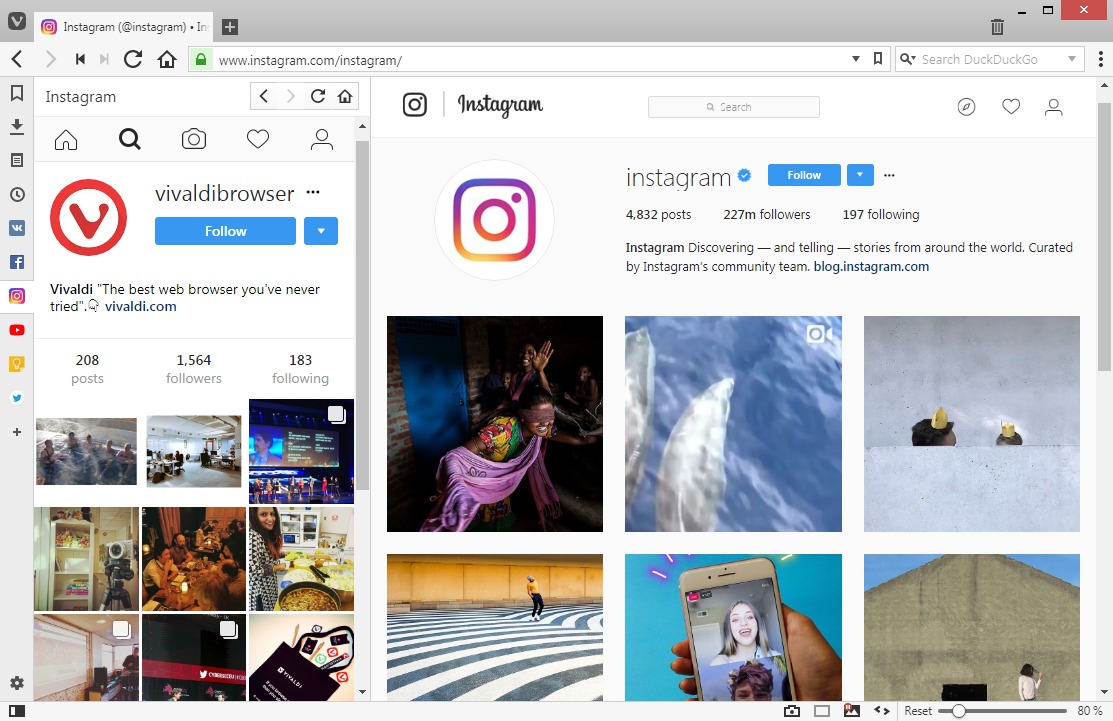
Vivaldi ist ein weniger beliebter Webbrowser für Mac-Computer. Wenn Sie Fotos mit Ihrem Mac auf Instagram veröffentlichen möchten, können Sie Vivaldi verwenden. Das Gute an diesem Browser ist, dass er alle oben genannten Komplikationen beseitigt. Sie können sich auch für Filter entscheiden.
Dazu müssen Sie Mobile als Web-Panel in Vivaldi hinzufügen. Jedes Mal, wenn Sie IG besuchen, müssen Sie diese Einstellung verwenden. So geht's:
Schritt 01: Laden Sie Vivaldi von seiner offiziellen Website herunter.
Schritt 02: Öffnen Sie den Browser und besuchen Sie Instagram.com. Melden Sie sich bei Ihrem Konto an.
Schritt 03: Drücken Sie das + Symbol. Diese befindet sich an der Bar links.
Schritt 04: Die URL für IG wird in dem Feld unter Add Web Panel angezeigt. Drücken Sie auf das Webpanel, und eine neue Seite wird angezeigt. Dieser befindet sich auf der linken Seite. Es wird die mobile Version von IG anzeigen.
Schritt 05: Vivaldi glaubt, dass Sie auf das Kamerasymbol klicken und dann auf Bilder hinzufügen klicken können. Auf diese Weise können Sie sofort auf Instagram posten.
Dies ist eine weitere Methode, mit der Sie auf einem Mac-Computer Fotos auf Instagram veröffentlichen können. Einer der besten Emulatoren, auf die wir gestoßen sind, ist BlueStacks. Dieser Android-Emulator ist kostenlos und Sie können ihn über die Website hier herunterladen.
Nachdem Sie BlueStacks heruntergeladen haben, müssen Sie ein emuliertes Android-Gerät einrichten. Dazu benötigen Sie ein BlueStacks-Konto und ein Google-Konto. Sie müssen diese beiden Konten mit Ihren BlueStacks verbinden. Sobald dies abgeschlossen ist, können Sie über die Plattform zum Play Store gehen (dies ist das Gegenstück zum App Store von Apple in Android).
Im Google Play Store können Sie Instagram herunterladen und installieren. Danach melden Sie sich einfach in Ihrem Instagram-Konto an. Jetzt können Sie IG von Ihrem Mac-Computer aus wie auf einem mobilen Gerät verwenden. Das heißt, Sie können jetzt Fotos hochladen, ohne Ihr Smartphone verwenden zu müssen.
Der App Store von Mac bietet verschiedene Apps von Drittanbietern für Ihren Computer, mit denen Sie Instagram auf Ihrem Gerät verwenden können. Mit diesen Apps können Sie nicht nur (wie auf der Website bereits) in Ihrem Feed stöbern, sondern auch mit Ihrem Mac-Computer Fotos auf Instagram posten.
Mit Uplet können Sie den Feed Ihres IG-Kontos nicht durchsuchen. In Bezug auf andere Funktionen hat es jedoch immer noch einiges zu bieten. Diese Anwendung finden Sie im Mac App Store. Sie können einen Großteil Ihrer Bilder und Videos über eine einfache Drag-and-Drop-Oberfläche hochladen.
Sie können sogar jedes Bild und Video bearbeiten, das Sie hochladen, ähnlich dem von Instagram. Außerdem können Sie für jedes Bild, das Sie veröffentlichen, spezifische Untertitel hinzufügen. Mit der App können Sie das Foto auch zuschneiden. So haben Sie die Möglichkeit, die Originalgröße oder die gängige Quadratgröße hochzuladen.
Uplet ist nicht die beste App für Gelegenheitsbenutzer. Aber für diejenigen, die Instagram LIEBEN und mehrere Fotos und Videos gleichzeitig hochladen, ist dies die App, die es zu bekommen gilt. Es kostet ungefähr USD 19.95 für eine persönliche Lizenz. Eine Demo finden Sie auf ihrer Website.

Dies ist eines der beliebtesten Tools für diejenigen, die Instagram auf ihrem Mac-Gerät verwenden möchten. Wenn Sie auf ein Foto oder Video klicken, wird die Beschriftung angezeigt. Außerdem werden die Symbole angezeigt, mit denen Sie das Foto mögen und kommentieren können.
Das Beste an Flume ist, dass es Fotos und Videos hochladen kann. Diese Funktion wird von vielen Drittanbieter-Apps für Instagram nicht unterstützt. Bewegen Sie einfach Ihre Maus in die linke untere Ecke der App, um das Menü anzuzeigen.
Anschließend können Sie auf das Symbol für die Kamera drücken und sofort Fotos oder Videos aufnehmen. Sie haben auch die Möglichkeit, Medien von Ihrem Mac-Gerät hochzuladen. Flume kann kostenlos heruntergeladen werden. Es wird jedoch nur eine begrenzte Anzahl von Uploads bereitgestellt. Danach müssen Sie auf Flume Pro aktualisieren.
Instagram ist eine App, die für mobile Geräte entwickelt wurde. Aus diesem Grund finden viele Mac-Benutzer Möglichkeiten, die App auf ihren Computern zu verwenden. Glücklicherweise können Sie in diesem Artikel von Ihrem Mac-Gerät aus auf Instagram posten. Abgesehen von unserem Tutorial können Sie hier auch Anwendungen von Drittanbietern verwenden, um Ihr Leben zu erleichtern. Diese Apps von Drittanbietern eignen sich hervorragend für eingefleischte Instagram-Nutzer, die mit ihrem Mac-Gerät auf Instagram posten müssen, ohne Medien auf ihre Mobilgeräte übertragen zu müssen. Viel Spaß beim posten!
Hinterlassen Sie einen Kommentar
Kommentar

iPhone/Wartungsexperte für Android-Geräte
Zu Hause bleiben, Musik hören, technische Artikel schreiben
Viele Leute haben mich gebeten, ihre Handys zu reparieren, damit ich viel Erfahrung in der Reparatur von Handys habe und viel über Android- oder Apple-Handys weiß.

PowerMyMac
Eine All-in-One-Mac-Software, mit der Sie Ihr Mac OS bereinigen und Ihren Mac beschleunigen können.
Kostenlos TestenBeliebte Artikel
 /
/
INFORMATIVLANGWEILIG
/
SchlichtKOMPLIZIERT
Vielen Dank! Hier haben Sie die Wahl:
Excellent
Rating: 0 / 5 (basierend auf 0 Bewertungen)