FoneDog Screen Recorder
FoneDog Screen Recorder
Sonderangebot
Sonderangebot


By Gina Barrow, Last Update: May 24, 2019
Wenn du möchtest Erstellen Sie eine Diashow auf Ihrem Mackönnen Sie dies mit verschiedenen Methoden tun. Egal, ob Sie eine für eine Arbeitspräsentation oder für eine Geburtstagsfeier erstellen möchten, Sie können ganz einfach Ihre eigene erstellen. In dieser Passage werden zwei nützliche Methoden vorgestellt. Einer erstellt eine Diashow mit dem Mac Finder, der andere erstellt eine Diashow mit der Vorschau. Bevor die Methoden gezeigt werden, erfahren Sie, wie Sie doppelte Bilder auf dem Mac herausfinden und löschen. Dies beansprucht viel Speicherplatz und wirkt sich auf die Ausführung Ihres Mac aus.
Schneller Tipp zur Verwendung von FoneDog PowerMyMac - Ähnliches Foto2-Methoden zum Erstellen einer Diashow auf dem MacLass es uns einwickeln
Menschen Auch LesenWie man iTunes Fehler 3600 repariert17 Gründe, warum Ihr Mac langsam läuft!
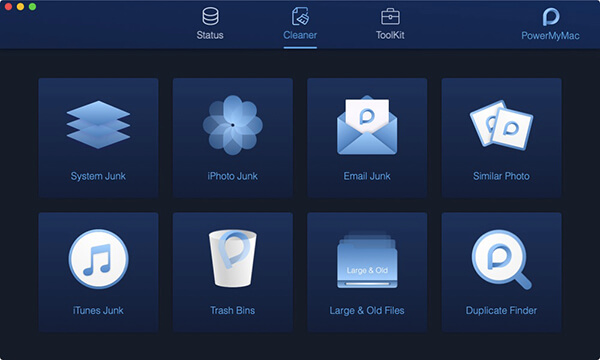
Da Sie eine Diashow auf Ihrem Mac erstellen, sind möglicherweise mehrere oder nicht mehr benötigte Duplikate vorhanden. In solchen Fällen wird empfohlen, ein Tool zu verwenden, mit dem ähnliche oder doppelte Fotos auf Ihrem Gerät entfernt werden. Ein vorgeschlagenes Werkzeug ist FoneDog PowerMyMac - Ähnliches Foto.
Im Allgemeinen können Bilder viel Speicherplatz auf Ihrem Gerät beanspruchen. Für einige haben sie mehrere Kopien oder Duplikate für jedes Foto, die unterschiedliche Dateinamen und Größen haben. Das ist wo FoneDog PowerMyMac - Ähnliches Foto wird sich als nützlich erweisen. Mit diesem Tool können Sie ähnliche Fotos auf Ihrem Mac effizient finden und bereinigen.
Nachdem Sie Ihre Diashow auf Ihrem Mac erstellt haben, sind möglicherweise noch doppelte Fotos übrig. Sehen wir uns die Schritte zur Verwendung von FoneDog PowerMyMac - Similar Photo genauer an, um doppelte Fotos zu entfernen und Speicherplatz freizugeben.
Je nachdem, warum Sie eine Diashow benötigen, gibt es verschiedene Möglichkeiten Wie erstelle ich eine Diashow auf dem Mac?.
Wenn Sie sich entschließen, eine Diashow auf Ihrem Mac zu erstellen, werden Sie möglicherweise überrascht sein, dass der Finder in Mac OS X über eine integrierte Diashow-Funktion für Sofortbilder verfügt. Im Allgemeinen ist es eine Komponente von Quick Look, die es schon seit einiger Zeit gibt, aber eine weniger bekannte Funktion, die ideal ist, wenn Sie eine Reihe von Fotos präsentieren möchten. Darüber hinaus ist es eine gute Wahl, wenn Sie ein einzelnes Foto im Vollbildmodus anzeigen möchten, ohne eine Anwendung wie die Vorschau öffnen zu müssen.
Sehen wir uns die Tricks bei der Verwendung von Mac Finder genauer an.
Der erste Schritt besteht darin, ein Foto oder einen Stapel Fotos von Ihrem Desktop auszuwählen und Folgendes zu verwenden:

Im Allgemeinen unterscheiden sich die Zoomfunktionen von der Diashow. Sie müssen sie aktivieren, damit die Funktionen funktionieren, die auf Geräten mit OS X Mountain oder Maverick problemlos möglich sind. Sie können die Funktionen über eine Tastenkombination aktivieren.
Für diejenigen, die Vorgängerversionen von OS X haben, können Sie eine eingeschränkte Diashow über die Schnellübersicht mit Befehlstaste + Wahltaste + Y eingeben. Denken Sie daran, dass dies nicht alle Funktionen des Betriebssystems Lion oder Mountain Lion bietet, aber Sie werden mit Sicherheit eine gute Diashow genießen.
Eine weitere Option auf Wie erstelle ich eine Diashow? auf dem Mac verwendet Preview. Wenn Sie im Windows-Dateibrowser auf ein Foto doppelklicken, können Sie mit den Pfeiltasten auf einfache Weise alle Fotos in diesem Ordner anzeigen. Bei Mac-Benutzern geschieht beim Öffnen eines Fotos in der Vorschau nichts, wenn die Pfeiltasten gedrückt werden. Im Allgemeinen ist dies der Grund, warum es schwierig ist, eine schnelle Ansicht der Diashow zu erhalten.
Obwohl Sie mühelos eine Diashow mit Fotos erstellen können, werden nur die Fotos angezeigt, die Sie dort importiert haben. Sie können sogar die Leertaste drücken, um die Bilder in der Schnellansicht anzuzeigen, dies ist jedoch in einer Vollbild-Diashow nicht möglich.
Sehen wir uns einmal genauer an, wie Sie mithilfe der Vorschau eine Diashow erstellen.
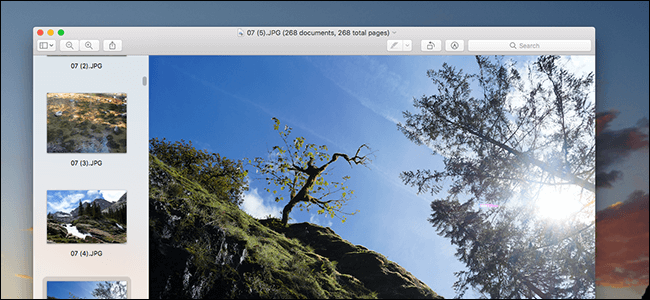
Es gibt Fälle, in denen eine Reihe von Bildern in mehreren Fenstern geöffnet wird. Dies kann verhindert werden, indem Sie in der Menüleiste auf Vorschau> Einstellungen tippen und zur Registerkarte „Bilder“ wechseln.
An der Seite von "Beim Öffnen von Dateien" müssen Sie "Dateigruppen im selben Fenster öffnen" aktivieren. Auf diese Weise enthält Ihre Diashow alle von Ihnen ausgewählten Fotos.
Erstellen Sie Ihre eigene Diashow Auf Ihrem Mac ist ein einfacher Vorgang. Mit den Methoden auf Wie erstelle ich eine Diashow? Wählen Sie einfach eine aus, die Sie bevorzugen.
Vergessen Sie nicht, wenn Sie mit Ihrer Diashow fertig sind Entfernen Sie alle verbleibenden Duplikate oder ähnliche Fotos von Ihrem Diashow-Projekt. Mit der Hilfe von FoneDog PowerMyMackann es unerwünschte ähnliche Fotos effizient finden und entfernen, um Speicherplatz auf Ihrem Mac freizugeben.
Hinterlassen Sie einen Kommentar
Kommentar

Technisch/Creative Writer
Kitchen, my safe space; black, my favorite color
Was a Technical Specialist for a while, troubleshooting Smartphone and Software-related issues until a writing stint caught my attention.

PowerMyMac
Eine All-in-One-Mac-Software, mit der Sie Ihr Mac OS bereinigen und Ihren Mac beschleunigen können.
Kostenlos TestenBeliebte Artikel
 /
/
INFORMATIVLANGWEILIG
/
SchlichtKOMPLIZIERT
Vielen Dank! Hier haben Sie die Wahl:
Excellent
Rating: 5.0 / 5 (basierend auf 1 Bewertungen)