FoneDog Screen Recorder
FoneDog Screen Recorder
Sonderangebot
Sonderangebot


By Nathan E. Malpass, Last Update: May 27, 2019
Angenommen, auf Ihrem MacBook sind vertrauliche oder vertrauliche Daten gespeichert, die für den privaten Gebrauch bestimmt sind. Und Sie geben diesen Laptop systematisch oder gelegentlich an eine andere Person weiter, die möglicherweise aus einem bestimmten Grund dasselbe Benutzerkonto verwendet wie Sie. Sie müssen daher Ihre Dateien verstecken und sicherstellen, dass niemand ohne Ihr Wissen zu ihnen kommt.
Wie Sie wissen, können bestimmte Dateien vollständig vor der Sicht anderer geschützt werden. Alles was Sie brauchen, ist zu Sperren Sie Ihren Mac mit einem Passwort für den gewünschten Ordner. Natürlich können Sie eine der zahlreichen Anwendungen von Drittanbietern verwenden, die die Datei- und Verzeichnisverschlüsselung bereitstellen. Wir empfehlen jedoch, zuerst die Onboard-Anwendungen für Macs zu testen.
Methode 1: So sperren Sie einen Ordner auf einem Mac mit FoneDog PowerMyMac (empfohlen)Methode 2: So sperren Sie einen Ordner auf dem Mac manuellFazit
Sie möchten möglicherweise Dateien auf dem Mac verstecken und verschlüsseln, aber Sie finden nicht die richtigen Verarbeitungsmethoden.
Es ist so einfach, dass Sie sich vorstellen können, einfach zu gehen PowerMyMac und finden Sie ein verstecktes Werkzeug, um dies zu tun.
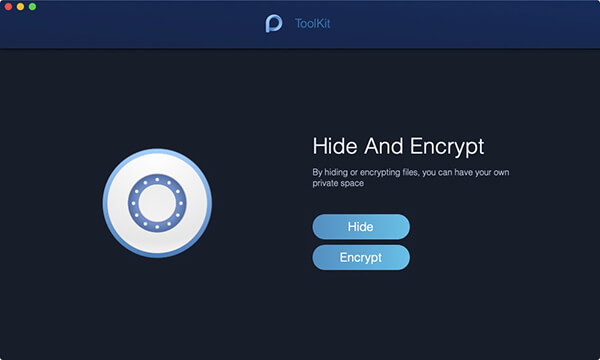
Starten Sie Ihr Mac-Gerät mit PowerMyMac. Eine Reihe von Gerätestatus wird auf der Hauptoberfläche angezeigt. Klicken Sie dann oben auf ToolKit.
Die Seite zeigt Ihnen eine große Auswahl an Werkzeugen. Um mit dem Vorgang fortzufahren, wählen Sie Ausblenden.
Wenn Sie zum ersten Mal auf dieser Seite tippen, möchten Sie möglicherweise Ihr Kennwort festlegen und bestätigen.
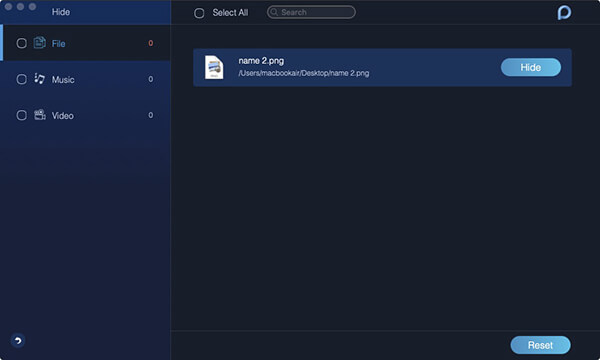
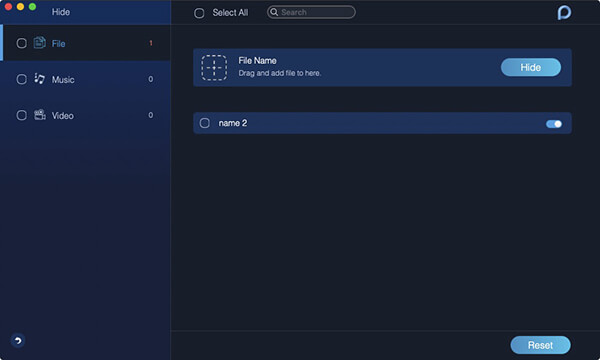
Ziehen und verstecken Sie eine Datei auf dem Bildschirm und verstecken Sie sie. Um diesen Schritt abzuschließen, klicken Sie auf die Schaltfläche Ausblenden.
Darunter befindet sich ein Schalter. Wenn Sie die Schaltfläche deaktivieren, werden die in diesem Schritt gezogenen Dateien möglicherweise wieder auf Ihrem Mac angezeigt.
Kehren Sie zur vorherigen Seite zurück und wählen Sie Ausblenden und verschlüsseln, um das gerade festgelegte Passwort einzugeben.
Ziehen Sie eine Datei und drücken Sie die Schaltfläche Verschlüsseln.
Nun kann im vorherigen Pfad die Datei nicht gelesen werden. Sie können es jedoch direkt auf der Seite "Verschlüsseln" anzeigen.
Wenn die Datei in der Ausblendliste angezeigt wird (Sie haben sie früher ausgeblendet), kann sie nicht verschlüsselt werden, obwohl sie nicht ausgeblendet ist. Sie müssen die Datei zuerst aus der Liste entfernen, wenn diese Datei verschlüsselt werden muss.
Das ist es! Sie sind fertig! So ein einfacher Weg, um deine Dateien auf dem Mac zu verstecken / verschlüsseln, oder?
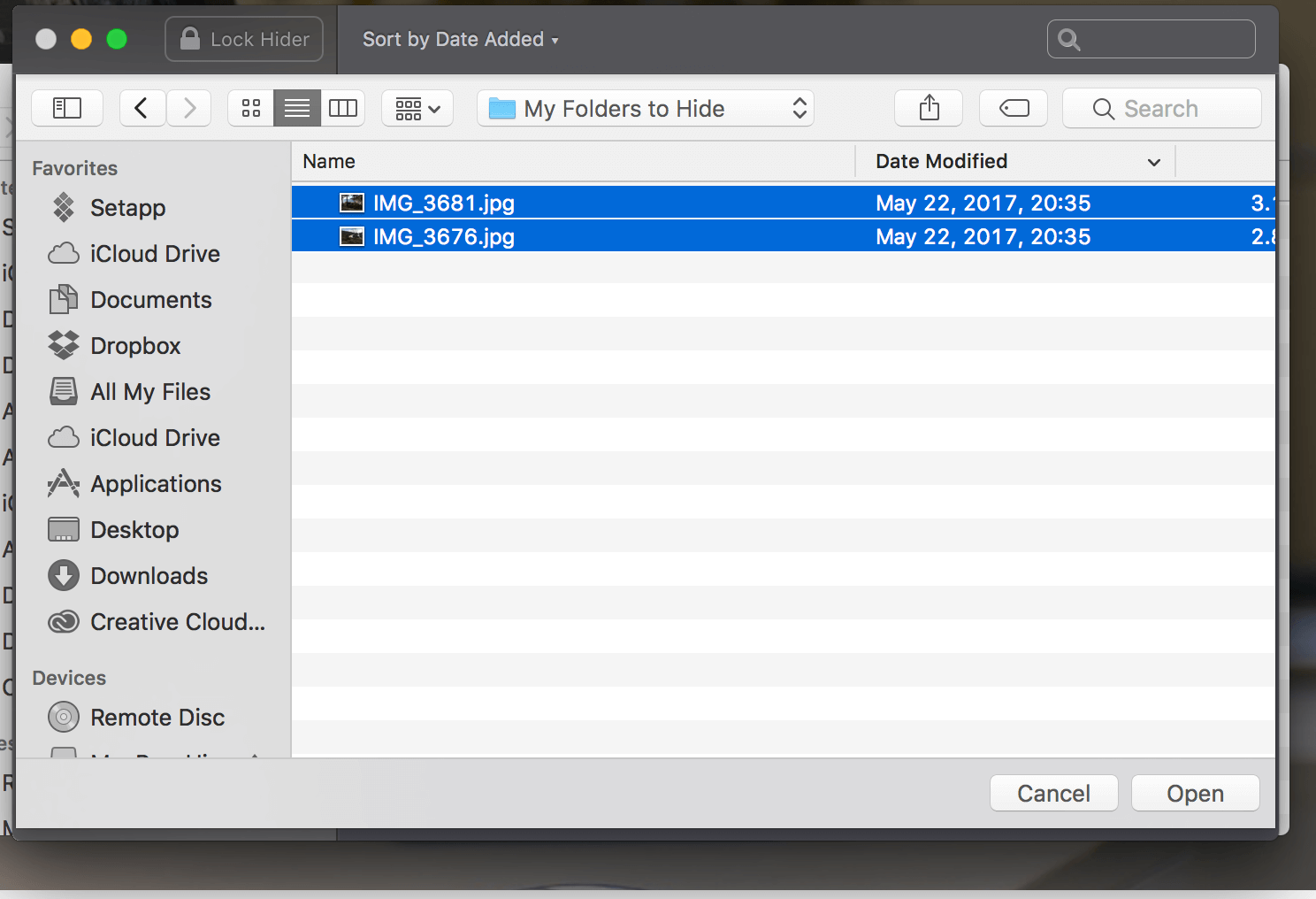
Sie müssen das Festplatten-Dienstprogramm öffnen und ein Image der Festplatte im Ordner für die Verschlüsselung und das Kennwort erstellen, um Ihre Ordner vor dem Mac zu schützen. Suchen Sie hierzu in Spotlight oder öffnen Sie Apps> Dienstprogramme> Festplatten-Dienstprogramm. Befolgen Sie dann diese Schritte.
Sie möchten den Kennwortschutz aktivieren, indem Sie ihn entfernen, wenn Sie den Ordner nicht mehr verwenden. Klicken Sie mit der rechten Maustaste und wählen Sie "Ordnername" für "Auswerfen".
Wenn Sie das nächste Mal auf das Verzeichnis zugreifen möchten, doppelklicken Sie einfach auf die DMG-Datei und geben Sie das Kennwort ein.
Sie werden die Unberührtheit Ihres Originalordners bemerken. Dieser Prozess erstellt ein Disk-Image Ihres Ordners mit den obigen Schritten. Dein Original passiert also nicht. Wenn Sie möchten, können Sie es verschieben oder löschen und einfach die passwortgeschützte DMG-Datei verwenden. Wie bereits erwähnt, merken Sie sich dieses Passwort oder speichern Sie es! Wenn das Disk-Image nicht wie oben beschrieben entfernt und einfach durch Auswerfen geschlossen wird, werden Sie beim erneuten Öffnen nicht aufgefordert, das Kennwort zu verwenden. Hängt das Disk-Image aus Sicherheitsgründen ab und erfordert bei jeder Verwendung der DMG-Datei ein Kennwort.
Du hast es verstanden, haben wir gelernt So sperren Sie einen Ordner auf dem Mac mit dem Ausblenden-Tool PowerMyMac. Die beiden von Ihnen gewählten Methoden sind für Ihre Bequemlichkeit am besten geeignet. Neben versteckten Dateien stehen in der App bis zu 6 leistungsfähigere Tools zur Verfügung. Sie verfügen über eine ausführliche Anleitung zum Sperren eines Ordners auf einem Mac, um eine Belastung zu vermeiden. Und natürlich können Sie Ihren Mac mit den oben genannten Tipps verbessern, nachdem Sie Ihre Datei erfolgreich gesperrt haben. Wir hoffen, Sie haben gelernt, wie Sie Ihr Gerät optimal nutzen können, um mehr zu erreichen. Vergiss nicht, mit Freunden über diese Tipps zu sprechen!
Menschen Auch LesenWie man iTunes Fehler 3600 repariertSo überprüfen Sie den Speicherplatz auf dem Mac
Hinterlassen Sie einen Kommentar
Kommentar

iPhone/Wartungsexperte für Android-Geräte
Zu Hause bleiben, Musik hören, technische Artikel schreiben
Viele Leute haben mich gebeten, ihre Handys zu reparieren, damit ich viel Erfahrung in der Reparatur von Handys habe und viel über Android- oder Apple-Handys weiß.

PowerMyMac
Eine All-in-One-Mac-Software, mit der Sie Ihr Mac OS bereinigen und Ihren Mac beschleunigen können.
Kostenlos TestenBeliebte Artikel
 /
/
INFORMATIVLANGWEILIG
/
SchlichtKOMPLIZIERT
Vielen Dank! Hier haben Sie die Wahl:
Excellent
Rating: 0 / 5 (basierend auf 0 Bewertungen)