FoneDog Screen Recorder
FoneDog Screen Recorder
Sonderangebot
Sonderangebot


By Adela D. Louie, Last Update: February 15, 2019
Lässt Ihr Mac nicht schlafen, wenn Sie ihn nicht verwenden, nervt er Sie irgendwie? Beenden Sie häufig keine großen Downloads auf Ihrem Mac, da er automatisch in den Ruhezustand wechselt, wenn Sie ihn nicht verwenden? Wenn ja, dann ist dieser Artikel für Sie!
Wir werden Ihnen einige Wege aufzeigen Wie kann ich den Mac am Schlafen hindern?. Auf diese Weise können Sie die erforderlichen Downloads abschließen und einige andere Dinge, die Sie auf Ihrem Mac belassen, und die erledigt werden müssen, wenn Sie sich nicht an Ihrem Mac befinden.
Teil 1. Was passiert, wenn sich Ihr Mac im Ruhezustand befindet?Teil 2: So halten Sie den Mac vom Schlaf fernTeil 3: Halten Sie den Mac aus dem Ruhezustand, indem Sie die Systemeinstellungen von Mac festlegenTeil 4: Fazit
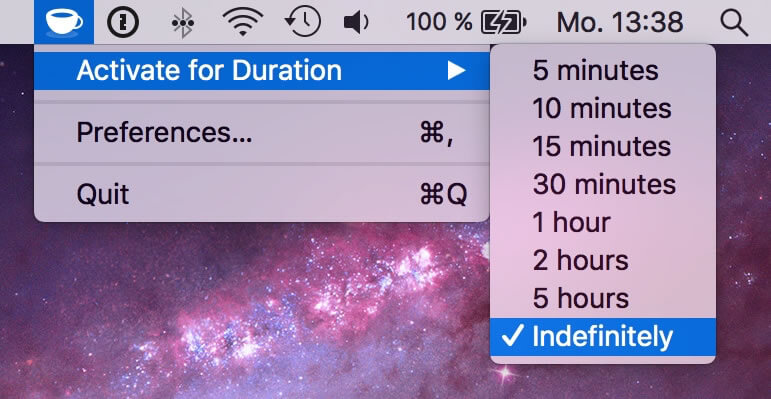
Jeder Mac verfügt über diese Schlafmodus-Funktion, damit Sie mehr Energie sparen können. Es gibt jedoch noch einige Fragen dazu, was mit Ihrem Mac passiert, wenn er in den Ruhezustand versetzt wird. Bevor wir Ihnen darauf eine Antwort geben können, werfen wir einen Blick auf die verschiedenen Schlafmodi Ihres Mac.
Menschen Auch LesenSo finden und löschen Sie ähnliche Bilder auf dem MacBookDer beste Mac-Reiniger in 2019
Der einzige Unterschied, den Sie von diesen Mac-Schlafmodi erhalten, ist, dass der RAM-Speicher auf Ihre Festplatte kopiert wird, bevor Sie in den Ruhezustand wechseln. Und sobald Ihr Mac im Ruhezustand ist, finden Sie hier die Dinge, die tatsächlich passieren.
Basierend auf all den Dingen, die Ihr Mac nicht tun kann, wenn er schläft, können Sie nicht alles beenden, was Sie noch übrig haben, um es zu verarbeiten, sobald es in den Ruhezustand geht. Lassen Sie uns also vorgehen und Wege finden, wie Sie Ihren Mac vorübergehend vom Schlaf abhalten können.
Bei jedem Mac müssen Sie tatsächlich festlegen, wie lange die Zeitspanne sein wird, die Ihr Mac angezeigt wird, wenn er inaktiv ist. Sie können einen Schieberegler finden, der von 1 Minute zu Nie wechseln kann, sobald Sie Ihr Energiesparfenster in Ihren Systemeinstellungen angezeigt haben.
Wenn Sie möchten, dass Ihr Mac beim Herunterladen einer großen Datei wach bleibt, oder wenn Sie möchten, dass das Display beim Anzeigen eines bestimmten Videos, das sich nicht im Vollbildmodus befindet, nicht dunkler wird, gibt es Möglichkeiten, wie dies möglich ist du kannst das. Sie können eine Einstellung für einen bestimmten Schieberegler vornehmen, und Sie können ihn dann so einstellen, wie er war, wann immer Sie möchten.
Deshalb werden wir Ihnen hier einige Möglichkeiten aufzeigen, wie Sie dies alles tun können. Sie können wählen, ob Sie eine Drittanbieteranwendung verwenden möchten, oder Sie können dies auf Ihrem Mac selbst tun, indem Sie dessen Systemeinstellungen durchgehen.
Eine beste Möglichkeit, den Mac aus dem Ruhezustand zu halten, ist die Verwendung einer Mac-Anwendung. In dieser Situation ist eine der am besten empfohlenen Anwendungen die FoneDog PowerMyMac. Dies ist eines der leistungsfähigsten Tools, mit denen Sie Ihren Mac aus dem Ruhezustand bringen können. Es kann auch viele Dinge tun, da dieses Programm als All-in-One-Mac-Anwendung betrachtet wird.
Dies liegt daran, dass dieses Programm Ihnen dabei helfen kann, Ihren Mac vorübergehend wach zu halten, je nachdem, wie lange Sie ihn aufwecken möchten. Der PowerMyMac verfügt über die Funktion "No Sleep", die Ihnen dabei helfen wird.
Die Funktion „No Sleep“ des PowerMyMac ist so konzipiert, dass Sie Ihren Mac vor dem Einschlafen schützen. So können Sie beispielsweise Folgendes sicherstellen.
So können Sie auf die "No Sleep" -Funktion des PowerMyMac zugreifen. Alles, was Sie tun müssen, ist, den FoneDog PowerMyMac von unserer offiziellen Website herunterzuladen und auf Ihrem Mac zu installieren. Danach sind Sie gut zu gehen.
Schritt 1: Starten Sie PowerMyMac
Nachdem Sie das Programm erfolgreich auf Ihrem Mac installiert haben, starten Sie es. Dann können Sie drei Optionen auf Ihrem Bildschirm sehen. Wenn Sie auf Status klicken, können Sie den Systemstatus Ihres Macs sehen.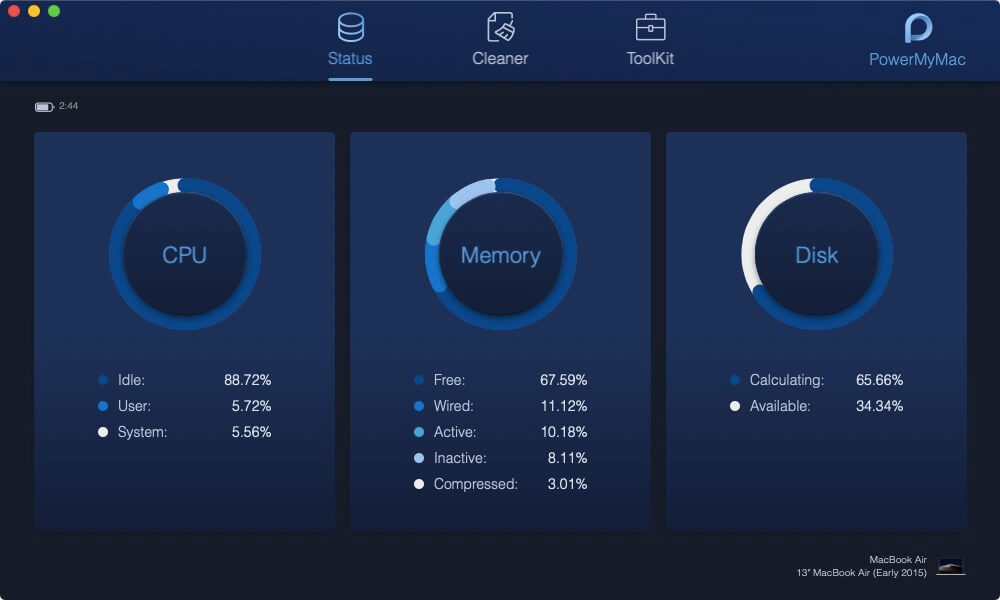
Schritt 3: Wählen Sie Toolkit
Nachdem Sie den Systemstatus Ihres Mac überprüft haben, können Sie fortfahren und auf die Option Toolkit klicken.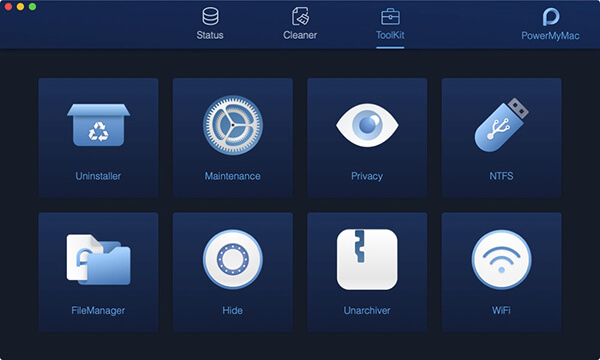
Schritt 4: Wählen Sie Wartung
Unter Toolkit können Sie dann viele Module sehen. Klicken Sie in den auf Ihrem Bildschirm aufgeführten Modulen auf "Wartung".
Schritt 5: Wählen Sie "No Sleep"
Sobald Sie auf "Wartung" klicken, können Sie weitere Optionen sehen. Von dort aus gehen Sie weiter und wählen Sie Kein Schlaf.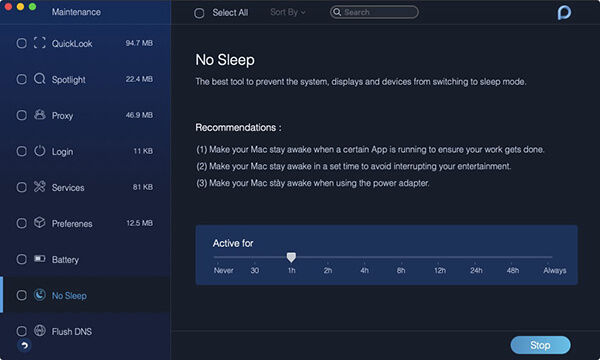
Von dort aus können Sie die Zeit einstellen, zu der Sie Ihren Mac wach halten möchten. Es liegt nun an Ihnen, ob Sie Ihren Mac so einrichten möchten, dass er immer wach ist oder nur für eine bestimmte Zeit.
Abgesehen von der Verwendung einer Drittanbieteranwendung können Sie auch die Systemeinstellungen Ihres Macs verwenden. Auf diese Weise können Sie Ihren Mac so einrichten, dass er nach einer bestimmten Zeit in den Ruhezustand versetzt wird, während Ihr Mac nicht aktiv ist. Außerdem können Sie Ihren Mac so einrichten, dass er schlafen geht und ein bestimmtes Gerät aufwacht. Jetzt können Sie Folgendes tun.
Trick #1: Legen Sie die Einstellungen für den Standby- und Aktivierungsmodus für einen Desktop-Mac fest
Bevor Sie diesen Trick ausführen, müssen Sie bedenken, dass einige der hier verfügbaren Optionen möglicherweise nicht verfügbar sind, je nachdem, welchen Mac Sie verwenden.
Schritt 1: Fahren Sie fort und klicken Sie auf das Apple-Menü.
Schritt 2: Klicken Sie anschließend auf Systemeinstellungen.
Schritt 3: Dann fahren Sie fort und klicken Sie auf Energy Saver.
Schritt 4: Danach können Sie je nach Wunsch einige der folgenden Schritte ausführen.

Trick #2: Legen Sie die Einstellungen für den Ruhezustand und den Aktivierungsmodus für den tragbaren Mac fest
Beachten Sie auch, dass einige Optionen je nach Mac möglicherweise nicht verfügbar sind.
Schritt 1: Fahren Sie fort und wählen Sie das Apple-Menü.
Schritt 2: Dann fahren Sie fort und wählen Sie Systemeinstellungen.
Schritt 3: Wählen Sie dann Energiesparmodus
Schritt 4: Dann gehen Sie weiter und wählen Sie eine der folgenden Optionen.
Das ist also eigentlich so einfach, wie Sie vorübergehend können Halten Sie Ihren Mac vom Schlaf fern Vor allem, wenn Sie etwas wirklich Wichtiges tun und es sofort brauchen. Die Methode, die wir Ihnen oben zur Verfügung gestellt haben, wird definitiv auf Ihrem Mac funktionieren, probieren Sie es also aus.
Der beste Weg, den wir Ihnen empfehlen können, ist die Verwendung von FoneDog PowerMyMac da wird es Ihnen sicher den Job erleichtern. Sie brauchen nur ein paar Klicks und Sie können loslegen.
Und wenn Sie noch ein paar Ideen haben Halten Sie Ihren Mac vorübergehend wach, lass es uns wissen oder du kannst unten einen Kommentar für deine Vorschläge oder Ideen machen. Es wird sicherlich eine große Hilfe sein.
Hinterlassen Sie einen Kommentar
Kommentar

Tech Website schreiben/Content-Optimierung
Singing, smiling, surprising every day!
So as a technical writer, it is my duty to gather effective and reliable solutions to answer questions on how to deal with the issues they are having with their devices.

PowerMyMac
Eine All-in-One-Mac-Software, mit der Sie Ihr Mac OS bereinigen und Ihren Mac beschleunigen können.
Kostenlos TestenBeliebte Artikel
 /
/
INFORMATIVLANGWEILIG
/
SchlichtKOMPLIZIERT
Vielen Dank! Hier haben Sie die Wahl:
Excellent
Rating: 4.5 / 5 (basierend auf 86 Bewertungen)