FoneDog Screen Recorder
FoneDog Screen Recorder
Sonderangebot
Sonderangebot


By Adela D. Louie, Last Update: May 28, 2019
Eines der besten Dinge, die Apple Messages seinen Nutzern bieten kann, ist, dass auf seine Textnachrichten auf allen iOS-Geräten wie iPhone, Mac oder iPad zugegriffen werden kann. Dies ist alles möglich, solange Sie auf allen iOS- und Mac-Geräten dieselbe Apple-ID haben.
SMS-Textnachrichten gelten jedoch nach wie vor als die beliebtesten in der Messaging-Welt. Das liegt daran, dass nicht alle iOS-Benutzer iMessage verwenden, oder? Aber ist es Ihnen jemals in den Sinn gekommen, wenn Sie es tatsächlich wissen können? wie man SMS auf dem Mac? Ja, du hast es richtig gemacht.
Sie können Ihre Textnachrichten tatsächlich auf Ihrem Mac-Gerät abrufen, und das ist eigentlich ganz einfach. Und damit zeigen wir Ihnen in diesem Artikel, wie Sie auf einfache Weise Textnachrichten auf dem Mac abrufen können.
Teil 1: Aktivieren der SMS-Weiterleitung auf dem MacTeil 2: So aktivieren Sie Nachrichten über iCloudTeil 3: Was ist, wenn die Nachrichtensynchronisierung oder die Textweiterleitung auf einem Mac nicht funktioniert?Teil 4: Zeit, Ihren Mac für neue eingehende Textnachrichten aufzuräumenTeil 5: Fazit
Menschen Auch LesenEine Kurzanleitung zum Anzeigen des Verlaufs auf einem MacKostenloser Download Die beste Mac Cleaner Software
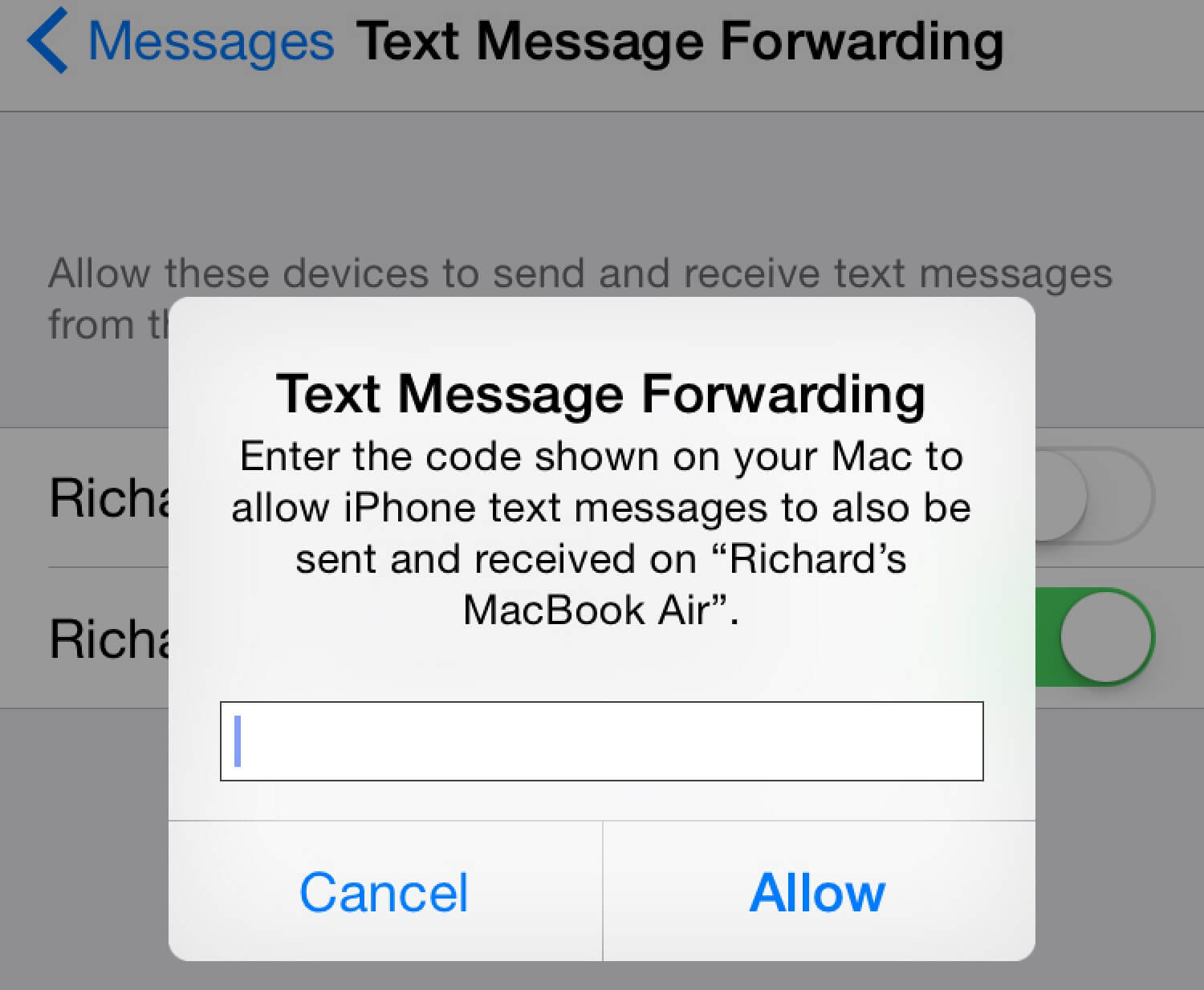
Das allererste, was Sie tun müssen, um Textnachrichten auf dem Mac zu erhalten, ist, dass Sie die Funktion zur Weiterleitung von Textnachrichten auf Ihrem Mac aktivieren müssen. Und dazu müssen Sie Folgendes tun.
Schritt 1: Sie müssen sicherstellen, dass Sie auf Ihrem Mac und Ihrem iPhone-Gerät dieselbe Apple-ID und dasselbe Kennwort verwenden.
Schritt 2: Tippen Sie anschließend auf Ihrem iPhone-Gerät auf die Anwendung "Einstellungen".
Schritt 3: Gehen Sie von dort aus und wählen Sie Nachrichten.
Schritt 4: Dann tippen Sie einfach auf SMS-Weiterleitung.
Schritt 5: Schalten Sie direkt danach die Ein / Aus-Taste auf dem Mac-Gerät ein und aus, auf dem Sie die Textnachricht erhalten möchten.
Schritt 6: Sie können den Schalter auch auf allen anderen iOS-Geräten umschalten, auf denen Sie Ihre Textnachricht erhalten möchten, z. B. auf Ihrem iPad.
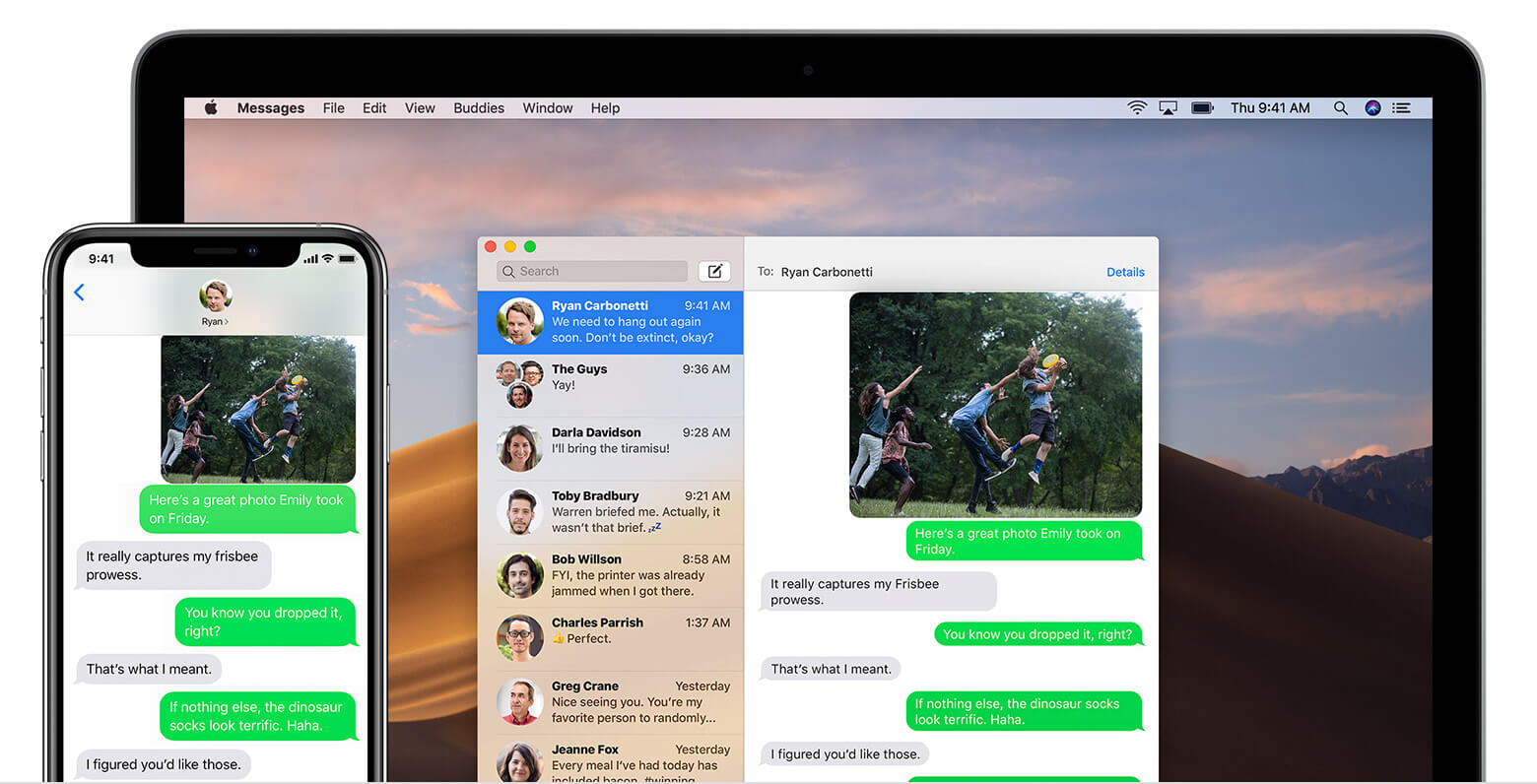
Solange Sie also Ihr iPhone eingeschaltet haben und mit einer drahtlosen Verbindung wie Wi-Fi oder Ihrem Mobilfunknetz verbunden sind, werden alle Textnachrichten, die Sie auf Ihrem iPhone empfangen, auch an Ihren Mac weitergeleitet . Das bedeutet, dass Sie jede Textnachricht, die Sie auf Ihrem iPhone erhalten, auf Ihrem Mac lesen können.
Ab diesem Zeitpunkt kann Apple alle Ihre SMS-Protokolle mithilfe Ihrer iCloud speichern. Auf diese Weise wird es immer aktualisiert und ist auf jedem iOS- oder Mac-Gerät verfügbar, sofern Sie dieselbe Apple ID verwenden.
Sie können Ihre Textnachrichten auch in Ihrer iCloud aktivieren und dies ist ebenfalls eine sehr einfache Aufgabe. Sie müssen lediglich die folgenden Schritte ausführen.
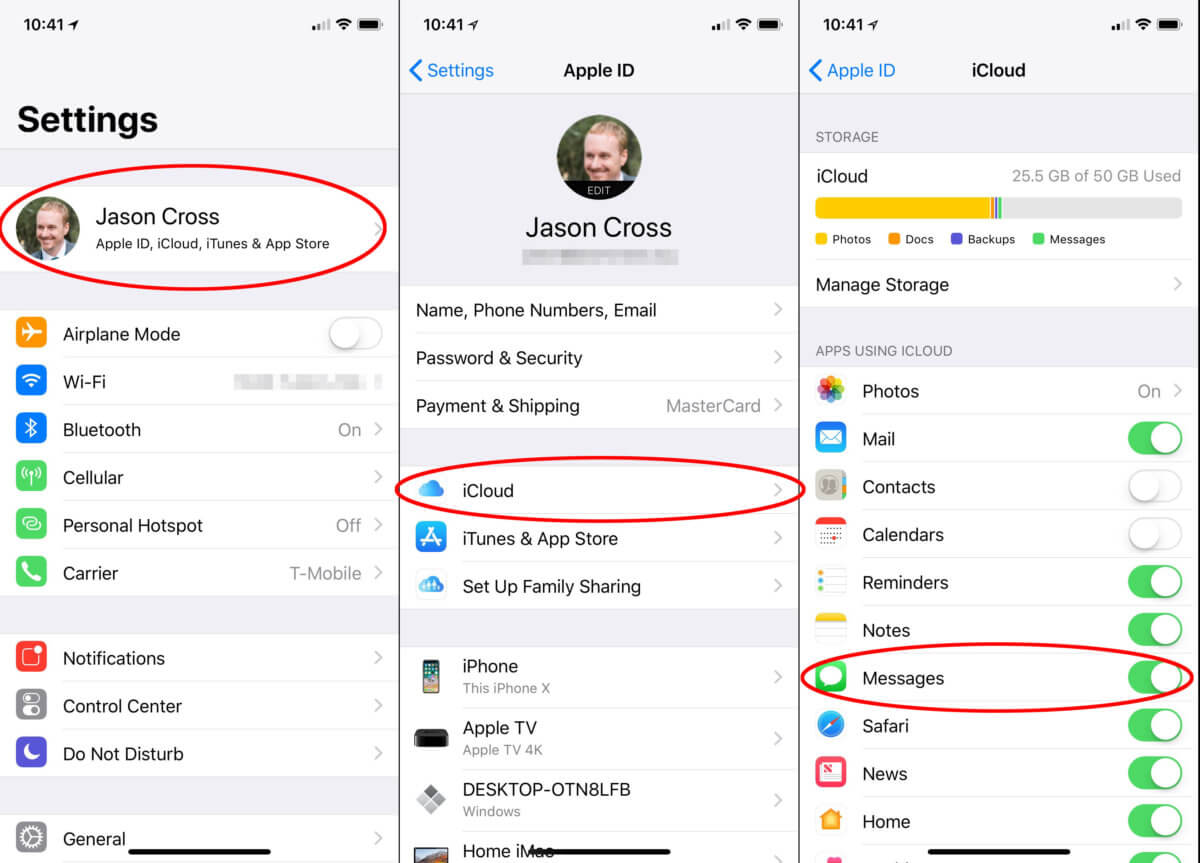
Schritt 1: Stellen Sie sicher, dass Sie auf allen Apple-Geräten wie iPad, iPhone und Mac die richtige Apple-ID verwenden.
Schritt 2: Starten Sie dann auf Ihrem iPhone-Gerät die Einstellungen.
Schritt 3: Tippen Sie in Ihren Einstellungen auf Ihr Apple ID-Konto. Dies befindet sich oben auf dem iPhone-Bildschirm.
Schritt 4: Sobald Sie ausgewählt sind, gehen Sie weiter und wählen Sie auf iCloud.
Schritt 5: Fahren Sie fort und schalten Sie den Schalter rechts neben Nachrichten um.
Schritt 6: Starten Sie auf Ihrem Mac-Gerät die Einstellungen für Ihre Nachrichten.
Schritt 7: Danach gehen Sie weiter und wählen Sie auf der Registerkarte iMessage in Ihren Einstellungen.
Schritt 8: Aktivieren Sie von dort aus das Kontrollkästchen neben "Nachricht in iCloud aktivieren", um ein Häkchen zu setzen. Auf diese Weise aktivieren Sie Nachrichten in iCloud.
Schritt 9: So können Sie sicher sein, dass Ihre Nachrichten mit allen iOS- und Mac-Geräten synchronisiert werden, solange Sie auf allen Geräten dieselbe Apple-ID verwenden. Sie können auch auf die Option Jetzt synchronisieren klicken, um die Synchronisierung Ihrer Nachrichten zu erzwingen.
Nun, auf jeden Fall, wenn Sie ein Problem beim Synchronisieren Ihrer Textnachrichten in Ihrer iCloud oder beim Abrufen Ihrer Textnachrichten auf Ihrem Mac haben, können Sie Folgendes versuchen, um dieses Problem zu beheben du hast.
Tipp #1: Wenn Sie bereits viele Textnachrichten erhalten haben, muss Ihren Nachrichten in iCloud möglicherweise etwas mehr Zeit eingeräumt werden, damit mehr Textnachrichten synchronisiert oder sogar hochgeladen werden können. Ein schneller Trick, den Sie verwenden können, besteht darin, die Größe der Datei zu verringern, damit Sie sie schneller verarbeiten können. Hier, was Sie tun müssen.
Schritt 1: Starten Sie auf Ihrem iPhone-Gerät die Einstellungen.
Schritt 2: Danach tippen Sie auf Allgemein.
Schritt 3: Wählen Sie dann einfach iPhone-Speicher und suchen Sie nach Nachrichten.
Schritt 4: Wählen Sie anschließend das Medium aus, das Sie entfernen möchten.
Schritt 5: Wenn Sie mit der Auswahl fertig sind, tippen Sie auf Bearbeiten, um alle gewünschten Dateien auswählen zu können.
Schritt 6: Nachdem Sie alle Dateien ausgewählt haben, können Sie diese löschen, indem Sie auf die Schaltfläche Löschen tippen.
Tipp #2: Wie bereits im ersten Teil dieses Artikels erwähnt, müssen Sie sicherstellen, dass Sie auf Ihrem iPhone und auch auf Ihrem Mac dieselbe Apple ID verwenden. Diese Erinnerung ist sehr wichtig, denn wenn Sie tatsächlich verschiedene Apple-Konten auf Ihren Geräten verwenden, können Sie Ihre Textnachrichten nicht auf Ihrem Mac abrufen.
Tipp #3: Sie können versuchen, die Nachrichtenweiterleitung auf Ihrem iPhone-Gerät zu deaktivieren und zu aktivieren, und sicherstellen, dass Sie dieselbe Apple ID verwenden.
Tipp #4: Sie müssen auch sicherstellen, dass Ihr iPhone-Gerät mit einem Mobiltelefon oder einer stabilen Wi-Fi-Verbindung verbunden ist. Dies liegt daran, dass Sie auf Ihrem Mac keine Textnachrichten mehr abrufen können, wenn Sie keinen Zugang zum Internet haben. Und falls Sie Probleme mit Ihrer Verbindung haben, können Sie versuchen, die Wi-Fi-Verbindung auf Ihrem Gerät zu deaktivieren und wieder einzuschalten, damit Sie Probleme beheben können.
Jetzt, da Sie wissen, wie Sie Textnachrichten auf dem Mac abrufen können, ist es an der Zeit, Ihren Mac zu bereinigen, damit Sie mehr Platz für neue Textnachrichten auf Ihrem Mac haben. Und eine Möglichkeit für Sie, diesen Job zu erledigen, besteht darin, die FoneDog PowerMyMac.
Der FoneDog PowerMyMac gilt als die beste Mac Cleaner-Anwendung, mit der Sie Ihren gesamten Mac bereinigen können. Der FoneDog PowerMyMac ist ein leistungsstarkes Tool und soll auch eine All-in-One-Anwendung sein, da er alles kann, was Sie möchten, um Ihren Mac aufzuräumen.
Mit dem FoneDog PowerMyMac können Sie alle Dateien entfernen, die Sie auf Ihrem Mac nicht mehr benötigen. So haben Sie mehr Platz für Ihre neuen Dateien. Abgesehen von der Tatsache, dass Speicherplatz frei wird, optimiert dieses Programm auch Ihren Mac, um ihn zu beschleunigen. Sie können Ihren Mac auch mit dem FoneDog PowerMyMac überwachen.
Jetzt ist es eine gute Idee, mit dem Aufräumen Ihres Mac zu beginnen und mit all den Junk-Dateien zu beginnen, die Sie haben. Hierbei handelt es sich tatsächlich um Dateien, die auf Ihrem Mac normalerweise nur schwer zu finden sind und sich hinter Ordnern verstecken. Mit dem FoneDog PowerMyMac können Sie jedoch alle Ihre Junk-Dateien einfach und effektiv bereinigen.
Beginnen Sie mit der Bereinigung Ihrer System Junks. In den System-Junks auf Ihrem Mac finden Sie den System-Cache, den Anwendungs-Cache, Benutzerprotokolle, Systemprotokolle und die Lokalisierung.
Um mit dem Aufräumen Ihres Mac zu beginnen, müssen Sie lediglich den FoneDog PowerMyMac herunterladen und das Programm auf Ihrem Mac installieren. Nachdem Sie das Programm installiert haben, müssen Sie die folgenden Schritte ausführen.
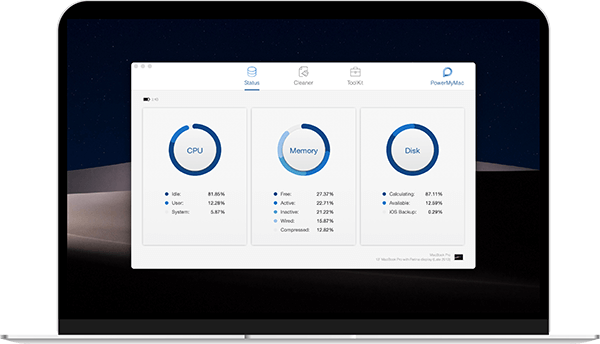
Nachdem Sie das Programm vollständig auf Ihrem Mac installiert haben, können Sie es starten. Sobald Sie das Programm aufgerufen haben, können Sie den Systemstatus Ihres Mac sehen. Diese Informationen werden Ihnen standardmäßig angezeigt.
Nachdem Sie das Programm gestartet haben, klicken Sie auf die SchaltflächeReiniger" Möglichkeit. Dann können Sie Kategorien auf Ihrem Bildschirm sehen. Gehen Sie von dieser Liste aus und wählen Sie die System Junk Feature.
Danach fordert Sie der FoneDog PowerMyMac auf, Ihren Mac zu scannen. Klicken Sie dazu einfach auf die Schaltfläche Scannen im unteren Bereich Ihres Bildschirms. Von hier aus müssen Sie nur noch warten, bis der Vorgang abgeschlossen ist.
Nachdem dieser Scanvorgang abgeschlossen ist, können Sie das Ergebnis des Scanvorgangs anzeigen. Klicken Sie dazu einfach auf die Schaltfläche Anzeigen.
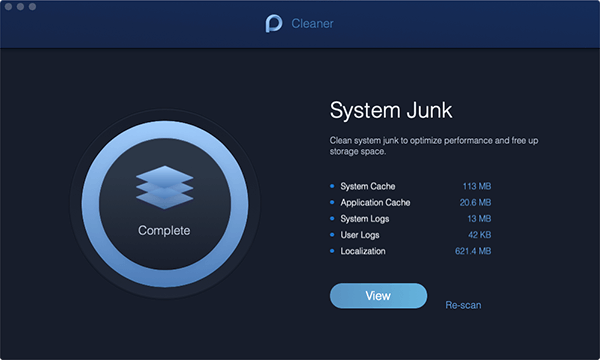
Wie Sie sehen, sind auf der linken Seite Ihres Bildschirms Kategorien aufgelistet. Klicken Sie in dieser Liste einfach nacheinander darauf. Dann können Sie alle Dateien sehen, die diesem Ordner zugeordnet sind.
Von dort aus wählen Sie einfach alle Dateien aus, die Sie von Ihrem Mac entfernen möchten. Sie können die Dateien einzeln in der Liste suchen oder einfach oben auf dem Bildschirm auf die Option Alle auswählen klicken. Auf diese Weise können Sie alle Dateien auswählen, die auf Ihrem Bildschirm angezeigt werden.
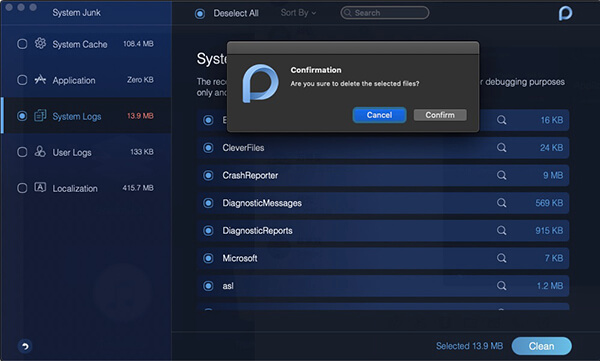
Sobald Sie alle Dateien ausgewählt haben, die Sie von Ihrem Mac entfernen möchten, ist es an der Zeit, sie ein für alle Mal zu bereinigen. Von hier aus müssen Sie nur noch auf die Schaltfläche Bereinigen klicken, um den Vorgang zu starten.
Außerdem wird auf Ihrem Bildschirm ein Popup-Fenster angezeigt, in dem Sie aufgefordert werden, den Reinigungsvorgang zu bestätigen. Alles, was Sie dann tun müssen, ist nur auf die Schaltfläche Bestätigen zu klicken, und der Bereinigungsprozess für Ihren System-Junk wird gestartet.
Jetzt weißt du, dass du es tatsächlich kannst Erhalten Sie Textnachrichten auf dem Mac und es ist eigentlich keine schwierige Sache. Alles, was Sie tun müssen, ist, alle Schritte zu befolgen, die wir oben angegeben haben, und Sie sind bereit, Ihre Textnachrichten von Ihrem iPhone-Gerät auf Ihrem Mac abzurufen.
Versuchen Sie auch, Ihren Mac aufzuräumen, da Sie mehr Platz für die Textnachrichten benötigen, die Sie erhalten, und um dies zu tun, benötigen Sie ein leistungsstarkes Tool wie das FoneDog PowerMyMac. Dieses Programm ist sehr einfach und sehr zuverlässig zu bedienen. Sie müssen nicht mehr die Ordner Ihres Mac nacheinander durchsuchen. Der FoneDog PowerMyMac erledigt das bereits für Sie.
Hinterlassen Sie einen Kommentar
Kommentar

Tech Website schreiben/Content-Optimierung
Singing, smiling, surprising every day!
So as a technical writer, it is my duty to gather effective and reliable solutions to answer questions on how to deal with the issues they are having with their devices.

PowerMyMac
Eine All-in-One-Mac-Software, mit der Sie Ihr Mac OS bereinigen und Ihren Mac beschleunigen können.
Kostenlos TestenBeliebte Artikel
 /
/
INFORMATIVLANGWEILIG
/
SchlichtKOMPLIZIERT
Vielen Dank! Hier haben Sie die Wahl:
Excellent
Rating: 0 / 5 (basierend auf 0 Bewertungen)