FoneDog Screen Recorder
FoneDog Screen Recorder
Sonderangebot
Sonderangebot


By Adela D. Louie, Last Update: May 2, 2019
Eines der nützlichsten Geräte, die wir heute haben, ist ein USB-Laufwerk. Es ist wegen seiner wundervollen Verwendung von uns, die erlaubt, mehr Daten darin zu speichern. Über ein USB-Gerät können Sie Ihre Dateien laden oder als Backup-Methode verwenden.
Eine andere Verwendung eines USB-Geräts besteht darin, dass Sie es auch nutzen und Ihre Songs und Filme laden und mit Ihren Freunden teilen können. Es gibt jedoch Fälle, in denen die Zeit kommen wird, in der Sie die Methoden von benötigen So formatieren Sie USB auf einem Mac-Gerät.
Sie brauchen eventuell:
Teil 1: Wichtige Informationen zum Formatieren von USB auf dem MacTeil 2: Wie formatiere ich ein USB-Flash-Laufwerk auf einem Mac?Teil 3: Formatieren eines USB-Laufwerks zu FAT32 mit einem MacTeil 4: Dateien vom Mac entfernen - nicht wiederherstellbar
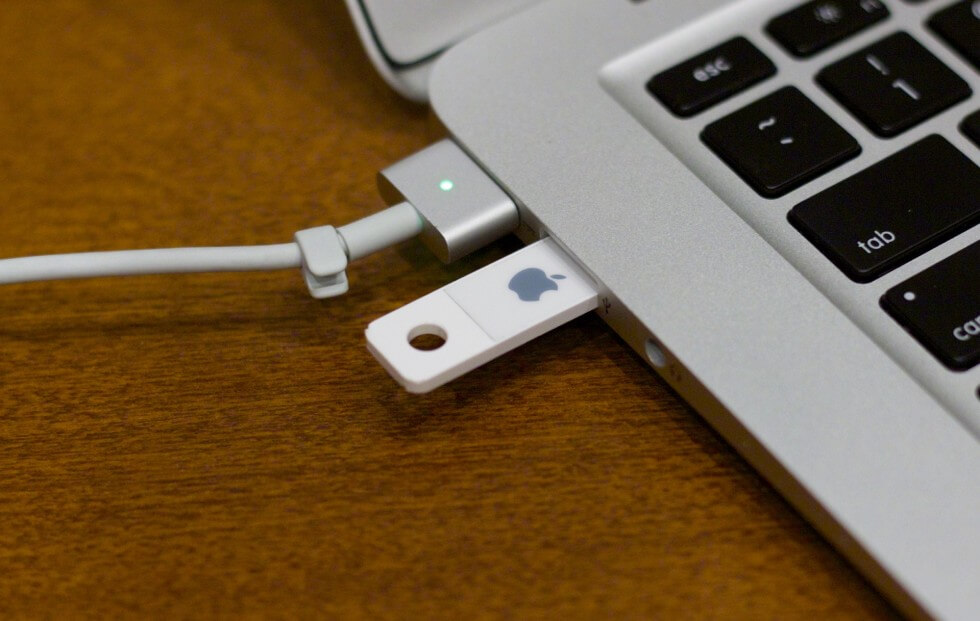
Das Formatieren Ihres USB-Laufwerks unter Mac ist sehr einfach. Alles, was Sie tun müssen, ist, die unten aufgeführten Schritte zu befolgen.
Schritt 1: Schließen Sie Ihr USB-Gerät an Ihren Mac an. Stellen Sie sicher, dass Ihr USB-Gerät ordnungsgemäß an Ihren Mac angeschlossen ist.
Schritt 2: Öffnen Sie anschließend Anwendungen und wählen Sie Dienstprogramme.
Schritt 3: Fahren Sie dann in den Dienstprogrammen fort und wählen Sie Festplatten-Dienstprogramm. Sie werden dann zur Seite des Festplatten-Dienstprogramms weitergeleitet.
Schritt 4: Von dort aus sehen Sie auf der linken Seite Ihres Bildschirms ein Menü, in dem Sie den Namen Ihres USB-Laufwerks finden können. Gehen Sie also einfach vor und wählen Sie es aus.
Schritt 5: Wenn Sie den Namen Ihres USB-Geräts ausgewählt haben, fahren Sie fort und beginnen Sie mit dem Vorgang. Gehen Sie einfach vor und wählen Sie die Registerkarte Löschen auf der rechten Seite Ihres Bildschirms.
Schritt 6: Fahren Sie fort und klicken Sie auf das Dropdown-Menü neben Format. Daraufhin werden Ihnen einige Optionen für den Formatierungsvorgang angezeigt. Von dort können Sie jedes beliebige Format auswählen. Wenn Sie jedoch möchten, dass der Mac mit Ihrem Mac vollständig kompatibel ist, wählen Sie die Option „Mac OS Extended (Journaled)“.
Schritt 7: Danach können Sie jetzt den Namen für Ihr USB-Laufwerk festlegen, bevor Sie Ihr Gerät vollständig formatieren. Alles, was Sie tun müssen, ist, auf die Option neben Name zu klicken und dann einen beliebigen Namen einzugeben.
Schritt 8: Sobald Sie alles festgelegt haben, können Sie mit dem Formatierungsvorgang fortfahren. Klicken Sie einfach auf die Schaltfläche Löschen in der rechten unteren Ecke Ihres Bildschirms.
Schritt 9: Dann erscheint ein Popup-Fenster auf Ihrem Bildschirm. Von dort aus müssen Sie nur noch auf die Schaltfläche Löschen klicken, um den Formatierungsvorgang zu bestätigen. Sobald der Vorgang abgeschlossen ist, können Sie Ihr USB-Gerät auf Ihrem Mac und an jedem anderen PC verwenden, den Sie haben.
Der Hauptgrund, warum Sie Ihr USB-Laufwerk für FAT32 formatieren müssen, besteht darin, dass Sie das Gerät sowohl auf Ihrem Windows- als auch auf Ihrem Mac-Gerät verwenden können. Der FAT32 kann lesen und schreiben, ob Sie einen Mac oder einen Windows-PC verwenden. Wenn Sie wissen möchten, wie Sie dies tun können, finden Sie hier eine Schritt-für-Schritt-Anleitung, der Sie folgen können.
Schritt 1: Fahren Sie fort und verbinden Sie Ihr USB-Laufwerk mit Ihrem Mac.
Schritt 2: Sobald Ihr USB-Gerät ordnungsgemäß angeschlossen ist, gehen Sie weiter und gehen Sie zur Seite des Festplatten-Dienstprogramms.
Schritt 3: Von dort aus wählen Sie Ihr USB-Laufwerk aus.
Schritt 4: Klicken Sie nach der Auswahl auf die Option Löschen.
Schritt 5: Von dort aus können Sie den formatierten Datenträgernamen eingeben und dann MS-DOS (FAT32) auswählen. Alternativ können Sie auch die ExFAT aus dem Menü auswählen.
Schritt 6: Fahren Sie fort und klicken Sie auf Löschen, und der Vorgang wird gestartet. Dies kann je nach Größe Ihres USB-Laufwerks einige Zeit dauern. Sobald der Vorgang abgeschlossen ist, können Sie Ihr USB-Laufwerk auf Ihrem Mac oder einem Windows-Computer verwenden.
Falls Sie einige Dateien auf Ihrem Mac haben, von denen Sie glauben, dass sie nicht mehr benötigt werden, sie aber gleichzeitig auch wichtige Details enthalten, werden sie gelöscht, und zwar so, dass niemand sie wiederherstellen kann Weg. Auf diese Weise können sie auch dann sicher bleiben, wenn jemand versucht, auf Ihren Mac zuzugreifen.
Und dazu benötigen Sie ein leistungsfähiges Werkzeug. Und was wir Ihnen empfehlen können, ist die Verwendung der FoneDog PowerMyMac Toolkit.
Das FoneDog PowerMyMac Toolkit wird als virtuelle Toolbox betrachtet, die Sie verwenden können. Mit diesem Tool können Sie die Dateien auf Ihrem Mac verwalten. Unter dem FoneDog PowerMyMac Toolkit befinden sich acht Funktionen, die Sie verwenden können. Und einer davon heißt Dateimanager.
Mit dem Dateimanager unter dem FoneDog PowerMyMac Toolkit können Sie alle Informationen anzeigen, die Sie zu einer bestimmten Datei haben. Dann kann es Ihnen auch dabei helfen, diese Dateien vollständig von Ihrem Mac zu entfernen, ohne von jemand anderem, auch nicht von Ihnen, wiederhergestellt zu werden.
Aus diesem Grund können Sie diese bestimmte Datei vor jedem schützen, der sie haben möchte oder von Ihrem Mac wiederherstellen möchte. Dies ähnelt dem Dateischredder. Damit Sie wissen, wie diese Funktion funktioniert, können Sie hier Schritt für Schritt vorgehen.
Das erste, was Sie tun müssen, ist den FoneDog PowerMyMac herunterzuladen www.fonedog.com. Wenn Sie fertig sind, installieren Sie es auf Ihrem Mac.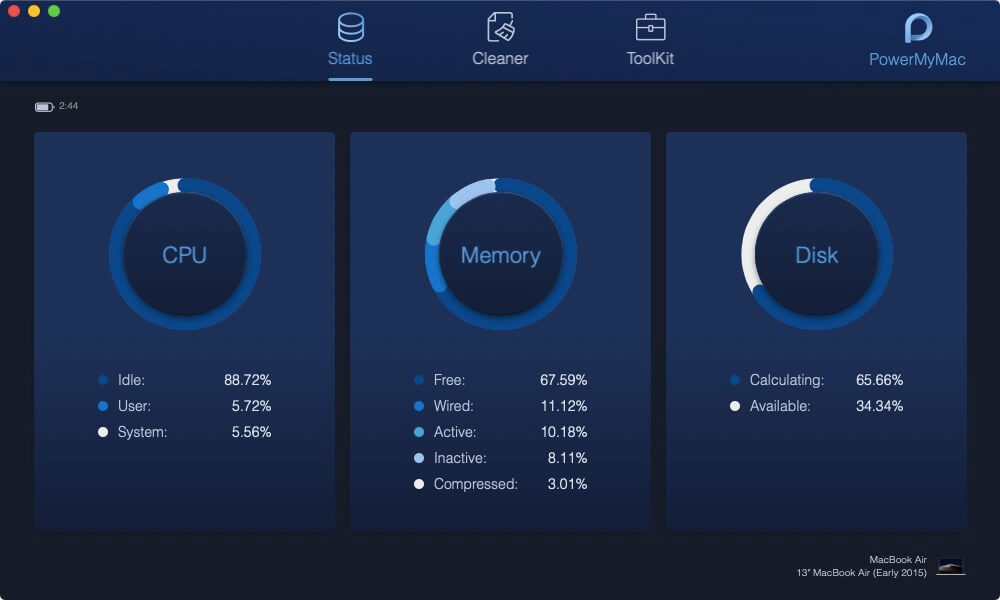
Nachdem Sie den FoneDog PowerMyMac erhalten haben, können Sie ihn auf Ihrem Mac öffnen. Nun werden Sie auf der Hauptseite der Software den Status Ihres Macs überprüfen. Sie können Ihre Festplatte, Ihren Arbeitsspeicher und Ihre RAM-Auslastung überprüfen.
Auf derselben Seite des FoneDog PowerMyMac können Sie auch Module im oberen Bereich Ihres Bildschirms sehen. Wie Sie sehen, gibt es den Cleaner, den Status und das Toolkit. Also, machen Sie einfach weiter und wählen Sie einfach das Modul Toolkit aus.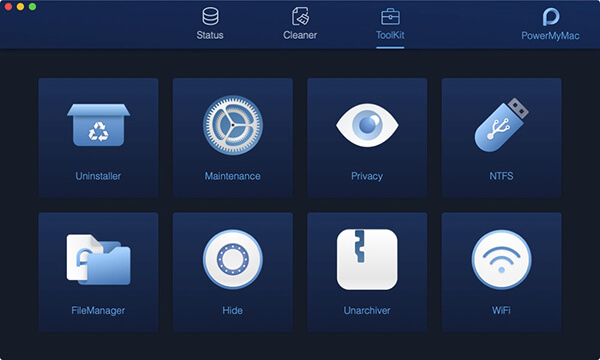
Sobald sich das für Sie unter dem Toolkit-Modul befindet, zeigt Ihnen der FoneDog PowerMyMac eine Liste der Funktionen an. Sie können Deinstallationsprogramm, Wartung, Datenschutz, NTFS, Dateimanager, Ausblenden, Archivieren und Wi-Fi anzeigen.
Wählen Sie aus dieser Anzahl von Funktionen einfach den Dateimanager aus, um die auf Ihrem Mac vorhandenen Dateien zu verwalten.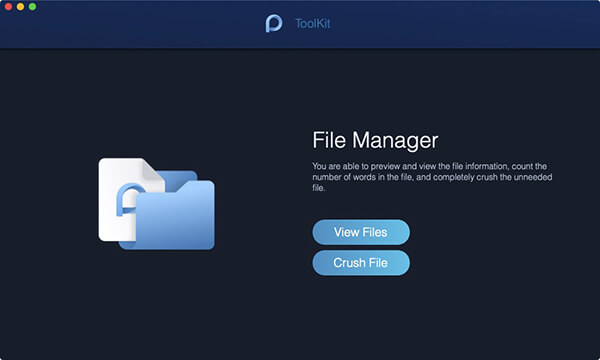
Sobald Sie sich im Dateimanager befinden, zeigt Ihnen der FoneDog PowerMyMac auch zwei verschiedene Optionen an. Eine ist die Option zum Anzeigen von Dateien und die andere ist die Option zum Löschen der Datei. Gehen Sie nun von den beiden vor und wählen Sie zuerst die Option Dateien anzeigen.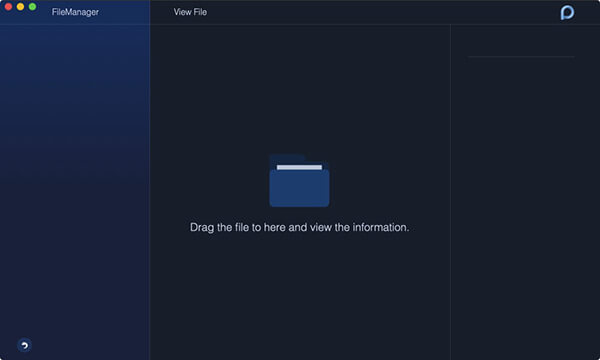
Anschließend fordert Sie der FoneDog PowerMyMac auf, die Datei in das Ordnersymbol zu ziehen, das Sie auf Ihrem Bildschirm sehen. Nachdem Sie die Datei eingefügt haben, können Sie die Details sehen. Auf der linken Seite der Benutzeroberfläche können Sie die Details der Datei sehen, wie z. B. den Dateinamen, den Pfad, die Größe der Datei sowie die Uhrzeit und die Daten, die zuletzt geändert wurden.
HINWEIS: Auf dieser Seite können Sie auch eine Datei nach der anderen ziehen, um die Details Ihrer Datei anzuzeigen, ohne zur letzten Seite des FoneDog PowerMyMac zurückkehren zu müssen.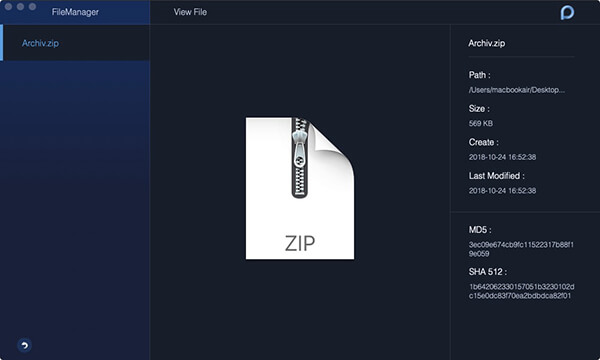
Sobald Sie dann die Details aller Dateien sehen konnten, die Sie von Ihrem Mac entfernen möchten, können Sie fortfahren und auf das Pfeilsymbol hinten links in der Benutzeroberfläche klicken. Sie werden dann zur Startseite der Datei-Manager-Funktion weitergeleitet.
Von der Hauptseite aus können Sie nun eine andere Option auswählen, die Option Crush File.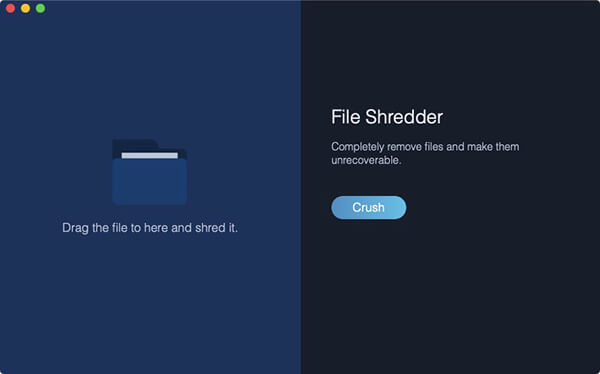
Auf der nächsten Seite können Sie dann alle Dateien ablegen, die Sie vollständig von Ihrem Mac entfernen möchten. Als nächstes müssen Sie diese Dateien in den linken Teil der Benutzeroberfläche ziehen, wo Sie ein Ordnersymbol sehen können.
HINWEIS: Hier müssen Sie noch einmal überprüfen, ob dies die Datei ist, die Sie entfernen möchten. Nachdem Sie die Datei einmal entfernt haben, können Sie die Datei in keiner Weise wiederherstellen.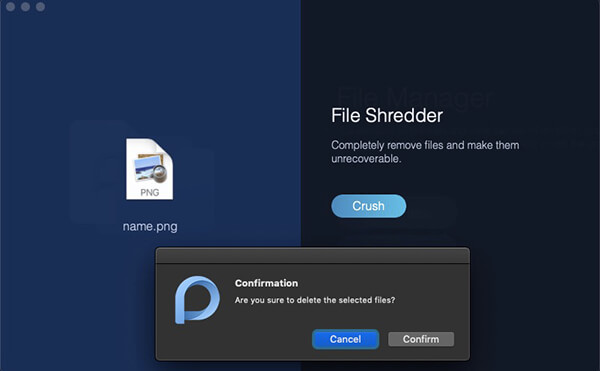
Wenn Sie dies für die Datei bestätigt haben, die Sie von Ihrem Mac entfernen möchten, können Sie jetzt auf die Schaltfläche Crush klicken. Und dann bestätigen Sie, indem Sie auf die Schaltfläche Bestätigen in dem Popup-Feld klicken, das auf Ihrem Bildschirm angezeigt wird. Fahren Sie dann fort und klicken Sie auf die Schaltfläche OK, sobald die Aktenvernichtung vollständig abgeschlossen ist.
Wie Sie sehen, werden diese Dateien, sobald Sie diese Dateien mit dem FoneDog PowerMyMac löschen konnten, vollständig von Ihrem Mac gelöscht. Und gleichzeitig können Sie es in keiner Weise erholen. Dies bedeutet nur, dass die Dateien, die Sie mit dem FoneDog PowerMyMac geschreddert haben, für immer geheim gehalten werden.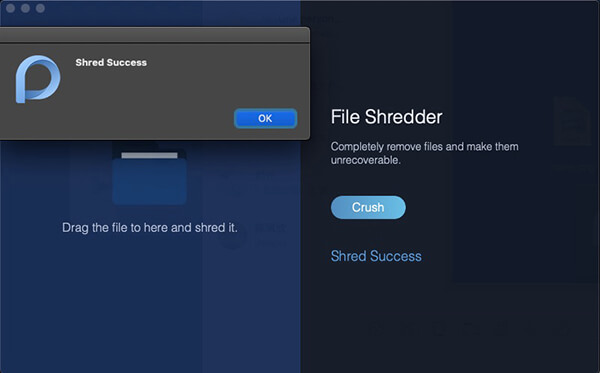
Wie Sie herausfinden konnten, ist das Formatieren von USB auf einem Mac eigentlich keine schwierige Sache. Sie müssen nur die richtige Vorstellung davon haben, wie Sie vorgehen können und welche Dinge Sie wissen sollten, bevor Sie Ihr USB-Gerät formatieren.
Wenn Sie es auf einem Mac formatieren, können Sie es auf jedem PC verwenden - egal, ob Sie einen Mac oder einen Windows-Computer verwenden - Sie können Ihr USB-Gerät trotzdem problemlos verwenden.
Wenn Sie Ihre Dateien auf Ihrem Mac durch Löschen sicher aufbewahren möchten, ist der FoneDog PowerMyMac das beste Werkzeug, das Sie tatsächlich haben können. Auf diese Weise können Sie diese Dateien vollständig aus Ihrem Mac entfernen, ohne sich Sorgen darüber machen zu müssen, dass jemand sie wiederherstellen kann, da sie dies nicht tun können.
Mit dem FoneDog PowerMyMac können Sie auch Ihren Mac auf schnellstem Weg reinigen und dabei sehr effizient arbeiten. Auf diese Weise können Sie mehr Speicherplatz freigeben und Ihren Mac zu Höchstleistungen bringen.
Hinterlassen Sie einen Kommentar
Kommentar

Tech Website schreiben/Content-Optimierung
Singing, smiling, surprising every day!
So as a technical writer, it is my duty to gather effective and reliable solutions to answer questions on how to deal with the issues they are having with their devices.

PowerMyMac
Eine All-in-One-Mac-Software, mit der Sie Ihr Mac OS bereinigen und Ihren Mac beschleunigen können.
Kostenlos TestenBeliebte Artikel
 /
/
INFORMATIVLANGWEILIG
/
SchlichtKOMPLIZIERT
Vielen Dank! Hier haben Sie die Wahl:
Excellent
Rating: 0 / 5 (basierend auf 0 Bewertungen)