FoneDog Screen Recorder
FoneDog Screen Recorder
Sonderangebot
Sonderangebot


By Gina Barrow, Last Update: January 19, 2020
Unabhängig davon, ob Sie sich ein neues Gerät zulegen oder Ihr altes Gerät verkaufen, überlegen Sie immer, bevor Sie Ihren Mac übergeben. Ihre persönlichen Dateien verstecken sich möglicherweise noch irgendwo im System und sind anfällig für Datendiebstahl.
Ein einfaches Löschen ist möglicherweise nicht ausreichend, da die Dateien mit einigen Programmen von Drittanbietern immer noch wiederhergestellt werden können. Sie müssen alle Daten vollständig löschen, um sicherzustellen, dass nichts zurückbleibt, was gegen Sie verwendet werden kann.
In diesem neuen Beitrag werden wir Sie unterrichten So löschen Sie alles auf dem Mac, manuell und mit Mac Cleaner-Software. Außerdem erfahren Sie, wie Sie Ihr Backup einrichten, falls Sie es später benötigen.
Teil 1. Wie man alles auf dem Mac sicher und effektiv löschtTeil 2. So löschen Sie alles auf einem Mac mit dem Festplatten-DienstprogrammTeil 3. Zusammenfassung
Wenn Sie Daten von Ihrem Mac löschen möchten, benötigen Sie eine zuverlässige Software, die diese Aufgabe effizient erledigt. Wir alle wissen, dass das Löschen einer Datei nicht bedeutet, dass sie vollständig verschwunden ist. Sie werden einfach in den Papierkorb verschoben.
Auch die Dateien im Papierkorb werden nicht vollständig gelöscht. Sie werden in versteckte Dateien konvertiert und warten nur auf das Überschreiben von Daten. Aber was ist, wenn es nicht passieren wird? Sie werden mit Sicherheit Opfer von Betrug und Diebstahl.
Glücklicherweise gehört Mac Cleaner zu den besten Programmen überhaupt. FoneDog PowerMyMac bietet eine All-in-One-Lösung.
Es werden drei Hauptfunktionen hervorgehoben: Status, Cleaner und Toolkit. FoneDog PowerMyMac verfügt über einen leistungsstarken Reiniger, der Ihren Mac gründlich durchsucht und Folgendes löscht
PowerMyMac Scannen Sie Ihren Mac schnell und säubern Sie unerwünschte Dateien einfach. Überprüfen Sie den primären Status Ihres Mac einschließlich der Festplattennutzung, des CPU-Status, der Speicherauslastung usw. Beschleunigen Sie Ihren Mac mit einfachen Klicks. Gratis Download 
Die Status-Funktion zeigt Ihnen die Zustandsaktualisierung der drei Hauptkomponenten Ihres Macs, nämlich der CPU, des Speichers und der Festplatte. Von hier aus können Sie jeden Teil Ihres Mac überwachen und verwalten, um sicherzustellen, dass Ihr Gerät immer noch die beste Leistung erbringt.
Schließlich enthält es auch das Toolkit. Hier finden Sie weitere wichtige Tools wie:
Wenn Sie Unmengen persönlicher Dateien in Ihrem Mac haben und nicht wissen, wo Sie sie noch gespeichert haben, können Sie FoneDog PowerMyMac zum Shredden und Verwalten Sie Ihre Dateien. So verwenden Sie den Dateimanager:
Der erste Vorgang besteht darin, das Programm auf Ihren Mac herunterzuladen, indem Sie den Anweisungen auf dem Bildschirm folgen. Nachdem Sie es installiert haben, starten Sie das Toolkit und wählen Sie es aus dem Hauptmenü aus.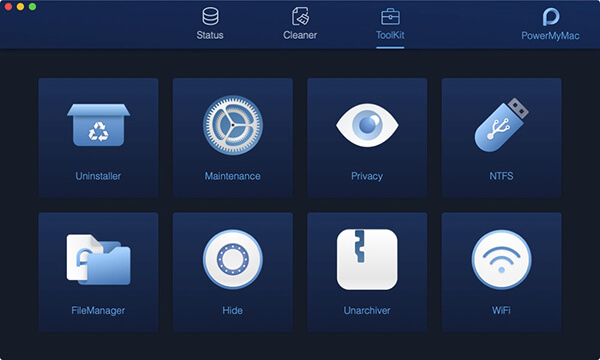
Wählen Sie im Menü "Toolkit" die Kategorie "Dateimanager" aus. Sobald es geöffnet ist, sehen Sie zwei verfügbare Funktionen: Dateien anzeigen und Dateien zerstören.
Wählen Sie Dateien anzeigen, um den Dateispeicherort zu öffnen.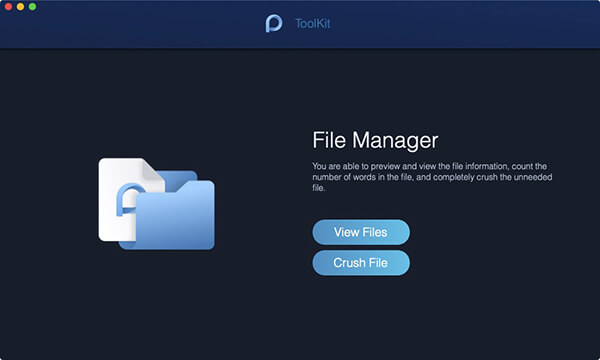
Nachdem Sie die Dateien gezogen / abgelegt oder geöffnet haben, kehren Sie zum Dateimanager zurück und wählen Sie "Crush File". Das Programm beginnt dann, die Dateien zu zerkleinern und sie unwiederbringlich wiederherzustellen.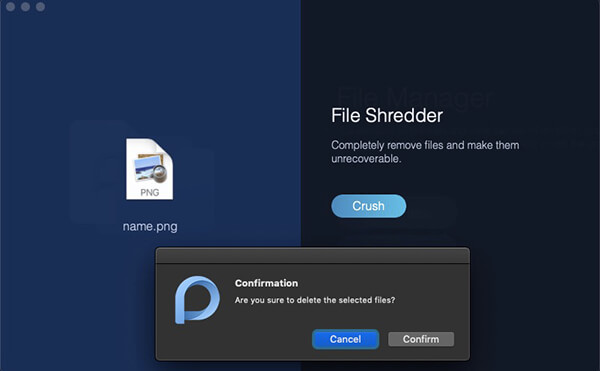
Sie können die Schritte für alle wichtigen Dateien wiederholen, die Sie auf Ihrem Mac gespeichert haben. Sobald die Dateien vollständig geschreddert wurden, wird eine Bestätigungsmeldung angezeigt.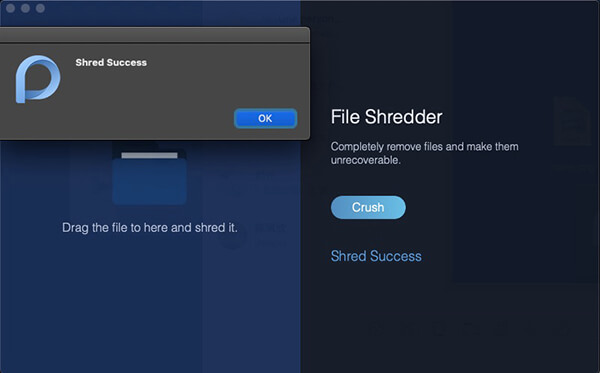
Spitze: Stellen Sie sicher, dass Sie die richtigen Dateien vernichten, da Sie sie auf keinen Fall wiederherstellen können.
Sie können die anderen Funktionen von erkunden FoneDog PowerMyMac B. den Cleaner, um andere Dateien von Ihrem Gerät zu entfernen, z. B. Junks, die viel Speicherplatz in Anspruch nehmen.
Befolgen Sie einfach diese Schritte:
Es gibt viele andere Funktionen, die Sie nutzen können FoneDog PowerMyMac! Probieren Sie es auch selbst aus!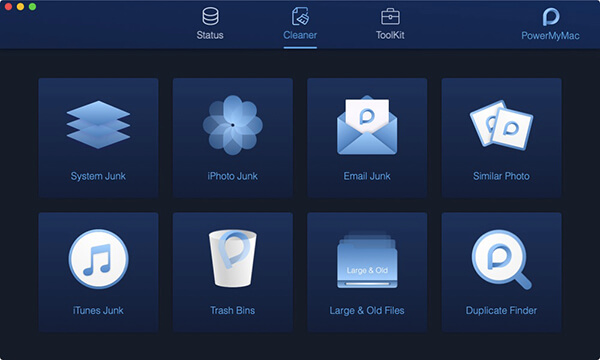
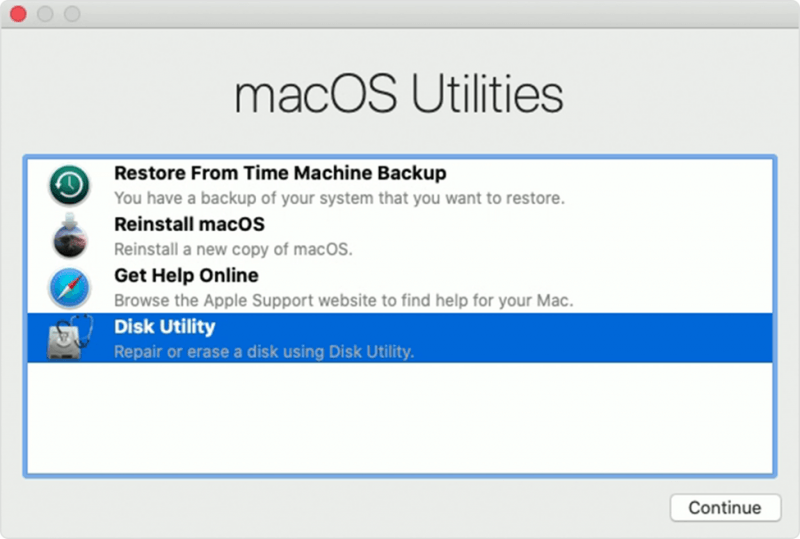
Wenn du wissen willst So löschen Sie alles auf dem Mac Sie können die integrierte Funktion im Festplatten-Dienstprogramm manuell verwenden. Sie können Ihre Festplatte, Ihr Flash-Laufwerk, Ihre SSD oder andere Speichergeräte löschen oder formatieren.
Wenn Sie die Festplatte löschen, werden alle Informationen auf Ihrem Mac gelöscht. Es ist am besten, eine Sicherungskopie aller Ihrer Dateien zu erstellen, bevor Sie diesen Vorgang ausführen.
Nachdem Sie Ihre Daten erfolgreich gesichert haben, lesen Sie die nachstehende Anleitung zum Löschen eines Datenträgers:
Nachdem Sie Ihren Mac endgültig gesäubert und alles von Ihrer Festplatte gelöscht haben, sind Sie sicher, dass Ihre Daten sicher sind und Ihr Gerät für den neuen Besitzer bereit ist.
Wir haben endlich die verschiedenen Wege in Angriff genommen So löschen Sie alles auf dem Mac mit der manuellen Methode aus dem Festplatten-Dienstprogramm und natürlich mit FoneDog PowerMyMac.
Unabhängig von der von Ihnen verwendeten Methode ist sichergestellt, dass Ihre persönlichen Daten jetzt vor möglichem Datendiebstahl geschützt sind. Wenn Sie jedoch andere Funktionen nutzen möchten, um Ihren Mac zu optimieren, sollten Sie FoneDog PowerMyMac ausprobieren. Es bietet die besten Lösungen für Ihren Mac!
Hinterlassen Sie einen Kommentar
Kommentar

Technisch/Creative Writer
Kitchen, my safe space; black, my favorite color
Was a Technical Specialist for a while, troubleshooting Smartphone and Software-related issues until a writing stint caught my attention.

PowerMyMac
Eine All-in-One-Mac-Software, mit der Sie Ihr Mac OS bereinigen und Ihren Mac beschleunigen können.
Kostenlos TestenBeliebte Artikel
 /
/
INFORMATIVLANGWEILIG
/
SchlichtKOMPLIZIERT
Vielen Dank! Hier haben Sie die Wahl:
Excellent
Rating: 0 / 5 (basierend auf 0 Bewertungen)