FoneDog Screen Recorder
FoneDog Screen Recorder
Sonderangebot
Sonderangebot


By Nathan E. Malpass, Last Update: January 14, 2019
Gefrorenes Programm, das Sie den ganzen Tag lang stört? In diesem Handbuch erfahren Sie, wie Sie ein Programm auf einem Mac schließen
Es gibt nichts Schlimmeres, als in den Groove der Dinge einzutauchen, vielleicht haben Sie ein Spiel gewonnen oder vielleicht waren Sie mit Ihrer Arbeitsbelastung für die Schule oder die Arbeit wirklich ein gutes Stück vorangekommen und dann friert der Bildschirm aus irgendeinem Grund ein. Es gibt nichts ärgerlicher und abstoßender als auf einen nicht reagierenden Bildschirm zu starren. Zum Glück gibt es eine Möglichkeit, wie dieser Artikel dazu dient, ein Programm zu schließen Mac und es kann Ihnen helfen, den lästigen gesperrten Bildschirm loszuwerden.
Nun, da Sie nach Wegen suchen, wie es geht erzwinge das Schließen eines Programms auf einem MacEs wäre gut zu wissen, dass es verschiedene Methoden gibt, die Ihnen bei Ihrem Problem helfen können. Wir werden sie eins nach dem anderen angehen und Sie können sie testen, wie es passiert.
1. Schließen Sie ein Programm mit dem Apple-Menü2. Schließen Sie ein Programm mit einer Mac-Verknüpfung3. Schließen Sie ein Programm mit dem Aktivitätsmonitor4. Schließen Sie ein Programm mit Dock Panel5. Schließen Sie ein Programm mit Terminal6. Schließen Sie ein Programm mit dem Neustart Ihres Mac7. Schließen Sie ein Programm mit den Werkseinstellungen
Dies ist, was Apple vorschlägt, wenn Sie nach Top-Methoden für das Einfrieren von Programmen auf dem Mac suchen. Es ist eine ziemlich einfache Methode und sollte normalerweise für die meisten Benutzer funktionieren. Folgen Sie einfach den unten stehenden Schritten und Sie sollten sich mit ein paar einfachen Schritten von diesem eingefrorenen Fenster verabschieden.
Schritt 1: Klicken Sie auf das Apple-Menü und suchen Sie nach der Option "Force Quit"
Schritt 2: Nachdem Sie die Option "Force Quit" (Force Quit) gedrückt haben, sollte ein neues Force Quit-Fenster geöffnet werden, in dem alle Namen der Programme angezeigt werden
Schritt 3: Markieren Sie das zu erzwingende Programm und drücken Sie die Taste. Dann sind Sie fertig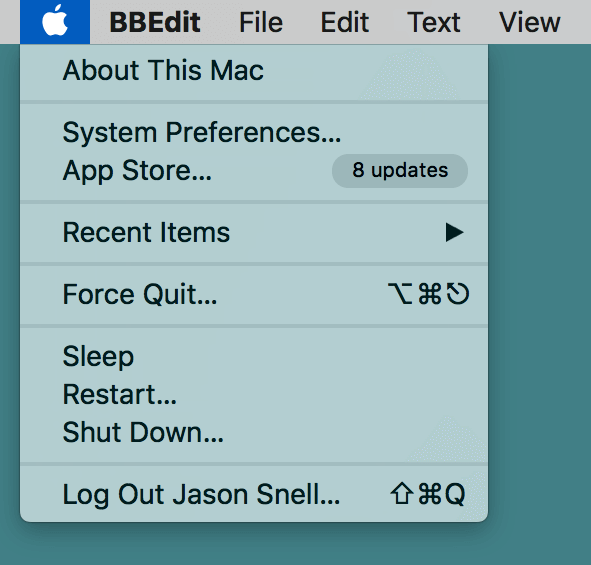
Vielleicht sind Sie zu wütend auf Ihre Maus und möchten diese ignorieren, oder Sie werfen sie frustriert gegen die Wand. Bitte machen Sie das letztere nicht oder vielleicht ist sogar die Maus wegen des Programms eingefroren. Nun, dies könnte die Option sein für Sie unter allen, wie Sie ein Programm auf Mac-Optionen hier schließen.
Schritt 1: Drücken Sie die folgenden Schaltflächen insgesamt Befehl + Wahltaste + Esc, um das Fenster "Force Quit" (Force Quit) zu öffnen
Schritt 2: Wählen Sie noch einmal das Programm oder die App aus, die Sie zwangsweise schließen möchten
Schritt 3: Drücken Sie die Force-Quit-Taste und das sollte Ihre Probleme beinahe beenden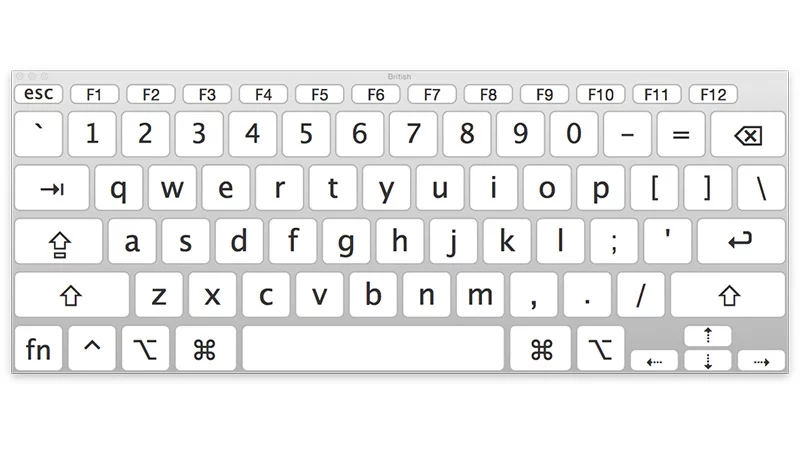
Wenn Sie jetzt erst kürzlich von einem Windows-Betriebssystem zu einem Mac gewechselt haben, ist der Aktivitätsmonitor möglicherweise komfortabler. Der Aktivitätsmonitor ist ein überraschend ähnliches Programm wie der Task-Manager, den Windows-Betriebssysteme verwenden. Wenn Sie diese Option bevorzugen, sollte dies auch kein Problem darstellen. Führen Sie diese Schritte aus, um den Aktivitätsmonitor zu öffnen und zu verwenden.
Schritt 1: Öffnen Sie den Aktivitätsmonitor, indem Sie im Finder nach den Anwendungen suchen, zu den Dienstprogrammen gehen und dort den Aktivitätsmonitor sehen. Wenn Sie vertraut sind und die Spotlight-Suche verwenden, können Sie natürlich den Aktivitätsmonitor eingeben, und Sie sollten sofort darauf zugreifen
Schritt 2: Hier gibt es mehrere Abschnitte, aber ganz links werden Sie wahrscheinlich brauchen. Dieses Fenster sollte eine Liste der Programme und Prozesse enthalten, die ausgeführt werden, und sicher ist Ihr abgestürztes Programm darunter. Markieren Sie das Programm und fahren Sie mit dem nächsten Schritt fort
Schritt 3: Wenn das ausgewählte eingefrorene Programm markiert ist, drücken Sie die Schaltfläche Prozess beenden und Sie sollten das Programm schließen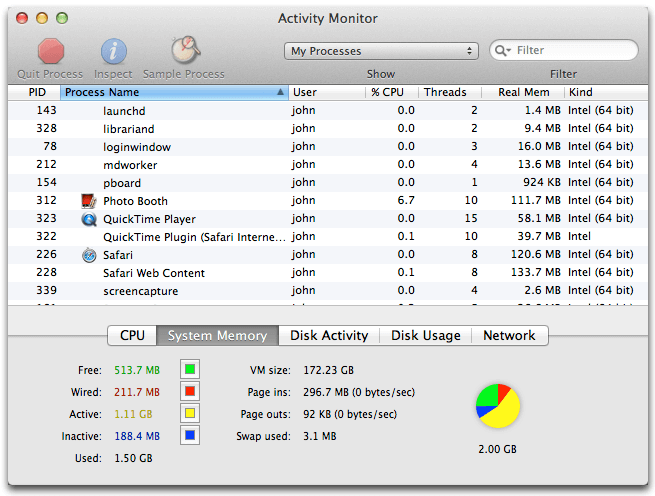
Im Gegensatz zu der Option Schließen eines Programms mit einer Mac-Verknüpfung, die als Zweites zum Erzwingen des Schließens eines Programms auf dem Mac aufgeführt wird, ist diese auf Ihre Maus oder Ihr Touchpad angewiesen. Führen Sie die folgenden Schritte aus, damit das Programm nicht mehr ausgeführt wird.
Schritt 1: Führen Sie Ihren Zeiger zum Dock und suchen Sie das Programm, das Ihnen Probleme bereitet
Schritt 2: Klicken Sie darauf und eine Liste der Optionen sollte sich öffnen. Sie werden feststellen, dass die Quit-Option, die sich normalerweise am unteren Rand der Programme befindet, in Force Quit geändert wurde. Das System hat den Fehler wahrscheinlich erkannt, er benötigt jedoch einen Befehl, um die Tür des Programms zwangsweise zu schließen
Schritt 3: Drücken Sie einfach, um Ihrem Mac zu helfen, die Tür mit dem besagten Programm gezielt zu zuschlagen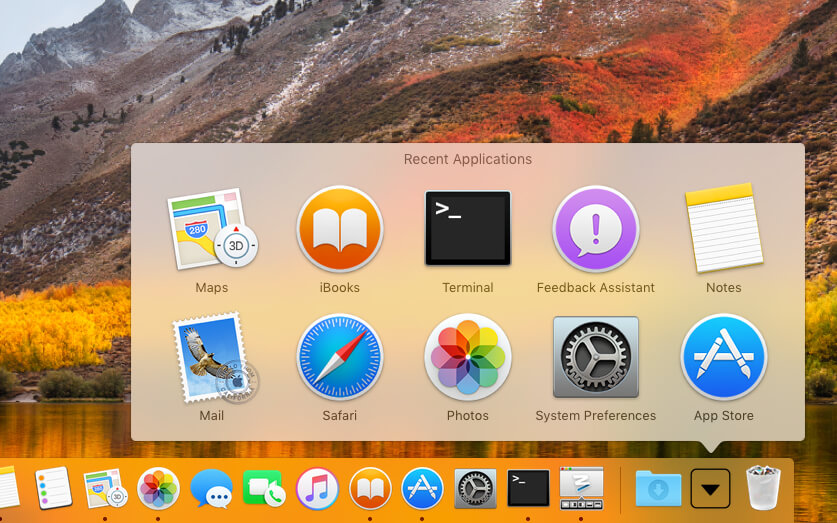
Vorausgesetzt, Sie arbeiten gerne mit dem Terminal und möchten es verwenden, hat das Terminal die Möglichkeit, ein Programm herunterzufahren. Dieser Vorgang ist erschreckend einfach und eine gute Option in dieser Liste, wie ein Programm auf dem Mac geschlossen werden kann. Führen Sie diese Schritte aus, um sicherzustellen, dass das rebellische Programm stark heruntergefahren wird.
Schritt 1: Öffnen Sie das Terminal. Sie können den Finder, eine Verknüpfung oder sogar die Spotlight-Suche verwenden, um das Terminal zu öffnen. Unabhängig davon, welche Option Sie wählen, sollten Sie alle dieses kleine schwarze Fenster auf Ihrem Bildschirm öffnen
Schritt 2: Geben Sie diesen Befehl ein - killall [Anwendungsname]. Hier wird es etwas schwierig, da Sie den genauen Namen des Programms kennen müssen. Normalerweise ist es in der Titelleiste des nicht reagierenden Programms zu finden, es gibt jedoch Ausnahmen, aber es sollte nicht allzu unmöglich sein, alle zusammen zu finden
Schritt 3: Nachdem Sie den richtigen Namen gefunden und eingetippt haben, drücken Sie die Eingabetaste, um den Befehl einzugeben. Der Trick sollte gerade ausgeführt werden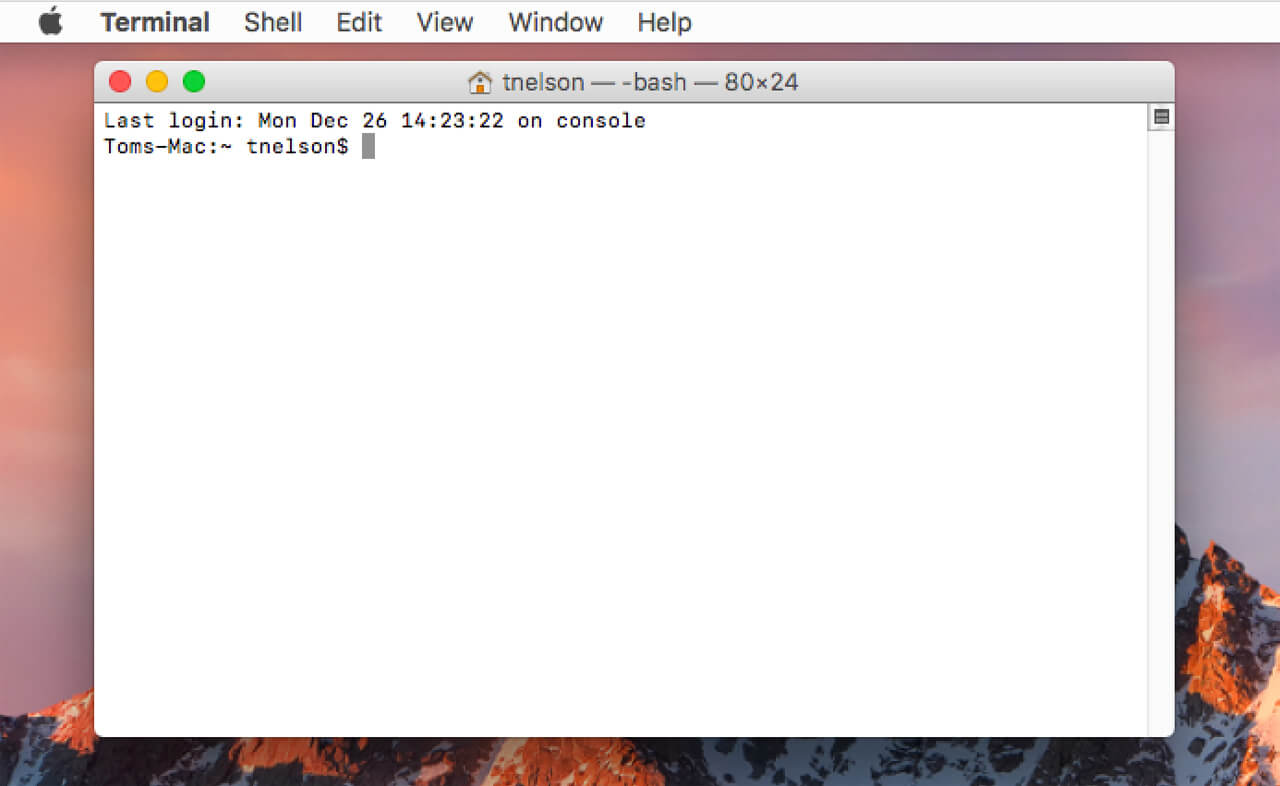
Es kann vorkommen, dass ein Programm eine echte Handvoll sein kann. In der Tat haben Sie einige der oben genannten Schritte zum Schließen eines eingefrorenen Programms auf dem Mac ausprobiert, aber es funktioniert trotzdem nicht. Wenn alles andere fehlschlägt, ist es möglicherweise an der Zeit, Ihren Mac vollständig neu zu starten.
Sicher, das Programm ist immer noch geöffnet, wenn Sie den Mac neu starten, aber es ist nicht geöffnet, wenn Sie zurückkommen, oder? Lassen Sie uns anstelle der Schritte für dieses Verfahren die Methoden auflisten, wie Sie den Mac tatsächlich neu starten können.
Option 1: Drücken Sie den Ein- / Ausschalter. Wenn sich das Fenster öffnet, wählen Sie einfach Neustart und der Rest ist Verlauf
Option 2: Suchen Sie das Apple-Menü und navigieren Sie zur Option Restart (Neustart), um den Mac herunterzufahren und neu zu starten
Option 3: Eine der besten Methoden, da sie sogar funktioniert, wenn der gesamte Mac noch eingefroren ist und keine Eingaben oder das Drücken von Tastatur oder Maus ausführt. Drücken Sie die folgende Steuerungstaste + Befehlstaste + Power-Taste, und das sollte den Trick erfüllen
Menschen Auch LesenSo reinigen Sie einen MacWie benutze ich das Mac Disk Utility?
Okay, zugegebenermaßen ist dies eine ziemlich extreme Option unter allen anderen Optionen, wie man ein Programm auf dem Mac schließt, aber es wird die Aufgabe erledigen und noch einige andere. Auch dies ist der letzte Ausweg und sollte nur verwendet werden, wenn eine Reihe von Programmen weiterhin abstürzt und Sie dies immer wieder erlebt haben, was seltsam ist, da Macs bekanntermaßen in den meisten Optionen ziemlich stabil sind. Wenn Sie diese Option wirklich durchgehen möchten, ist es ideal, wenn Sie alles sichern, vorausgesetzt, Sie haben Sachen, die gerettet werden müssen, was Sie höchstwahrscheinlich tun. Führen Sie anschließend die folgenden Schritte aus, um die Werkseinstellungen Ihres Mac zurückzusetzen.
Schritt 1: Starten Sie Ihren Mac neu. Bitte verwenden Sie eine der im vorherigen Schritt genannten Optionen, damit Ihr Mac heruntergefahren und hochgefahren wird
Schritt 2: Halten Sie die folgenden Tasten gedrückt und halten Sie sie gedrückt - Befehl + R, damit wird das MacOS-Dienstprogramm-Fenster geöffnet
Schritt 3: Suchen Sie die Option für das Festplatten-Dienstprogramm und fahren Sie vorwärts fort
Schritt 4: Suchen Sie Ihre Startdiskette irgendwo auf der linken Seite und wählen Sie die Option Löschen
Schritt 5: Sie können jetzt mit dem Öffnen des Menü "Format" fortfahren. Suchen Sie dann einfach die Option Mac OS Extended, geben Sie einen Namen in die Mitte ein und klicken Sie auf "Löschen"
Schritt 6: An dieser Stelle können Sie das Festplatten-Dienstprogramm beenden
Schritt 7: Wenn die Option angezeigt wird, wählen Sie "MacOS neu installieren" und befolgen Sie die Anweisungen, wenn sie vorbeikommen. Dann sollten Sie das eingefrorene Programm loswerden
Nach alledem können Sie jetzt sehen, dass Ihnen verschiedene Methoden zur Verfügung stehen, um das Schließen eines Programms auf einem Mac zu erzwingen. Alle von ihnen sind realisierbare Optionen und die letzte Option ist in der Tat ziemlich extrem. Es ist jedoch auch gut zu wissen, ob ein bestimmtes Programm Ihnen häufig Probleme bereitet deinstalliere es komplett und von vorne anfangen. Dafür gibt es aber viele Möglichkeiten PowerMyMac - Deinstallationsprogramm ist in der Lage, dieses Problem in nur wenigen Schritten zu beheben, während es viele andere nette und praktische Optionen bietet, mit denen Sie die Nutzung Ihres Mac maximieren können.
Hinterlassen Sie einen Kommentar
Kommentar

iPhone/Wartungsexperte für Android-Geräte
Zu Hause bleiben, Musik hören, technische Artikel schreiben
Viele Leute haben mich gebeten, ihre Handys zu reparieren, damit ich viel Erfahrung in der Reparatur von Handys habe und viel über Android- oder Apple-Handys weiß.

PowerMyMac
Eine All-in-One-Mac-Software, mit der Sie Ihr Mac OS bereinigen und Ihren Mac beschleunigen können.
Kostenlos TestenBeliebte Artikel
 /
/
INFORMATIVLANGWEILIG
/
SchlichtKOMPLIZIERT
Vielen Dank! Hier haben Sie die Wahl:
Excellent
Rating: 4.5 / 5 (basierend auf 107 Bewertungen)