FoneDog Screen Recorder
FoneDog Screen Recorder
Sonderangebot
Sonderangebot


By Gina Barrow, Last Update: June 2, 2019
Caches und temporäre Dateien oder temporäre Dateien, die sich auf Ihrem Mac befinden, umfassen den Browser-Cache, den Browserverlauf, den Messaging- oder Anwendungs-Cache und vieles mehr. Bevor Sie fortfahren, sollten Sie wissen, dass das Löschen solcher Dateien um unsere temporären Dateien zu unangenehmen und ungünstigen Konsequenzen führen kann. Ein Wort der Warnung. Das Herumspielen mit den temporären Dateien auf unserem Mac erfordert erhebliche Überlegungen und hier sind einige Dinge, die Sie wissen müssen So löschen Sie temporäre Dateien:
Der Zweck temporärer DateienSo bereinigen Sie temporäre Dateien mit PowerMyMacSo löschen Sie temporäre Dateien und Cache-Dateien manuell?The Bottom Line
Menschen Auch LesenSo löschen Sie den Verlauf auf einem Mac17 Gründe, warum Ihr Mac langsam läuft!
Temporäre Dateien werden von unserem Betriebssystem oder unseren Anwendungen für verschiedene Funktionen und Verwendungszwecke erstellt. Es fungiert als Speicherort für temporäre und Cache-Dateien. Während beide temporäre Daten-, Cache- und temporäre Dateien enthalten, gibt es immer noch Unterscheidungsmerkmale zwischen den beiden.
Cache-Dateien gelten als beständige Dateien, da sie in der Regel vorhanden sind und auch nach Abschluss des Prozesses bestehen bleiben. Sie werden häufig aktualisiert und verbleiben auf dem System und belegen einen beträchtlichen Teil des Mac-Speichers. Ein Beispiel für diese Dateien ist unser Browser-Cache, den wir durch Herunterladen der zuvor angezeigten Seite erhalten haben. Sie werden zum Speichern von Informationen verwendet, auf die das System häufig zugreift, anstatt die Daten neu zu erstellen.
Wie der Name schon sagt, enthalten diese Dateien temporäre Daten oder Kurzzeitdaten auf unserem Mac-Gerät. Sie werden von unserem Betriebssystem und unseren Anwendungen erstellt, um Daten während der Installation oder Aktualisierung neuer Apps zu speichern. Es behält den vorherigen Status der Anwendung bei, wodurch der Benutzer durch verschiedene Ebenen zurücknavigieren kann. Wenn das Programm oder der Prozess endet, sollte es normalerweise aus dem System gelöscht werden. Es ist jedoch nicht ratsam, den Vorgang manuell fortzusetzen.

FoneDog PowerMyMacist eine All-in-One-Anwendung, die für verschiedene Funktionen und nützliche Vorteile genutzt werden kann. Es ist bei Mac-Benutzern beliebt, da es zahlreiche Probleme und Probleme mit jedem unserer Mac-Geräte löst. FoneDog PowerMyMac ist ein leistungsstarkes und intelligentes Tool, das die Leistung unseres Mac optimiert und steigert. Hier ist eine Anleitung, wie es funktioniert und wie man es effektiv einsetzt.
Als Erstes müssen Sie die App herunterladen und auf Ihrem Mac-Gerät installieren. Jeder kann es leicht bekommen, indem er ihre offizielle Website besucht. Sie bieten auch eine kostenlose Testversion für interessierte und potenzielle Kunden an, die den Service erst erfahren möchten, bevor sie einen Kauf tätigen.
Sobald die Installation abgeschlossen ist, werden Sie auf dem Hauptbildschirm mit dem Status Ihres Mac-Systems begrüßt. Klicken Sie im Modul auf die Junk-Dateien und führen Sie einen Scan durch. Der Scanvorgang kann einen Moment dauern. Nach Abschluss des Scanvorgangs werden Sie anhand der Ergebnisse über alle auf Ihrem System verbliebenen Junk-Dateien informiert. Auf diese Weise können Sie die vorgeschlagenen Dateien leichter überprüfen und feststellen, ob sie nicht mehr benötigt werden.
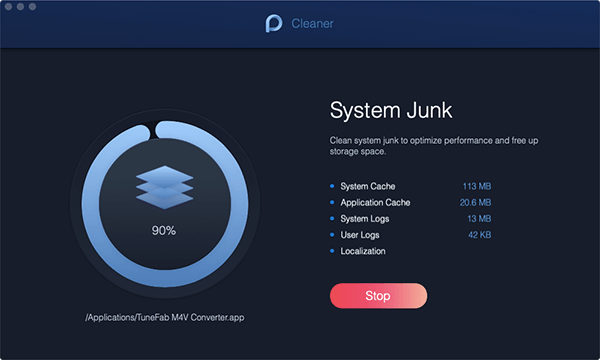
Überprüfen Sie die Liste der vorgeschlagenen Elemente und prüfen Sie, ob diese vorgeschlagenen Dateien noch benötigt werden oder nicht. Sie können so viele Elemente auswählen, wie Sie möchten. Die Software zeigt Junk-Dateien aus verschiedenen Kategorien an, z. B. Anwendungs-Cache, Photo Junks, Systemprotokolle, System-Caches und andere temporäre Dateien.
Um Ihnen so viel Mühe zu ersparen, befindet sich in der oberen linken Ecke des Fensters ein Feld Alle auswählen.
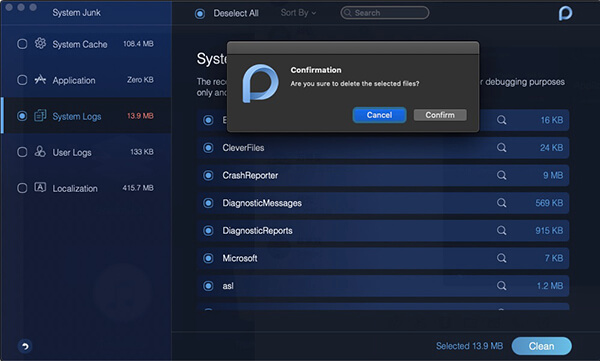
Nachdem Sie die gesamte Liste überprüft und alle gewünschten Dateien zum Löschen ausgewählt haben, fordert das System Sie zur Bestätigung auf, bevor es fortfährt. Sobald Sie dies bestätigen, werden alle ausgewählten Dateien gelöscht. In wenigen Sekunden wird alles nach Ihren Wünschen gelöscht.
Viele von ihnen werden als vollständige Null markiert, aber es gibt auch Fälle, in denen sie nicht als Null markiert werden. Dies kann vorkommen, weil Sie nicht alle vorgeschlagenen Dateien ausgewählt haben, die aus dem System entfernt werden sollen.
Durch das Entfernen von Caches und temporären Dateien können Sie Speicherplatz und Speicherplatz auf jedem unserer Mac-Geräte freigeben. Wenn Sie etwas Speicherplatz freigeben, können Sie auch die Leistung Ihres Mac und sogar das Surferlebnis verbessern. Der Prozess kann vorhandene Anwendungen zum Erstellen einer neuen Datei auslösen. Caches und temporäre Dateien können jedoch auf lange Sicht Probleme auf dem System verursachen.
Die folgende Anleitung hilft uns zu verstehen, wie Cache und temporäre Dateien von unserem System manuell gelöscht werden:
Vergewissern Sie sich, bevor Sie etwas anderes tun, dass Sie alle aktiven Apps auf Ihrem Gerät vollständig geschlossen haben.
Rufen Sie in Ihrem Mac OS den Finder auf, um zu beginnen.
Klicken Sie im Finder-Menü auf das Dialogfeld Gehe zu Ordner. Sie können auch die Tastenkombination Shift + CMD + G verwenden.
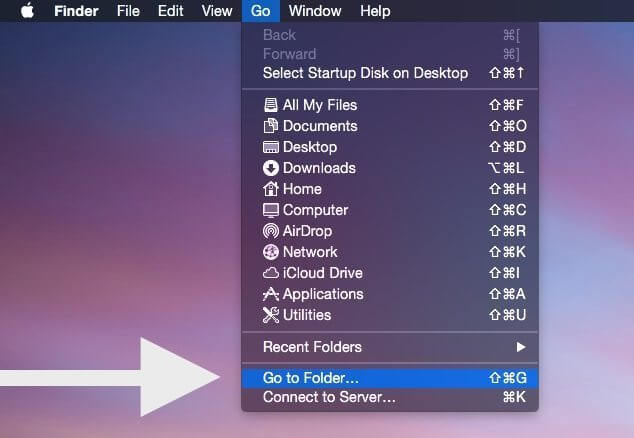
Geben Sie im Dialogfeld Gehe zu Ordner die Bibliotheks-Caches ein, um fortzufahren.
In diesem Moment, wenn Sie eine schnelle Kopie erstellen möchten, bevor Sie alle Dateien löschen. Halten Sie dazu die Alt-Taste gedrückt und ziehen Sie den Ordner auf Ihren Desktop.
Nachdem Sie die benötigten Dateien gesichert haben, können Sie nun so viele Dateien auswählen, wie Sie löschen möchten. Sie können auch alle im Cache-Ordner gefundenen Elemente auswählen, indem Sie im Menü Bearbeiten auf Alle auswählen klicken. Sie können auch die Tastenkombination: CMD + A verwenden.
Nachdem Sie alle gewünschten Dateien zum Löschen ausgewählt haben, können Sie fortfahren. Sie können es löschen, indem Sie es in den Papierkorb im Dock ziehen und im Hauptmenü auf Papierkorb leeren klicken. Damit haben Sie den Vorgang abgeschlossen und alle Cache- und temporären Dateien vollständig gelöscht.

Es gibt verschiedene Möglichkeiten, um Caches und temporäre Dateien von unserem System zu entfernen. Der Prozess kann schwierig sein und wenn er manuell durchgeführt wird, muss Vorsicht walten lassen und die Aufmerksamkeit geschärft werden. Dies sollte nicht achtlos geschehen, insbesondere wenn Sie ein Mac-Neuling sind. Dies führt nur zu ungünstigen Konsequenzen für Ihr Betriebssystem. Diese Wahrscheinlichkeit ist höher, wenn Sie sich für das manuelle Löschen temporärer Dateien auf Ihrem Mac entscheiden.
Es gibt jedoch sicherere Möglichkeiten, um dieses Problem zu beheben und gleichzeitig zusätzliche zukünftige Probleme zu vermeiden. Dies ist auch eine große Hilfe, insbesondere für Mac-Erstanwender, die mit der Navigation im Dateisystem ihres Mac nicht vertraut sind. Das Löschen von Cache-Dateien und temporären Dateien selbst kann eine schwierige Aufgabe sein. Mit PowerMyMac ist jedoch alles viel einfacher.
Hinterlassen Sie einen Kommentar
Kommentar

Technisch/Creative Writer
Kitchen, my safe space; black, my favorite color
Was a Technical Specialist for a while, troubleshooting Smartphone and Software-related issues until a writing stint caught my attention.

PowerMyMac
Eine All-in-One-Mac-Software, mit der Sie Ihr Mac OS bereinigen und Ihren Mac beschleunigen können.
Kostenlos TestenBeliebte Artikel
 /
/
INFORMATIVLANGWEILIG
/
SchlichtKOMPLIZIERT
Vielen Dank! Hier haben Sie die Wahl:
Excellent
Rating: 0 / 5 (basierend auf 0 Bewertungen)