FoneDog Screen Recorder
FoneDog Screen Recorder
Sonderangebot
Sonderangebot


By Adela D. Louie, Last Update: January 4, 2019
Hast du dich jemals gefragt, was die IP Adresse ist? Wissen Sie, wie Sie sie auf Ihrem Mac finden können? Nun, wenn Sie sich tatsächlich fragen “Wie finde ich meine IP-Adresse auf dem Mac?”, Dann ist dieser Artikel für Sie.
Einmal das dein Mac mit einem Netzwerk verbunden ist, wird dieses automatisch in einem Netzwerk angesprochen, das als IP-Adresse bezeichnet wird. Die IP-Adresse besteht aus vier Ziffern, die tatsächlich durch Punkte voneinander getrennt sind. Jeder Satz besteht aus drei Ziffern. Sobald Ihr Mac mit einem bestimmten Netzwerk verbunden ist, zu dem das Internet gehört, verfügt er automatisch über eine interne IP-Adresse, die es ihm ermöglicht, an einem bestimmten Ort im lokalen Netzwerk zu kennzeichnen, sowie eine externe IP-Adresse, die sich auf die IP-Adresse bezieht Ihres Internet-Netzwerks.
Teil 1: Warum ist es wichtig, die IP-Adresse zu kennen?Teil 2: Zwei Arten von IP-AdressenTeil 3: So finden Sie die IP-Adresse auf dem MacTeil 4: Reinigung Ihres MacTeil 5: Fazit
Das Kennenlernen der IP-Adresse Ihres Mac kann sich vor allem dann als nützlich erweisen, wenn Sie ein Netzwerk einrichten oder Dateien freigeben möchten. Deshalb zeigen wir Ihnen einige Möglichkeiten, wie Sie die externe und interne IP-Adresse finden, die Sie auf Ihrem Mac haben.
Jedes einzelne Gerät, das über eine Internetverbindung verfügt, verfügt über ein eigenes Internetprotokoll oder eine eigene IP-Adresse. Auf diese Weise können Sie einen Computer in den verschiedenen Netzwerken finden. 
Es gibt tatsächlich zwei Arten von IP-Adressen. Eine ist die private IP-Adresse und die öffentliche IP-Adresse. Die private IP-Adresse ist bekanntermaßen ein Teil des wiederverwendbaren Pools, der von der Internet Engineering Task Force für das einzelne Netzwerk vorgesehen ist. Dazu gehört eine Adresse, die mit „10.“, „172.16.“ Und „192.168.“ Beginnt. Diese IP-Adresse, die wir angegeben haben, ist nur für Ihr Unternehmen oder Ihr lokales Netzwerk relevant.
Damit Sie mit anderen Personen in Kontakt treten können, ist die IP-Adresse erforderlich und Ihr PC sollte eine öffentliche IP-Adresse benötigen. Die IP-Adresse wird als global eindeutig angesehen, um sicherzustellen, dass sich diese von anderen Geräten unterscheidet.
Nach all dem, was gesagt wird, ist es an der Zeit, Ihnen zu zeigen, wie Sie die IP-Adresse finden können. Es gibt viele Möglichkeiten, wie Sie Ihre IP-Adresse finden können, und wir werden Ihnen zeigen, wie Sie dies tun können.
Methode #1: Finden Sie Ihre interne IP - OS X 10.5 und neuere Version
Schritt 1: Fahren Sie fort und klicken Sie auf das Apple-Symbol in der oberen linken Ecke des Bildschirms.
Schritt 2: Danach scrollen Sie nach unten und wählen Sie "Systemeinstellungen".
Schritt 3: Danach fahren Sie fort und klicken auf "Network" (Netzwerk) in der dritten Zeile der auf Ihrem Bildschirm angezeigten Symbole.
Schritt 4: Danach wählen Sie Ihre Verbindung aus. Normalerweise können Sie mit Ihrem AirPort (drahtlos) oder einem kabelgebundenen Ethernet (Ethernet) mit einem bestimmten Netzwerk verbunden sein. Dort können Sie auf dem Bildschirm das Wort „Connected“ (Verbunden) sehen. Anschließend können Sie Ihre IP-Adresse unter dem Verbindungsstatus anzeigen.
Methode #2: Finden Ihrer internen IP - für OS X 10.4
Schritt 1: Fahren Sie fort und klicken Sie auf das Apple-Symbol, das sich in der oberen linken Ecke Ihres Bildschirms befindet.
Schritt 2: Suchen Sie dann nach Systemeinstellungen und wählen Sie sie aus.
Schritt 3: Danach fahren Sie fort und klicken Sie auf das Symbol "Netzwerk" in der dritten Zeile der Liste.
Schritt 4: Danach gehen Sie weiter und wählen Sie Ihre Verbindung aus. Hier können Sie aus dem Dropdown-Menü Anzeigen die Verbindung auswählen, für die Sie die IP-Adresse wünschen. Wenn Sie über eine Kabelverbindung verfügen, müssen Sie nur „Integriertes Ethernet“ auswählen. Wenn Sie eine drahtlose Verbindung verwenden, wählen Sie „AirPort“.
Schritt 5: Fahren Sie fort und klicken Sie auf die Registerkarte TCP / IP. Von dort können Sie die IP-Adresse Ihres Macs sehen.
Methode #3: Finden Ihrer internen IP-Adresse über das Terminal
Schritt 1: Öffnen Sie das Terminal auf dem Mac. Sie finden dies im Utility-Bereich im Ordner Application.
Schritt 2: Danach geben Sie den Befehl ifconfig im Terminal ein. Auf diese Weise können Sie alle unnötigen Dinge entfernen und Ihre IP-Adresse auf Ihrem Mac anzeigen. Sie müssen nur diesen Befehl eingeben.
ipconfig | grep "inet" | grep -v 127.0.0.1 [2]
Sobald Sie diesen Befehl auf Terminal haben, wird automatisch das "127.0.0.1" entfernt, das immer auf dem von Ihnen verwendeten Gerät angezeigt wird. Dies wird Rückkopplungsschleife genannt. Sie können dies ignorieren, wenn Sie nach Ihrer IP-Adresse suchen.
Schritt 3: Kopieren Sie anschließend Ihre auf dem Bildschirm angezeigte IP-Adresse. Ihre IP-Adresse ist die neben dem Wort "inet".
Methode #4: So finden Sie Ihre externe IP-Adresse
Schritt 1: Als erstes sollten Sie die Konfigurationsseite Ihres Routers öffnen. Beachten Sie, dass auf alle Router über eine Weboberfläche zugegriffen werden kann, über die Sie Ihre Einstellungen anpassen können. Sie müssen lediglich die IP-Adresse Ihres Routers in Ihren Browser eingeben. Sie können auf dem Papier Ihres Routers nach seiner spezifischen Adresse suchen. Die häufigsten sind die folgenden:
Schritt 2: Danach starten Sie den Status Ihres Routers. Beachten Sie, dass der Ort der externen IP-Adresse von Router zu Router abhängig ist. Die meisten von ihnen haben es im Router-Status oder in seinem WAN aufgelistet
Schritt 3: Und schließlich geht es weiter und Google sucht nach "IP-Adresse". Das erste Ergebnis, das auf Ihrem Bildschirm angezeigt wird, ist Ihre externe oder Ihre öffentliche IP-Adresse.
So haben Sie es. Auf diese Weise können Sie nach Ihrer öffentlichen und privaten IP-Adresse auf Ihrem Mac suchen. Sie können dies zum Freigeben Ihrer Dateien und mehr verwenden.
Menschen Auch Lesen17-Methoden, um Ihren Mac langsam laufen zu lassenTop 5 Möglichkeiten zum Update Update von iMessage auf dem Mac funktioniert nicht?
Nun, da Sie bereits wissen, wie Sie die IP-Adresse auf Ihrem Mac finden, werden Sie sie möglicherweise verwenden, um einige Dateien auf Ihrem Mac für eine andere Person freizugeben. Nun, da Sie Dateien gemeinsam nutzen werden, müssen Sie auch die Tatsache berücksichtigen, dass der Speicherplatz Ihres Mac möglicherweise aufgebraucht ist. Deshalb ist es besser, dass Sie alle Junks entfernen, die Sie darin haben.
Es gibt viele Möglichkeiten, wie Sie Ihren Mac bereinigen können, aber es gibt nur eine Möglichkeit, dies zu tun. Und das ist mit der FoneDog PowerMyMac.
Der FoneDog PowerMyMac ist ein Tool, mit dem Sie alle Junk-Dateien Ihres Mac bereinigen können. Auf diese Weise können Sie mehr Speicherplatz freigeben und Ihr Mac wird dadurch auch schneller.
Der FoneDog PowerMyMac gilt als eines der besten Tools, mit denen Sie Ihren Mac warten können. Dies liegt daran, dass der FoneDog PowerMyMac eine All-in-One-Mac-Anwendung ist. Dieses Tool kann sich in etwas verwandeln, das Sie möchten. Es ist nicht nur ein typischer Mac-Cleaner, sondern kann auch zu einem App-Deinstallationsprogramm, einem Leistungsmonitor, einem geheimen Keeper, einem Datei-Archiv und einem WLAN-Sprite werden. Das alles in nur einem Tool.
Damit Sie wissen, wie Sie alle Junk-Computer, die Sie auf Ihrem Mac haben, bereinigen können, finden Sie hier eine einfache und einfache Anleitung, die Sie befolgen können.
Schritt 1: Herunterladen und Installieren
Laden Sie den FoneDog PowerMyMac von unserer offiziellen Website herunter. Sobald Sie es heruntergeladen haben, installieren Sie es auf Ihrem Mac.
Schritt 2: Starten Sie den FoneDog PowerMyMac
Nachdem Sie das Programm erfolgreich auf Ihrem Mac installiert haben, starten Sie es. Fahren Sie nun fort und klicken Sie auf die Option "Status" oben auf der Hauptoberfläche des FoneDog PowerMyMac.
Von dort aus können Sie den Systemstatus Ihres Macs sehen. Sie können Ihren CPU-Status, Ihren verfügbaren Speicher und Ihre Festplatte Ihres Macs sehen.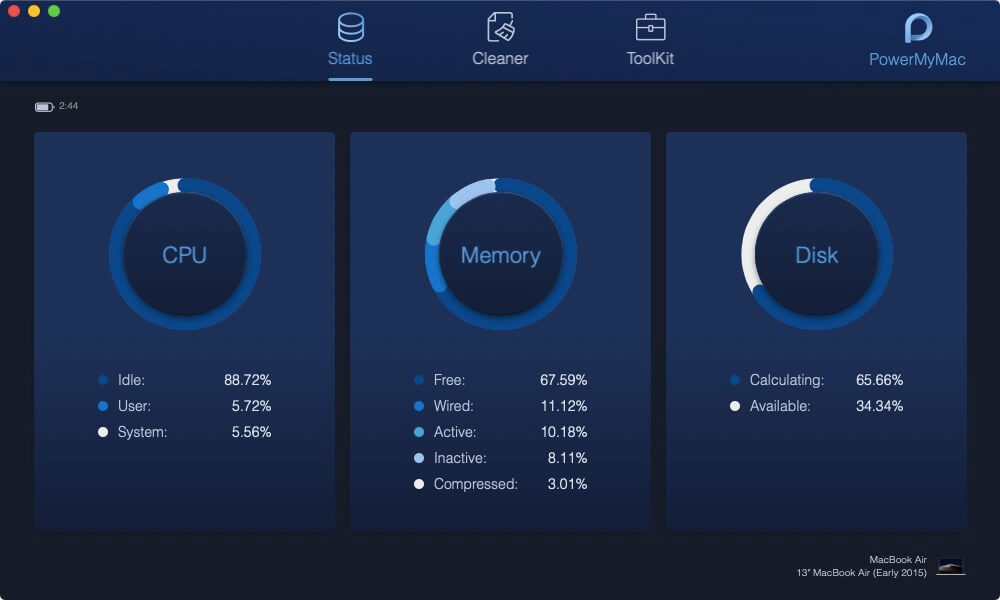
Schritt 3: Wählen Sie ein Modul
Klicken Sie anschließend oben auf dem Bildschirm auf die Option „Cleaner“. Dann zeigt Ihnen der FoneDog PowerMyMac alle Module, die der PowerMyMac als Mac Cleaner verwenden kann. Wählen Sie aus der Liste der auf Ihrem Bildschirm angezeigten Module "System Junk" aus.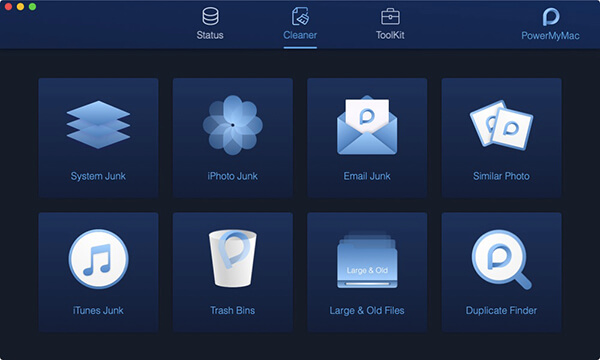
Schritt 4: Scannen Sie den System-Junk Ihres Mac
Danach fahren Sie fort und klicken Sie auf die Schaltfläche "Scannen". Auf diese Weise startet der FoneDog PowerMyMac für alle Junks, die Sie auf Ihrem Mac haben. Dazu gehören Ihr Systemcache, Ihr Anwendungscache, Systemprotokolle und vieles mehr. Auf der linken Seite Ihres Bildschirms sehen Sie dort einen Kreis, der auf den Fortschritt des Scanvorgangs verweist.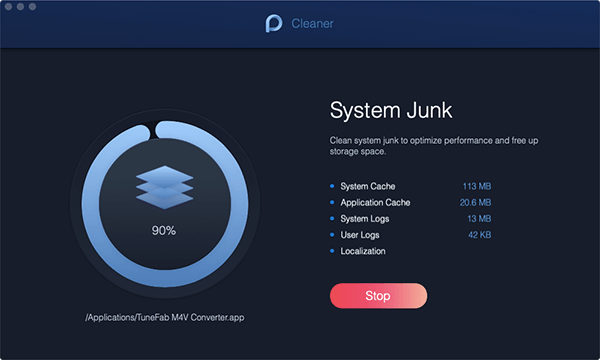
Schritt 5: Überprüfen Sie das Ergebnis
Sobald der Scanvorgang abgeschlossen ist, klicken Sie auf die Schaltfläche "Ansicht". Wenn Sie Ihre Junk-Dateien erneut scannen möchten, können Sie dies tun.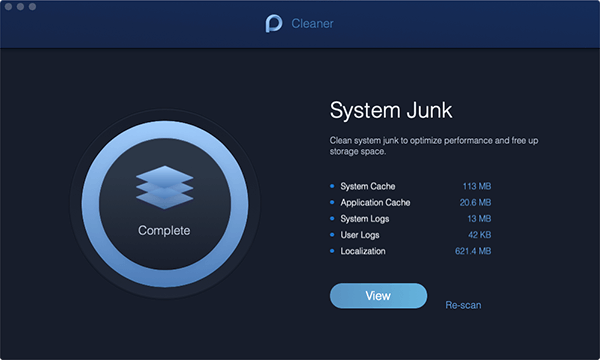
Schritt 6: Wählen Sie die zu reinigende Datei
Danach zeigt Ihnen der FoneDog PowerMyMac eine Liste der Ordner auf Ihrem Bildschirm an. Sie können System-Cache, Anwendungs-Cache, Systemprotokolle, Benutzerprotokolle usw. sehen. Fahren Sie von dort fort und wählen Sie den Ordner aus, den Sie bereinigen möchten. Auf der rechten Seite des Bildschirms können Sie die Daten sehen, die in jedem Ordner enthalten sind.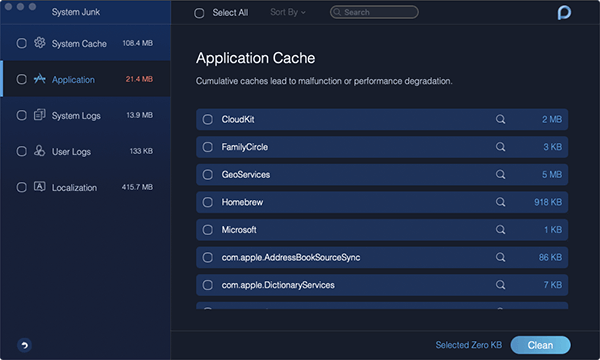
Schritt 7: Reinige deinen Müll
Nachdem Sie den Ordner ausgewählt haben, den Sie löschen möchten, müssen Sie jetzt nur noch auf die Schaltfläche "Reinigen" klicken. Und wenn Sie das getan haben, sind alle unerwünschten Dateien von Ihrem Mac verschwunden.
HINWEIS: In einigen Fällen müssen Sie Ihr Passwort eingeben, um die Aktion zu bestätigen.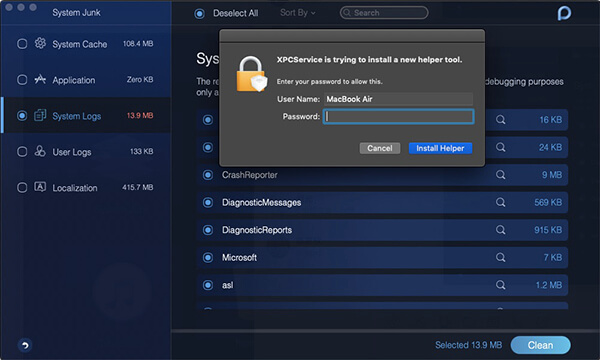
Schritt 8: Reinigung von Junk erfolgreich
Nachdem Sie den Reinigungsvorgang bestätigt haben, müssen Sie nur noch warten, bis der FoneDog PowerMyMac mit dem Reinigungsvorgang fertig ist. Wenn Sie fertig sind, sind alle Ihre Junks von Ihrem Mac verschwunden.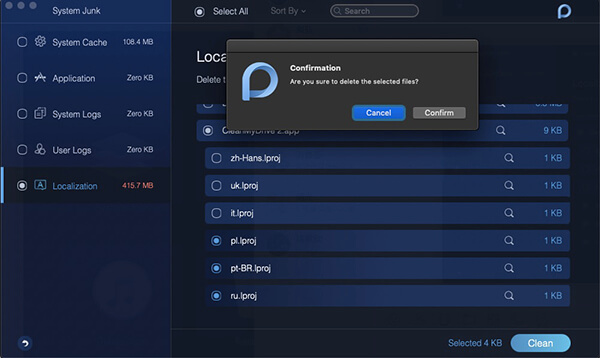
So haben Sie es! Das Finden der IP-Adresse auf Ihrem Mac ist nicht so schwer, wie es sich anhört. Sie müssen nur das richtige Wissen darüber haben, wie Sie dies tun können. Denken Sie immer daran, dass Sie auf Ihrem Mac zwei Arten von IP-Adressen haben. Eine ist Ihre private IP-Adresse und die andere ist Ihre öffentliche IP-Adresse. Je nachdem, wonach Sie suchen, kann der Prozess anders aussehen.
Die Wartung Ihres Mac ist natürlich auch eines der wichtigsten Dinge, die Sie tun sollten. Und dafür brauchen Sie ein leistungsfähiges Werkzeug, das Ihnen auf so viele Arten helfen kann. Dies ist nichts anderes als das FoneDog PowerMyMac.
Dieses Tool ist nicht nur ein Mac-Cleaner, sondern kann noch mehr, was andere Tools nicht können. Dies liegt daran, dass der FoneDog PowerMyMac als All-in-One-Tool betrachtet wird. Dieses Tool kann Ihnen helfen, Ihren Mac zu beschleunigen, und kann Ihren Mac so gut machen, als ob Sie ihn gekauft hätten.
Hinterlassen Sie einen Kommentar
Kommentar

Tech Website schreiben/Content-Optimierung
Singing, smiling, surprising every day!
So as a technical writer, it is my duty to gather effective and reliable solutions to answer questions on how to deal with the issues they are having with their devices.

PowerMyMac
Eine All-in-One-Mac-Software, mit der Sie Ihr Mac OS bereinigen und Ihren Mac beschleunigen können.
Kostenlos TestenBeliebte Artikel
 /
/
INFORMATIVLANGWEILIG
/
SchlichtKOMPLIZIERT
Vielen Dank! Hier haben Sie die Wahl:
Excellent
Rating: 4.5 / 5 (basierend auf 75 Bewertungen)