FoneDog Screen Recorder
FoneDog Screen Recorder
Sonderangebot
Sonderangebot


By Gina Barrow, Last Update: January 30, 2019
Sind Sie neu bei Ordner komprimieren Mac? Heute erfahren Sie alles Wissenswerte darüber, wie die Komprimierung von Ordnern funktioniert, wie sie verarbeitet wird, warum dies wichtig ist und wie die Ordner auf dem Mac effizient und einfach komprimiert werden können.
Teil 1. Kurze Einführung in das Komprimieren von OrdnernTeil 2. Vorteile beim Komprimieren von Ordnern auf dem MacTeil 3. So komprimieren Sie Ordner auf einem Mac mit PowerMyMac - UnarchiverTeil 4. Manuelles Komprimieren von Ordnern auf dem MacTeil 5. Fazit
Die Dateikomprimierung begann schon in den 1970s, als Wissenschaftler nach Wegen suchten, um die Dateigröße durch das Arbeiten mit Algorithmen zu reduzieren. Seitdem hat sich die Entwicklung verschiedener Computerprozesse und -technologien bis heute weiterentwickelt.
Was ist eine Zip-Datei?
Eine ZIP-Datei ist ein Archivformat, das durch verlustfreie Komprimierung unterstützt wird. Es erlaubt eine Reihe von Kompressionsalgorithmen, wodurch die Dateigröße reduziert wird. Heute können wir eine zip-Datei leicht finden, da ihre Erweiterung mit .ZIP / .zip (für Multimedia-Dateien: application / zip) und mit dem Reißverschluss-Symbol endet.
Es wurde erstmals von Phil Katz öffentlich in 1989 verwendet, anstelle des von Thom Henderson hergestellten ARC-Komprimierungsformats.
Wie funktioniert die Komprimierung auf dem Mac?
Wenn Sie fast täglich mit Datenübertragungen arbeiten, könnte die Komprimierung von Dateien die ultimative Lösung für Benutzerfreundlichkeit, Größe und Übertragungszeit sein.
Wie bereits erwähnt, beansprucht das Komprimieren von Dateien weniger Speicherplatz, und Dateien können problemlos gesendet und empfangen werden.
Die Komprimierung erfolgt durch Arbeiten mit den Computercodes und unterscheidet zwei Arten:
Arten der Kompression
Es gibt heute zwei Arten der Kompression, die erste ist verlustfrei und die nächste ist verlustbehaftet. Die verlustfreie Komprimierung konzentriert sich mehr auf die Suche nach langen Codes, ersetzt diese durch kürzere Codes und erstellt dieselbe exakte Datei.
Die verlustbehaftete Komprimierung sucht dagegen nach Codes, die gelöscht werden können, und wird hauptsächlich für Multimedia-Dateien verwendet. Eine Datei mit verlustbehafteter Komprimierung scheint identisch zu sein, unterscheidet sich jedoch auf der Codeebene vollständig.
Jedes Byte zählt, wenn Sie nicht genügend Speicherplatz haben oder wenn Sie eine große Datei über das Internet senden. An dieser Stelle kommt die Dateikomprimierung ins Spiel. Die Dateikomprimierung hat mehrere Vorteile, von denen Benutzer in hohem Maße profitieren können.
Stauraum
Durch die verlustfreie Komprimierung, die in der ZIP-Dateitechnologie verwendet wird, kann eine Datei von der ursprünglichen Größe auf 50 Prozent reduziert werden. Einige Dateien, wie z. B. Dokumente, können komprimiert und von ihrer ursprünglichen Größe auf 90% reduziert werden. Die Dateikomprimierung spart also viel Platz auf Ihrer Festplatte und Sie können sie für wichtigere Speicheroptionen verwenden.
Übertragungsgeschwindigkeit
Wenn Sie feststellen, dass alle Ihre Downloads in gezippten Dateien gespeichert sind, kann die Übertragung dieser Daten schneller erfolgen, wenn sie komprimiert und nicht einzeln gespeichert werden.
Diese komprimierten Dateien verwenden weniger Bandbreiten (die für Netzwerkübertragungen verwendete Geschwindigkeit).
Kosten
Durch die Verwendung von Archiven oder Software für die Dateikomprimierung können Sie viel Geld sparen, da dadurch die Kosten für den Kauf einer neuen Festplatte für mehr Speicher reduziert werden. Wenn alle Dateien auf Ihrem Desktop organisiert und komprimiert sind, haben Sie mehr Platz für andere Programme, die vom System benötigt werden.
FoneDog PowerMyMac - Unarchiver ist ein leistungsfähiges Werkzeug, das Sie zum Komprimieren und Dekomprimieren von Dateien auf dem Mac verwenden können. Dieses spezielle Programm verfügt über ein komplettes Toolkit, das sich nahtlos für alle Probleme eignet, die Sie daran hindern, Ihr Gerät optimal zu nutzen.
Diese Software kann alles sein, was Sie brauchen, ein Mac Cleaner, Optimizer, Keeper, Uninstaller, Unarchiver und vieles mehr.
FoneDog PowerMyMac - Unarchiver unterstützt auch das Dekomprimieren von Dateien aus .RAR und .7z auf Mac. Die Verwendung dieses Tools ist so einfach!
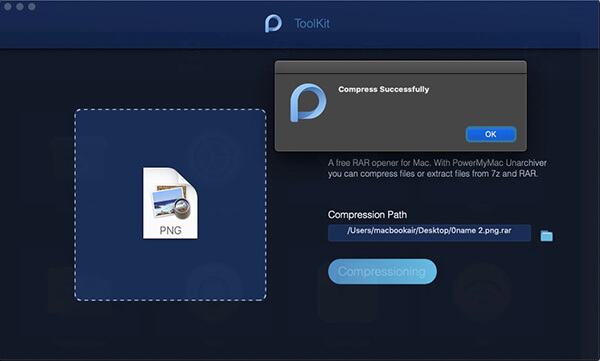
Um Dateien auf Ihrem Mac zu komprimieren und Sie haben das Programm installiert; Alles, was Sie brauchen, ist ein Doppelklick auf die Datei (en) und sie wird in das .RAR- oder .72-Dateiformat gezippt. Alle Dateien, die Sie komprimiert und dekomprimiert haben, sind mit dem PowerMyMac-Symbol gekennzeichnet.
Komprimieren Dateien oder Ordner on Mac ist so einfach, weil es bereits eine integrierte Komprimierungs- und Dekomprimierungsoption mit ZIP-Dateiformat enthält. Jeder Mac verfügt je nach Prozessor über unterschiedliche Komprimierungsfunktionen. Die Komprimierung von Dateien kann einige Zeit in Anspruch nehmen, insbesondere wenn Sie ältere Modelle verwenden. Macs mit schnelleren Prozessoren und größerem RAM können Dateien schneller komprimieren und dekomprimieren.
Wie kann ich eine Datei auf dem Mac komprimieren?
Klicken Sie mit der rechten Maustaste
Menschen Auch LesenSo reinigen Sie einen Mac17 Gründe, warum Ihr Mac langsam läuft!
Terminal verwenden
Sie können das Terminal auch zum Archivieren und Komprimieren von Dateien verwenden. Verwenden Sie einfach den Befehl:
zip-Archiv.zip-Datei.txt
Alternativ können Sie die Drag & Drop-Unterstützung verwenden, indem Sie wie üblich 'zip' eingeben, die zu löschenden Dateien jedoch im Terminal-Befehl ablegen.
Wie komprimiere ich mehrere Ordner gleichzeitig?
So öffnen Sie eine ZIP-Datei auf einem Mac:
Wenn Sie eine einzelne Datei entpacken, hat sie denselben Dateinamen wie die Originaldatei, jedoch eine angehängte Nummer.
Bei ZIP-Dateien, die mehrere Elemente enthalten, werden die entpackten Dateien dekomprimiert und in einem Ordner gespeichert, der denselben Namen wie die ZIP-Datei hat (z. B. Archive.Zip), jedoch nur Archiv.
Komprimieren Dateien und Ordner on Mac muss nicht einschüchternd sein. Wenn Sie mehr Platz sparen und eine schnellere Datenübertragung wünschen, können Sie den integrierten Kompressor bequem auf Ihrem Mac verwenden. Wenn Sie mehr Tools benötigen, um mit allen erforderlichen Funktionen Schritt zu halten, versuchen Sie es FoneDog PowerMyMac. Es hat die komplette und umfassende Lösung!
Haben Sie Bedenken hinsichtlich der Komprimierung Ihrer Dateien auf dem Mac? Kommentiere uns weiter unten!
Hinterlassen Sie einen Kommentar
Kommentar

Technisch/Creative Writer
Kitchen, my safe space; black, my favorite color
Was a Technical Specialist for a while, troubleshooting Smartphone and Software-related issues until a writing stint caught my attention.

PowerMyMac
Eine All-in-One-Mac-Software, mit der Sie Ihr Mac OS bereinigen und Ihren Mac beschleunigen können.
Kostenlos TestenBeliebte Artikel
 /
/
INFORMATIVLANGWEILIG
/
SchlichtKOMPLIZIERT
Vielen Dank! Hier haben Sie die Wahl:
Excellent
Rating: 4.6 / 5 (basierend auf 72 Bewertungen)